Olá!
Quer criar seu primeiro documento no InDesign, mas não sabe como começar?
Sou Dave Clayton.
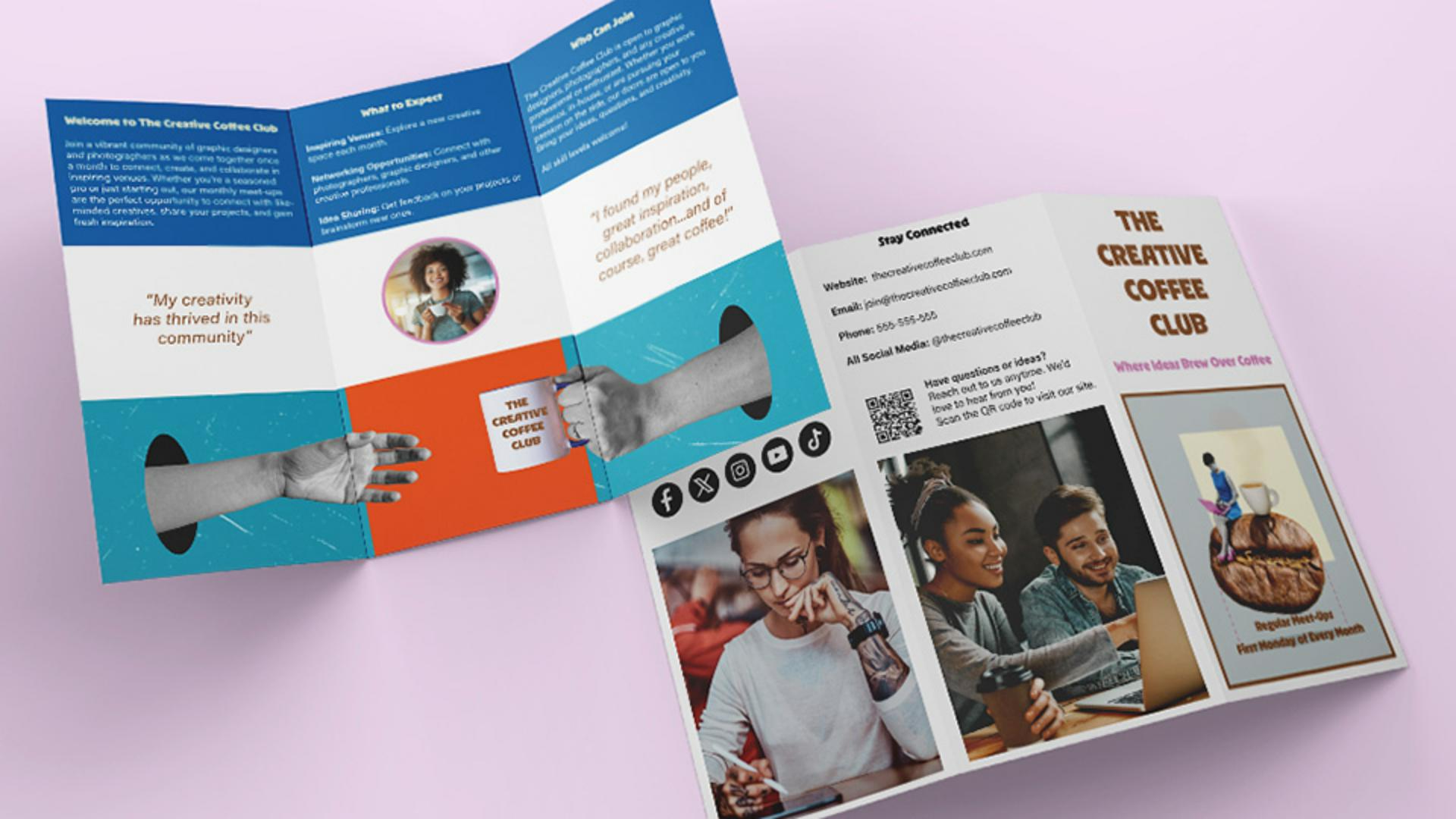
Nos próximos vídeos, mostro como é fácil criar um panfleto de três dobras.
Vejamos como configurar o documento, criar um layout simples, adicionar conteúdo marcante e elementos de design e exportar o panfleto para impressão.
Isto é o que vamos criar nos próximos três vídeos.
Bem legal, né?
É hora de abrir o InDesign.
Comece configurando o documento.
Configurar o documento corretamente desde o início é essencial em projetos de design ou impressão.
Antes de começar, veja como funciona um documento de três dobras.
Temos duas páginas, e você pode ver na foto onde cada painel está.
Adicionamos conteúdo a cada painel e entre os painéis.
Vamos configurar o documento.
Acesse Arquivo e selecione Novo e Documento, ou clique em Novo arquivo na tela inicial, se for isso que você vê ao iniciar o InDesign.
Depois, você verá a caixa de diálogo Novo documento.
Precisamos definir o tamanho do papel.
Como estou no Reino Unido, trabalho com o tamanho A4, o que significa definir a Largura para 297 mm e a Altura para 210 mm, que é uma predefinição no menu Imprimir, que tem outras opções de tamanho.
Se estiver nos EUA, pode acompanhar usando o tamanho Carta (EUA) ou Ofício.
Atenção: os tamanhos de papel nos EUA usam polegadas.
Por exemplo, Carta tem 11 x 8,5 polegadas no modo Paisagem.
O processo de configuração é o mesmo, você só trabalhará com dimensões diferentes.
Este documento deve estar no modo Paisagem, e precisamos de duas páginas, uma para a frente e outra para o verso.
Vamos também configurar o espaçamento.
Desta vez, vou definir a Medianiz, que é o espaço entre as colunas, para 5 mm, ou cerca de 0,2 polegadas.
Isso mantém o conteúdo mais próximo das bordas, ao mesmo tempo que oferece espaço livre.
Por enquanto, precisamos desativar a opção Páginas opostas.
Como usaremos três dobras, precisamos dividir a página em três seções.
Vamos definir as Colunas para 3 e ajustar as Margens, que é o espaço ao redor da borda das colunas, para 10 mm, o que equivale a cerca de 0,4 polegadas.
Isso adiciona mais espaço entre as linhas de dobra e corresponde ao espaçamento da Medianiz.
Mantenho as outras configurações por enquanto.
Agora que tudo está configurado, vamos ver como salvar isso para uso futuro.
Aqui em cima, podemos nomear o documento, mas, ao lado, está o ícone Salvar predefinição de documento.
Clique nele para acessar o menu Predefinição.
Você precisa nomear a predefinição e pode fazer alterações finais nas configurações.
Dê um nome claro, como Configuração de panfleto A4 de três dobras, e clique em Salvar predefinição.
A partir de agora, sempre que criar um documento, essa configuração estará na guia Salvos, na janela Novo documento.
É só selecionar a predefinição e clicar em Criar.
O InDesign aplica automaticamente suas configurações preferidas, poupando tempo e garantindo a consistência entre os projetos.
Com tudo configurado, podemos prosseguir.
E é isso.
Você configurou o documento do panfleto de três dobras e o salvou como modelo.
No próximo vídeo, vamos usar a criatividade para adicionar conteúdo e elementos de design para deixar o projeto bonito.
Até a próxima.





