Introdução
Quer acelerar o processamento das suas fotos de paisagem no Lightroom mobile?
Com as predefinições de paisagem adaptável, você pode.
Olá, sou Seán Duggan do Adobe Learn.
Vou mostrar como usar predefinições de paisagem adaptável para aprimorar uma imagem de paisagem, e também como atalho para criar máscaras detalhadas para diferentes áreas da cena.
Acessar as Predefinições de paisagem adaptativa no Lightroom mobile
Para abrir as Predefinições, toque no ícone dos dois círculos no canto inferior esquerdo.
Na tela Predefinições, estão as predefinições adaptáveis na seção Premium.
Vou escolher Paisagem adaptável.
Esta coleção inclui duas predefinições para cada estação do ano: primavera, verão, outono e inverno.
As predefinições adaptativas analisam a foto para identificar áreas específicas na cena
Com uma predefinição adaptável, o Lightroom usa IA para identificar as áreas da cena e aplicar os ajustes para aprimorar essas áreas específicas.
É isso que a torna adaptável.
O efeito da predefinição é adaptado às áreas específicas da paisagem presentes na foto.
Aplicar e ajustar uma predefinição adaptativa sazonal
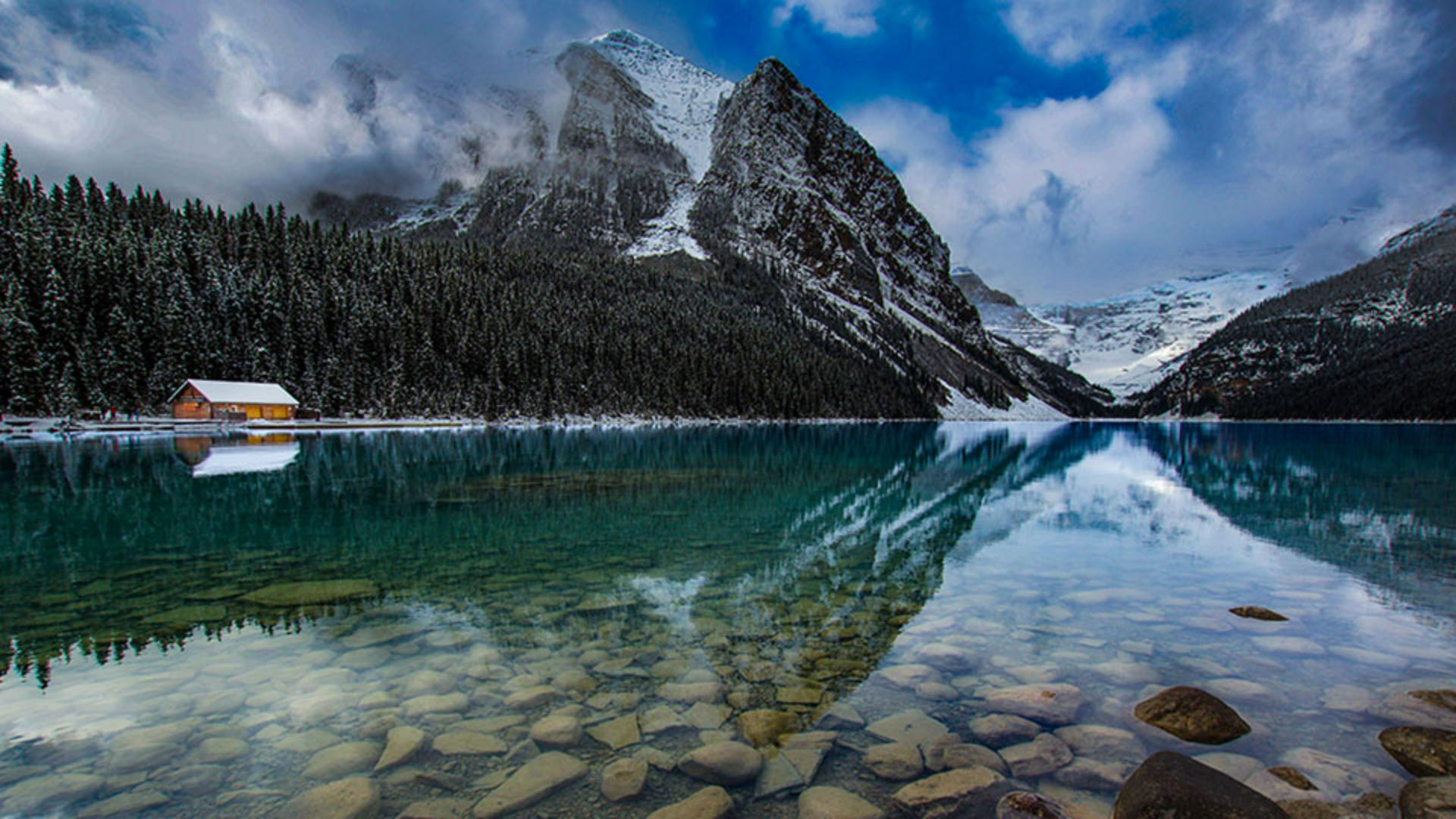
Como a cena é de inverno, vou escolher uma de inverno porque apenas estas opções criam um ajuste separado para neve.
Vou escolher Winter01.
Agora veja a miniatura da predefinição.
Esse ícone no centro significa que você pode tocar na miniatura para revelar o controle Intensidade que pode ser usado para reduzir ou aumentar o efeito da predefinição.
Vou aumentar um pouco a intensidade movendo o controle deslizante à direita.
Pronto!
Ficou bom.
Toco na marca no canto inferior direito e aplico a predefinição.
E a melhoria ficou ótima!
Se eu pressionar e segurar a foto, posso ver a imagem antes e, se eu soltar, vemos como fica com a predefinição atual.
É assim que usamos as predefinições de paisagem adaptável para melhorar uma foto de paisagem com um toque.
Mas o processo fica ainda melhor.
Vou mostrar como.
Personalizar os ajustes para diferentes áreas mascaradas na cena
O pequeno ponto abaixo do ícone circular de mascaramento indica que máscaras foram adicionadas à imagem.
Vou tocar nesse ícone para abrir a tela de mascaramento.
No lado direito, vemos todas as máscaras que a predefinição de paisagem adaptável criou.
Vou deslizar à esquerda, na linha branca na parte inferior, para expandir o painel Máscaras.
Cada uma tem um nome nas diferentes áreas desta cena.
A melhor parte é que você pode usá-las para personalizar o resultado inicial da predefinição.
Por exemplo, seleciono a máscara Água, toco nos ajustes de luz e movo o controle Exposição para clarear o lago.
Esta é minha parte favorita das predefinições de paisagem adaptável, porque posso usá-las como atalho para criar várias máscaras detalhadas para minha imagem.
Vou tocar na miniatura da máscara para voltar ao painel Mascaramento.
Perto da parte inferior das máscaras, podemos ver a máscara Solo artificial com um ponto de exclamação.
Isso acontece porque as predefinições de paisagem adaptável foram criadas para incluir todas as possíveis máscaras de paisagem que o Lightroom pode gerar.
Nesta imagem não há solo artificial visível, então esta é uma máscara vazia que não faz nada.
Você pode ignorá-la ou tocar nos três pontos à direita da miniatura da máscara, e tocar em Excluir.
Toco na marca no canto inferior direito para aplicar essas edições.
Vamos ver como a imagem estava quando começamos e como ela está agora com a predefinição adaptável e o ajuste personalizado.
Agora que você sabe usar as predefinições de paisagem adaptável, teste-as quando quiser aprimorar e melhorar suas fotos de paisagem.





