[Kenneth Hines Jr.]: Quer melhorar o pós-processamento para ter imagens dinâmicas e criativas?
Curvas podem ser a solução.
Sou Kenneth Hines Jr., representante da ZEISS, e hoje vamos explorar Curvas e como a ferramenta, que considero uma das mais poderosas do Lightroom, pode deixar imagens mais dinâmicas.
Curvas permitem ajustar os valores tonais de imagens.
Há duas maneiras de fazer isso: usando uma Curva de pontos ou uma Curva paramétrica.
Vamos começar com Curva paramétrica, que oferece uma boa ideia de como áreas diferentes da curva afetam os valores tonais da foto.
Com Curva paramétrica, arraste para cima e para baixo na linha para clarear ou escurecer a imagem.
Mova os controles abaixo da curva para focar partes específicas do intervalo tonal.
É possível fazer ajustes semelhantes com os controles do painel Luz, mas Curvas oferecem muito mais controle.
Vamos conferir a Curva de pontos.
Nessa curva, clique na linha diagonal para adicionar pontos de controle à seção do intervalo tonal que deseja ajustar.
Adicione até 16 pontos de controle para fazer ajustes específicos à curva.
Vejamos como funciona.
Prefiro adicionar três pontos para Sombras, Tons médios e Realces, mas você decide o local e a quantidade dos pontos.
Se quiser remover um ponto que adicionou, clique com o botão direito sobre ele para excluí-lo ou exibir outras opções.
Pressione Option ou Alt para exibir Redefinir curva no topo do painel Curva e redefinir todos os ajustes para recomeçar do zero.
Curvas também incluem um ajuste de destino para fazer ajustes dinâmicos à curva paramétrica ou de pontos.
Ao clicar e arrastar sobre a área destacada, o respectivo intervalo tonal é ajustado.
Vamos ver uma imagem na qual fiz outros ajustes além de Curvas.
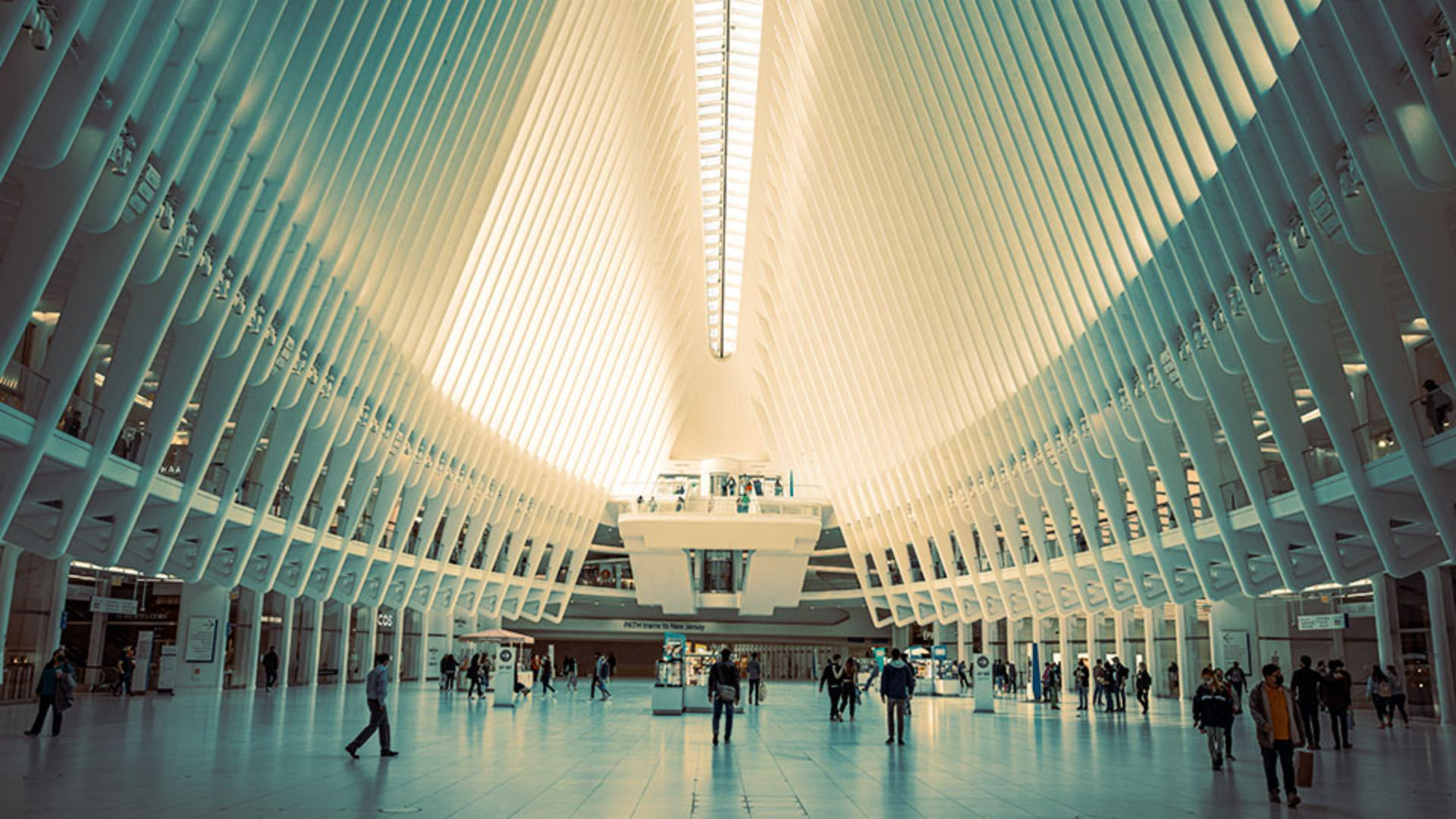
Nessa foto do Oculus, quero aumentar o contraste, e vou fazer isso ajustando os escuros.
Também quero iluminar os realces.
Para isso, ajuste Realces.
Outro recurso da Curva de pontos é a capacidade de acessar canais de cores e aplicar ajustes de curva de cores à imagem.
Selecione o canal de cor verde na Curva de pontos para adicionar verde às sombras da imagem.
Vou colocar pontos em Sombras, Tons médios e Realces, e arrastar o ponto de Sombras para cima.
Verde será aplicado à região das sombras.
Vamos fazer o mesmo com o canal de cor vermelho, mas ajustando o ponto de Realces para conferir a eles um tom vermelho.
Aplique os três pontos e ajuste os Realces.
Após fazer os ajustes, é possível ver um antes e depois dos ajustes de curva clicando no ícone de olho no canto superior direito do painel.
Ficou incrível, e a imagem está mais criativa.
Experimente Curvas para transformar a imagem em algo muito mais dinâmico.
Sou Kenneth Hines Jr., e espero poder explorar mais do Lightroom com você.





