Introdução
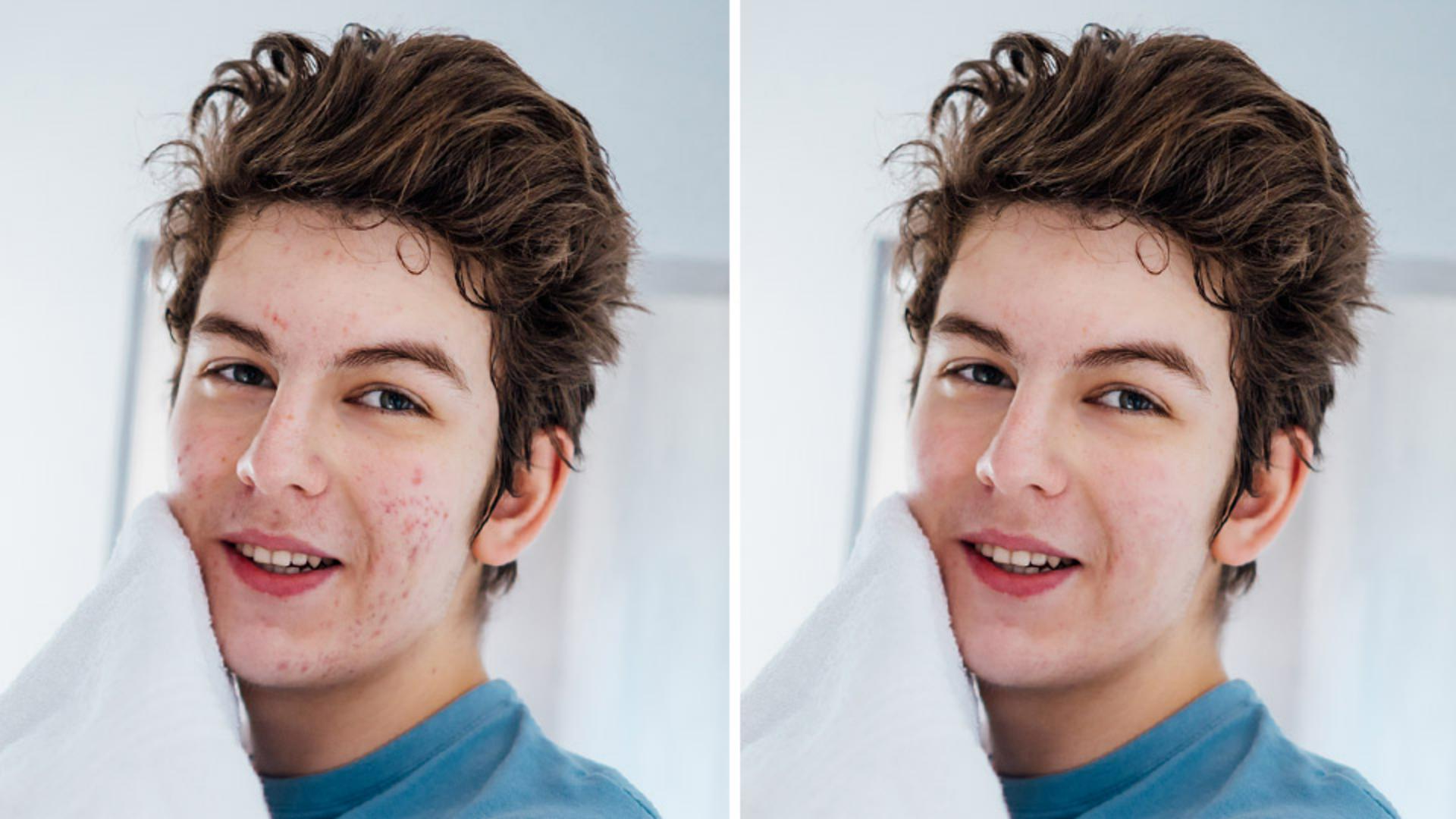
Já imaginou remover todas as manchas de um retrato com apenas um clique?
Graças às Ações rápidas de retoque no Lightroom mobile, isso é possível.
Oi, sou a Kristina da Shark Pixel.
Nos próximos minutos vou mostrar como usar a nova ferramenta de remoção de manchas com IA no Lightroom mobile para remover todas as manchas dos seus retratos.
Uso de Ações rápidas e remoção de manchas com um clique
Vamos começar neste álbum que criei no Lightroom.
Toque na foto que deseja usar, acesse as Ações rápidas pela Varinha mágica, no canto inferior esquerdo, e clique em Retocar.
A primeira Ação rápida que vemos à esquerda é Manchas.
Clique nela para que o Lightroom leia a imagem e suas características para ver se há manchas.
E voilà, as manchas foram removidas não apenas no rosto mas no pescoço também.
Toque e segure para ver o antes e o depois e o que esta ferramenta conseguiu fazer com apenas um clique.
Deslize o controle Intensidade à esquerda para revelar mais manchas, ou à direita até 100%, se quiser ocultá-las.
Amo este recurso porque, conforme você desliza para baixo à esquerda, pode ver que as manchas maiores são removidas primeiro.
Conforme aumentamos a Intensidade para 100, as manchas menores também são removidas.
Aplicar a Ação rápida de suavização da pele para ter um resultado impecável
Vamos combinar esta remoção de manchas com um pouco de suavização da pele para criar um visual bem bonito e refinado.
Ao lado do ícone Manchas, vemos o controle Suavização da pele.
Vamos ajustar isso para cima e para baixo até encontrar o ajuste certo para este retrato.
Você pode ampliar usando os dedos e dando zoom no rosto para garantir que está visualizando a imagem corretamente.
Vou aumentar e diminuir a suavização da pele até achar algo que fique bom.
Acho que gostei assim.
Toque e segure para ver o antes e o depois ou toque e segure somente no ícone para ver o antes e o depois dos ajustes na foto.
Quando estiver feliz com o resultado, toque na marca de seleção.
Retocar manchas de vários rostos em uma foto
Agora vamos ver o que este recurso pode fazer em dois rostos na imagem.
Toque na imagem das garotas, clique no botão Ações Rápidas mais uma vez, e depois em Retocar.
Aqui você vai notar algo novo.
Acima dos ícones, há uma seção Escolha de rosto para escolher todos os rostos, o rosto à esquerda, ou o rosto à direita.
Vamos escolher Todos os rostos e depois Manchas.
O Lightroom mobile analisa a foto para encontrar as manchas.
Vamos dar zoom nos dois rostos e tocar e segurar para ver como ficou.
Achei muito bom.
Utilizar o controle deslizante Atenuar para manter sardas e traços naturais da pele
Clique no primeiro rosto à esquerda e clique novamente em Manchas.
Aqui quero destacar um novo controle contextual, ou seja, nem sempre vai aparecer.
É o controle Atenuar.
Ele controla a visibilidade de itens como sardas e pintas.
Esses são itens que nunca devem ser removidos quando usamos a remoção de manchas.
Arrastar o controle Atenuar todo à esquerda preserva todas as sardas e pintas no rosto.
E mover o controle Atenuar totalmente à direita suaviza um pouco essas sardas e pintas para dar um toque mais refinado.
Vou clicar na marca de seleção e pronto.
A ferramenta de remoção de manchas também pode ser usada no Lightroom na web
Como um bônus adicional, queria mencionar que este recurso também está disponível no Lightroom na web.
Você só precisa clicar na foto, ir para as Ações rápidas, rolar para baixo até a seção Retocar e ativar Manchas.
É isso, pessoal.
O Lightroom mobile transformou uma tarefa tediosa em algo simples com poucos cliques.
Incrível, né?
Mais uma vez, sou a Kristina Sherk.
Muito obrigada por assistir e nos vemos no próximo vídeo.





