Introdução
[Glyn Dewis]: A remoção de poeira no Lightroom permite rapidamente identificar e remover manchas de fotos causadas por poeira no sensor da câmera.
Oi, sou Glyn Dewis, e neste tutorial mostro como usar a Remoção de poeira no Lightroom.
Ela automaticamente detecta e remove manchas das imagens que são poeiras no sensor da câmera e ainda poupa muito tempo.
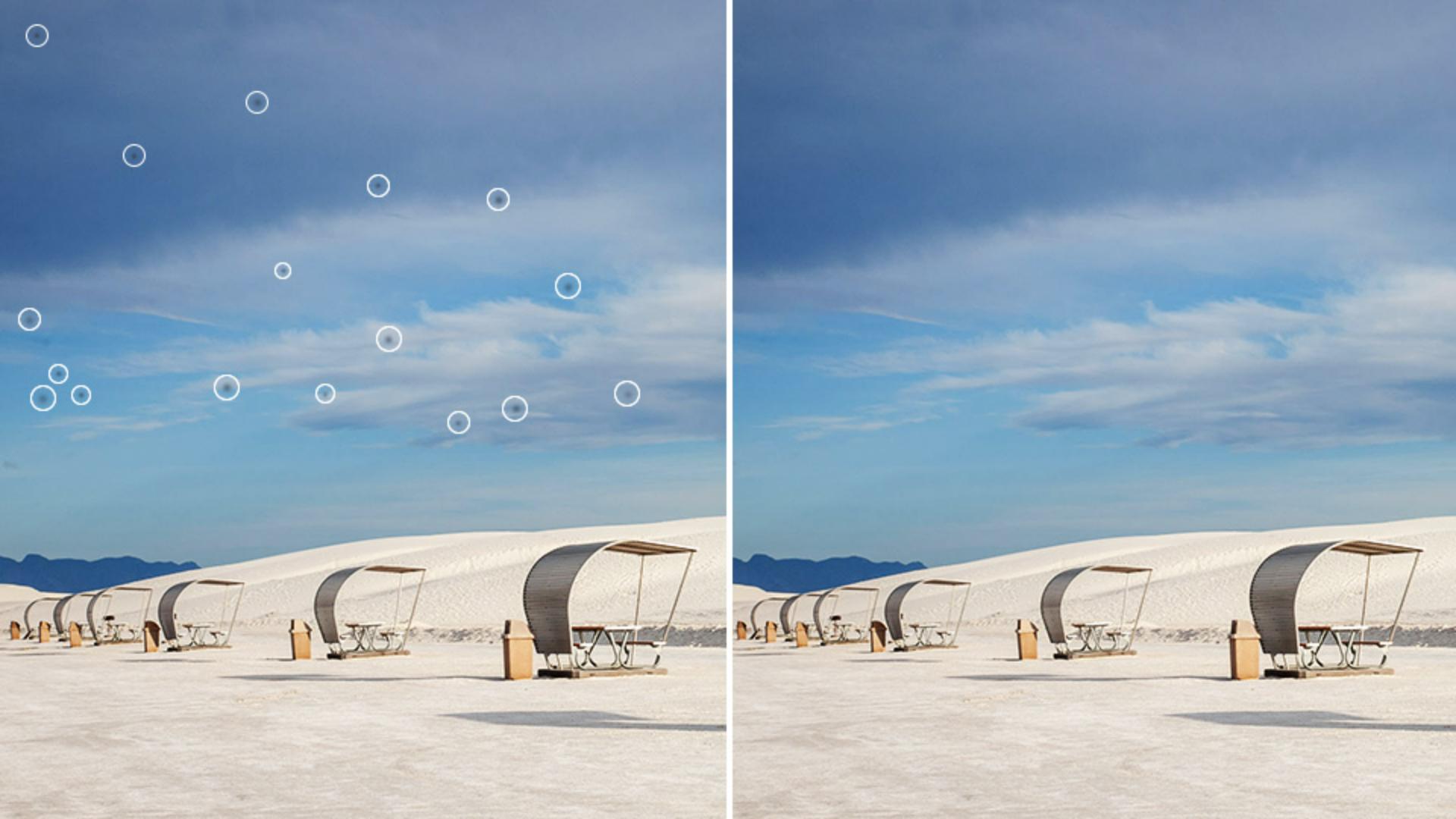
Vou mostrar esse recurso incrível nesta imagem aqui.
Ao dar zoom, vemos que há manchas visíveis de poeira.
Antes da Remoção de poeira ser adicionada ao Lightroom e ao Lightroom Classic, o jeito de remover manchas assim era na seção Remover.
Íamos no ícone no lado direito da tela e clicávamos na caixa Visualizar pontos para ativar a prévia em preto e branco.
Usávamos Remover e passávamos o pincel sobre cada ponto, um por um.
Dependendo da quantidade de manchas e marquinhas, esse processo podia levar bastante tempo.
Remover poeira automaticamente com o recurso Remover distração
Agora, na seção Remoção de distrações, temos Poeira.
A IA é usada para identificar e remover as manchas automaticamente.
Vou redefinir o que fiz agora.
Veja como é rápido e fácil remover manchas de poeira com a IA da tecnologia Remoção de distrações.
Basta marcar a caixa Aplicar para ativar.
Alguns segundos depois, está pronto.
Todas as manchas desapareceram.
Se uma mancha passar despercebida, podemos usar o pincel da ferramenta Remover.
Personalizar os resultados da remoção de poeira
A IA da Remoção de distrações pode confundir alguma parte da foto com uma mancha, quando não é.
Pode ser um pássaro distante.
Para desfazer uma remoção específica, basta selecioná-la e clicar na Lixeira ou pressionar Delete.
Se alguma remoção não ficar como você queria, clique nela e use o ícone Atualizar, uma ou mais vezes, até chegar no resultado desejado.
Copiar configurações de remoção de poeira
Ainda mais prático: você pode copiar e aplicar a Remoção de poeira em várias imagens ao mesmo tempo.
A tecnologia usa IA e remove as manchas específicas de cada foto.
Vou apertar G no teclado para exibir a visualização em grade, assim vejo todas as imagens que quero limpar.
Ao clicar em cada uma, é possível ver claramente as manchas.
Vou voltar à imagem em que já usei a Remoção de poeira e clicar nela para vermos que agora há essa borda ao redor da miniatura.
Lá embaixo na tela, vemos Copiar configurações de edição.
Mas, como quero copiar somente a Remoção de poeira, clico no ícone de engrenagem à direita e escolho quais ajustes copiar.
Como vários estão selecionados, clico em Selecionar no topo e escolho Nenhum para limpar tudo.
Depois desço até a seção Remover e marco a caixa para selecioná-la.
Abro o menu e, dentro dele, desmarco as outras opções, deixando somente Poeira.
Clico em Copiar.
Aplicar remoção de poeira a várias fotos
Para remover as manchas das outras fotos, clico em uma para selecionar, seguro Shift e clico na última, lá na direita.
Assim, dá para ver que as quatro imagens ficaram com a borda marcada, todas selecionadas.
No rodapé da tela, clico em Colar configurações de edição.
Alguns segundos depois, está tudo pronto.
Agora, ao abrir cada imagem, você vê que todas as manchas sumiram.
Incrível.
Essa é a Remoção de poeira com IA no Lightroom e no Lightroom Classic, que, como você viu, funciona muito bem.
Como tantos outros recursos, pode poupar muito tempo.
Quando aplicar a remoção de poeira no fluxo de trabalho de edição
Vale lembrar também que a hora certa de usar esse recurso no fluxo de trabalho é antes de fazer qualquer mascaramento, assim você evita ter que reprocessar máscaras geradas por IA.
Dê uma olhada nas suas fotos.
E aqui vai algo que nunca pensei dizer: divirta-se removendo as manchas que encontrar.





