Introdução
[Lisa Carney]: Quer melhorar fotos de viagens?
Encontrar novos enquadramentos é um bom começo.
E fazer ajustes simples no Lightroom para celular pode aprimorar suas imagens, onde quer que esteja.
Olá!
Sou Lisa Carney, retocadora de Hollywood, fotógrafa e apaixonada por edição móvel.
Nos próximos minutos, vou mostrar como criar fotos de viagens e paisagens mais dinâmicas apenas mudando a perspectiva e como fazer imagens se destacarem com o Lightroom para celular.
Incluir elementos em primeiro plano para adicionar profundidade
A maioria das pessoas tira fotos em viagens na altura dos olhos.
Isso não é errado, mas as fotos costumam ficar iguais às de todo mundo.
Para criar fotos mais interessantes, coloco algo em primeiro plano perto da câmera.
Isso dá a sensação de profundidade na cena com a composição, com foco nos detalhes em primeiro plano e o fundo visível.
Produzir composições dinâmicas fotografando de ângulos baixos e de perto
Também gosto de usar essa abordagem colocando a câmera bem baixa.
Ao ver a cena em um ângulo mais baixo e se aproximar, duas coisas acontecem: os detalhes que costumam ser ignorados no primeiro plano viram protagonistas e a cena ganha profundidade, como se você pudesse entrar nela.
O que gosto de fazer: primeiro escolho um objeto em primeiro plano, como pedras ou conchas na praia, flores ou até mesmo pétalas com reflexo.
Algo com detalhes interessantes, cores ou contraste funciona bem.
Em seguida, abaixo minha câmera até a altura do joelho ou mais baixo, até alguns centímetros do chão se for seguro.
Então me aproximo o bastante para o primeiro plano parecer intencional, não acidental.
Por fim, toco no detalhe do primeiro plano na tela para focar essa área.
Depois tiro algumas fotos.
Geralmente, capturo a cena na vertical e na horizontal só para ter mais opções.
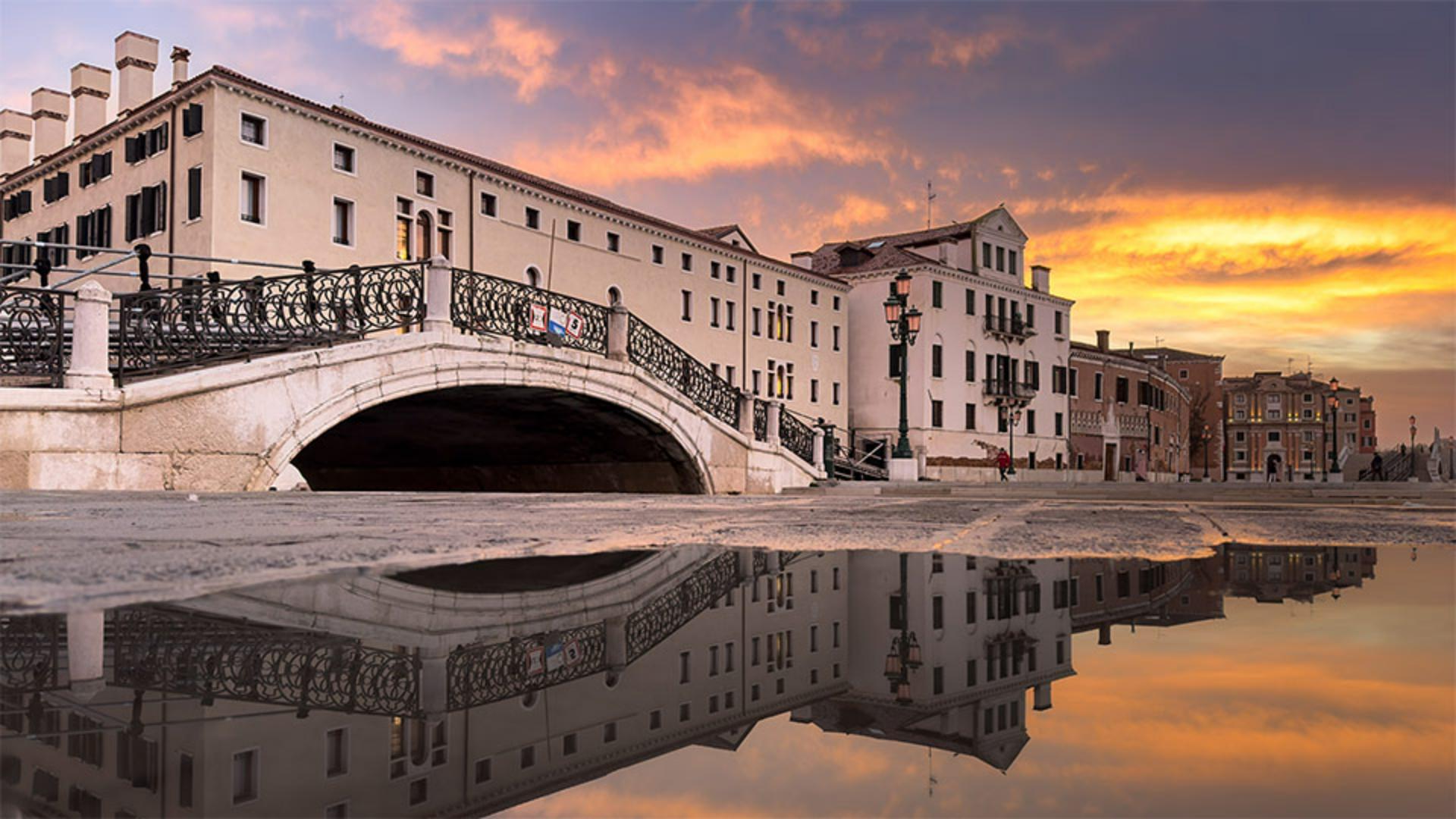
Este é um bom exemplo de cena em que essa abordagem baixa e aproximada funciona muito bem.
Nesta foto de Veneza, Itália, abaixei a câmera próximo da água e usei uma lente grande-angular para pegar o reflexo da arquitetura enquanto ainda conseguia ver boa parte do céu.
Modificar rapidamente diferentes áreas com o recurso Aprimorar cena
No Lightroom para celular, vou mostrar dicas de processamento para este tipo de imagem.
Nesta foto, há três áreas distintas na cena: o céu, o prédio e a água.
Muitas das minhas fotos de viagens têm esses elementos.
Adoro que o Lightroom para celular oferece um jeito fácil de aplicar ajustes a essas áreas separadas.
Vou tocar no ícone da Varinha mágica para abrir as Ações rápidas.
Depois vou tocar em Aprimorar para abrir o Aprimoramento de cena.
O Lightroom vai analisar a imagem e mostrar opções para ajustar diferentes áreas da cena.
Primeiro vou ajustar o Céu.
O interessante nesta foto é que, como há um reflexo claro do céu na água, a água também é afetada.
Agora vou rolar para cima e ajustar a Água.
Neste caso, prefiro o resultado ao mover o controle para a esquerda.
Isso reduz o contraste e os destaques e direciona a atenção para a arquitetura que, no fim das contas, é o protagonista da imagem.
Em seguida, vou ajustar o controle Arquitetura.
Neste caso, movê-lo para a direita gera um resultado melhor.
Vou manter a imagem pressionada para ver o Antes e soltá-la para vê-la com os ajustes de Aprimoramento de cena.
Até agora, tudo certo.
Vou tocar na marca de seleção no canto inferior direito para aplicar.
Refinar os ajustes usando as máscaras de Aprimorar cena
No Lightroom para celular, todos estes ajustes de Aprimoramento de cena podem ser refinados e personalizados a qualquer momento.
Vou tocar neste círculo no canto inferior direito para exibir o painel Mascaramento.
Posso puxar este indicador em forma de linha branca no lado direito.
Aqui vemos as três máscaras que o Aprimoramento de cena criou para mim.
Ao tocar na máscara de Arquitetura, vemos três pontinhos na parte inferior da tela em Luz, Cor e Efeitos.
Isso indica que o Lightroom fez ajustes nesses painéis.
Agora posso tocar no painel Luz e ver o que o Lightroom fez.
Como você pode ver, ele aumentou o contraste do prédio e ajustou as sombras.
Quero deixar o prédio um pouco mais claro, então vou aumentar a Exposição para cerca de 0,22.
Vou manter a foto pressionada para exibir o original e soltá-la para voltar para a imagem com as edições atuais.
Faço muito isso no meu processo de edição para ter uma ideia de como a imagem está ficando.
E me ajuda a ter uma nova perspectiva.
Toque na marca no canto inferior direito para voltar ao menu principal.
Estou gostando de como está ficando.
Mas queria que a foto tivesse tons mais quentes.
Vou tocar no ícone de Editar e escolher Cor.
Vou deixar tudo mais quente movendo o controle Temperatura para a direita e ajustar um pouco a Tonalidade em direção ao magenta.
Agora a imagem do nascer do sol está bem mais quente.
Vou manter a imagem pressionada de novo para ver o Antes e soltá-la para vê-la com todos os ajustes.
Estou bem satisfeita com os resultados.
Ficou muito melhor e me leva de volta àquela manhã em Veneza.
Portanto, a lição é: não se contente com o ângulo padrão ao tirar uma foto.
Aproxime-se de algo em primeiro plano ou abaixe-se e chegue perto para encontrar detalhes ignorados e adicione profundidade à cena.
E use o Aprimoramento de cena e o Mascaramento no Lightroom para celular para aprimorar diferentes áreas da cena.
Obrigada por assistir e boa edição.





