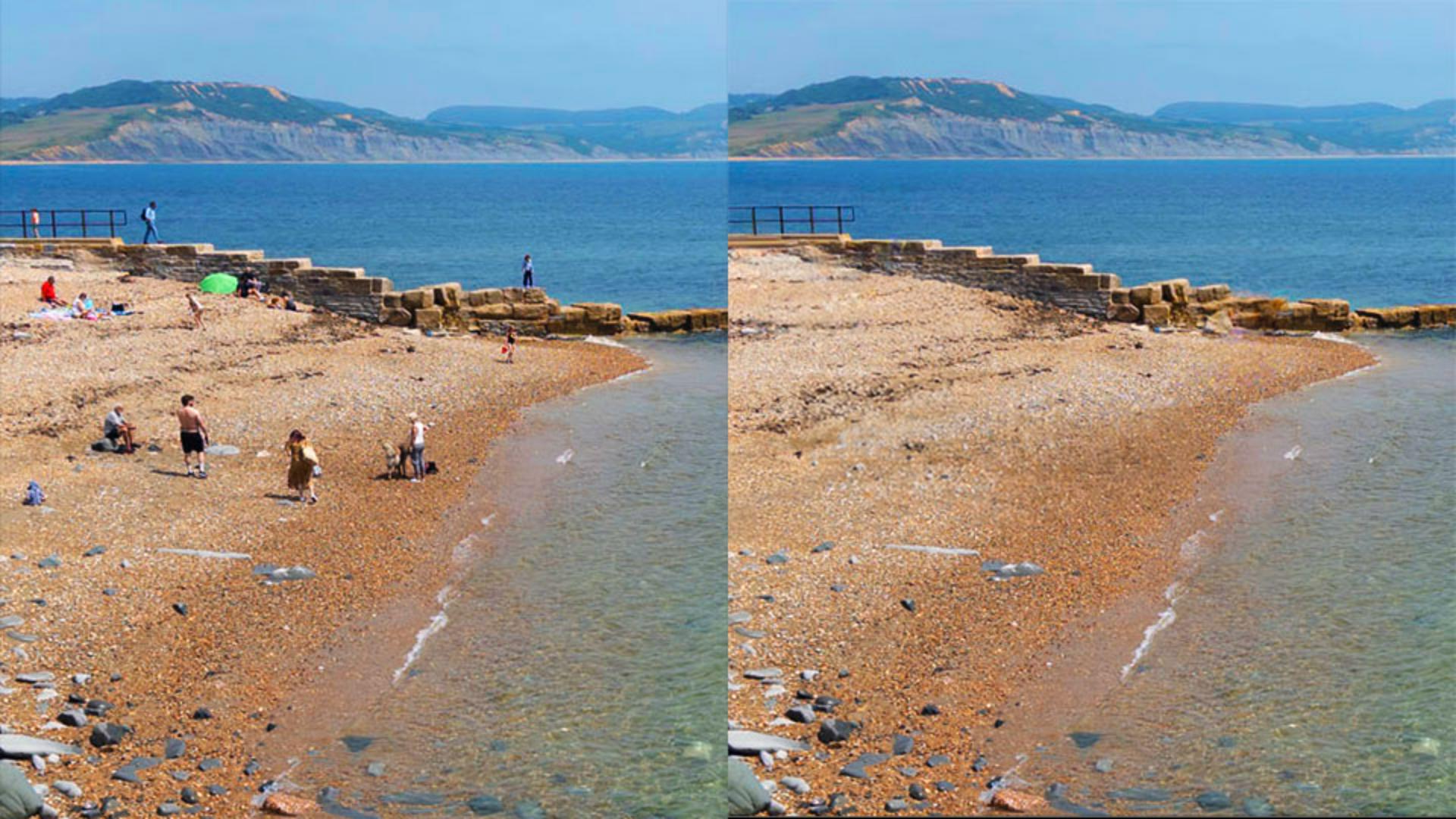
[Glyn Dewis]: A Remoção de distrações usa IA para detectar e remover elementos indesejados automaticamente, como reflexos e pessoas, com um clique, sem precisar de correção ou clonagem manuais.
Sou Glyn Dewis, e neste tutorial, vou mostrar a Remoção de distrações do Lightroom, capaz de remover com facilidade pessoas das fotos e reflexos em janelas.
Vou começar com esta foto de cenário de praia, onde há várias pessoas que eu gostaria de remover.
Ou seja, ela é perfeita para a Remoção de distrações.
No lado direito da tela, vá até a seção Remover.
A Remoção de distrações inclui duas opções: Reflexos e Pessoas.
Veremos Reflexos daqui a pouco.
Vamos conferir como remover as pessoas da praia.
Ao clicar em Pessoas, o Lightroom começa a analisar a foto na hora.
Após alguns minutos, ele identifica as pessoas presentes, inserindo sobre elas um alfinete e sobreposição vermelha.
Para removê-las, basta clicar em Remover.
E se houver pessoas que não quero remover?
Ampliando a imagem, tem uma estátua de Mary Anning, a famosa paleontóloga, que conta como uma pessoa.
Não quero que a estátua seja removida.
Vou clicar no alfinete e pressionar a tecla Delete.
Ao fazer isso, o alfinete e a sobreposição desaparecem.
Legal.
Vou clicar no botão Remover, e este é o resultado.
Fantástico.
Se, por acaso, você perceber que uma área onde havia pessoas não ficou tão legal, passe o mouse sobre a imagem para mostrar os alfinetes.
Clique no alfinete que representa o local onde as pessoas estavam e avance pelas variações até encontrar uma legal.
Vamos ver a Remoção de reflexo, que é impressionante.
Esta é a foto da vitrine de uma loja com um reflexo bem evidente.
Podemos ver o fotógrafo tirando a foto.
Em Remover, clique em Reflexos e vá até Qualidade, que pode ser Visualização, Padrão ou Melhor.
O recurso Remoção de reflexo aceita arquivos RAW e outros tipos, e a configuração Qualidade determina a resolução do resultado final.
Visualização tem a menor resolução para uso nas redes sociais e é mais rápida de processar.
Padrão é uma resolução intermediária, sendo ideal para visualizar fotos em uma resolução normal.
Já Melhor exibe a resolução total, mas leva mais tempo para processar.
Podemos acelerar isso com a magia da edição de vídeo.
Vou escolher Melhor e marcar Aplicar.
O resultado ficou incrível.
Vamos ver esta imagem.
O reflexo é tanto que parece a combinação de duas imagens.
Selecione Melhor qualidade, marque Aplicar e o resultado fica incrível.
O controle deslizante determina o nível de visibilidade do reflexo.
Com +100, o reflexo é removido.
Ao arrastar para a esquerda, o reflexo reaparece.
Ao arrastar até -100, o reflexo toma conta da imagem e bloqueia a visão do outro lado da janela.
Incrível.
É importante dosar as expectativas, porque há sempre casos em que o resultado não é o que queríamos.
Por exemplo, esta imagem.
O Lightroom tenta remover o reflexo, mas os números ficam um pouco desfocados.
Pode ser devido às áreas muito claras dos carros no reflexo.
A prática recomendada ao usar o recurso Remoção de distrações é aplicá-la no início do fluxo de trabalho, mas depois de usar recursos como Remover ruído, Detalhes do raw e Super-resolução.
Esse tipo de recurso é como mágica.
Fotos que talvez nunca foram vistas podem ser transformadas com um clique.
Incrível.
Você vai adorar.





