Introdução
Por que será que fotos subaquáticas sempre ficam opacas ou esverdeadas, mesmo com visibilidade boa naquele dia?
O oceano absorve luz de modo diferente.
Com o Lightroom, podemos recuperar muitas dessas cores naturais.
Olá, pessoal, sou a Aliah Banchik.
Sou cientista marinha, fotógrafa subaquática e exploradora de oceanos.
Passo bastante tempo debaixo d'água documentando as maravilhas mais belas do mundo.
Neste tutorial do Lightroom, vou mostrar para vocês como transformar suas fotos subaquáticas em algo do que se orgulhar, usando ferramentas simples no Lightroom.
Vamos começar.
Restaurar as cores naturais com as ferramentas de Equilíbrio de branco
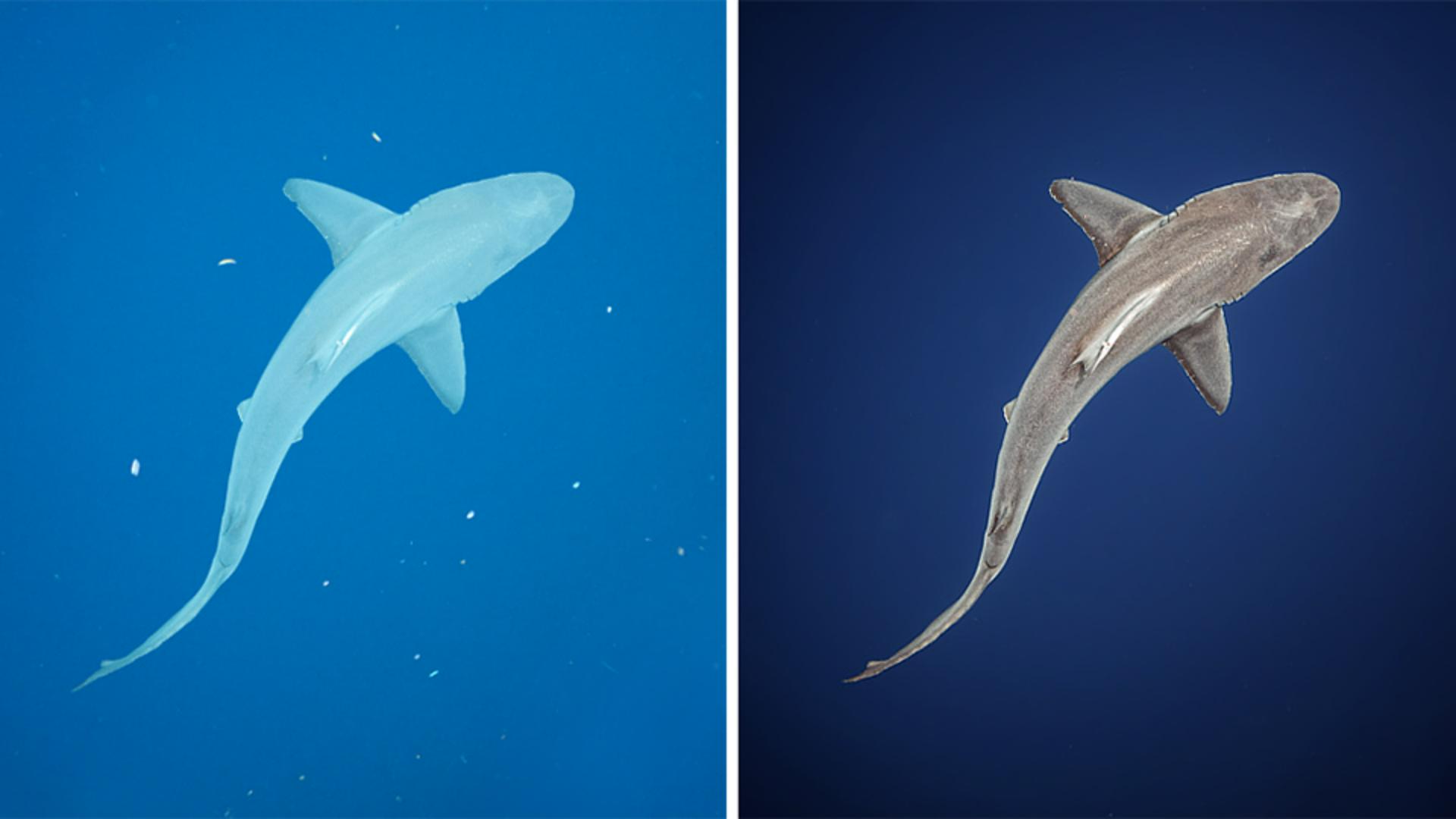
Esta é a foto em que vamos trabalhar.
Noto que o tubarão parece muito azul e ele não era assim na vida real, então vou corrigir a cor do tubarão.
No painel Edição, clique no painel Cor.
Com a ferramenta Conta-gotas, posso clicar em uma parte da imagem que é neutra na vida real, algo que seja preto, branco ou cinza, e ela faz o equilíbrio de branco na imagem de acordo com o que selecionamos.
Por exemplo, venho aqui e seleciono o tubarão, que era mais cinza na vida real.
Agora, como podemos ver, removemos o tom azulado do tubarão e o deixamos cinza, que é mais parecido com a sua aparência real.
Se, por algum motivo eu não gostar dessa seleção, posso mudá-la com os controles Temperatura e Matiz.
Vou puxar o controle de Temperatura para longe dos tons frios e em direção aos tons quentes, e depois vou para o Matiz e puxo em direção à cor magenta.
Isso porque, debaixo d'água, cores quentes como vermelhos e laranjas são as primeiras a desaparecer, pois elas têm os comprimentos de onda mais longos.
Ajustar a cor com precisão usando o Misturador de cores
O próximo ajuste é arrumar essa área do fundo, que não está na cor certa.
O oceano não é roxo, então, vou até a ferramenta Mistura de cores e clico em Roxo.
Agora vou usar o controle de Matiz e deslizá-lo para longe dos roxos até chegar aos azuis, para deixar um pouco mais preciso.
Vou fechar o painel Cor e rapidamente acessar o painel Luz.
Agora que fiz a correção de cor, o próximo passo é ajustar um pouco a Exposição, diminuindo-a, talvez aumentar os brancos e diminuir os pretos.
Aplicar ajustes de maneira independente no objeto e no fundo
Mas como esta imagem está muito bem separada em duas partes distintas onde temos o assunto, que é o tubarão, e o fundo, vou direto ao painel Mascaramento para criar uma máscara para o tubarão, uma máscara para o fundo e editá-las independentemente.
Primeiro vamos criar uma máscara para o tubarão clicando em Assunto, e o Lightroom identifica automaticamente o assunto, que é o nosso tubarão.
Agora você pode ver que a única parte desta imagem que vou editar é o que está selecionado em vermelho.
Isso que estamos vendo.
Também podemos ver isso no painel lateral clicando aqui.
A primeira coisa que quero fazer é aumentar um pouco o contraste e talvez diminuir um pouco a exposição.
O tubarão ainda está um pouco verde e azul demais.
Vou ajustar os controles Temperatura e Matiz para corrigir isso um pouquinho.
Se eu for para o ajuste de cor para esta área mascarada, que é apenas o tubarão, posso afastar esses controles dos tons mais frios e direcioná-los aos tons quentes.
Gostei bastante de como ficou.
Agora vou criar uma máscara clicando neste sinal de + azul, pois quero criá-la para o fundo.
Observe que todo o fundo está selecionado em vermelho e essa é a única área que estou editando.
Vou fazer ajustes de iluminação primeiro.
Então clico no painel Iluminação para diminuir a exposição até mais ou menos aqui.
Isso reduz a desordem de todas as partículas na água.
Realçar a textura e os detalhes do tubarão
O próximo passo é fazer nosso assunto se destacar.
Vamos usar duas das minhas ferramentas favoritas, Claridade e Desembaçar, para fazer este tubarão se sobressair.
Vou voltar para a máscara do tubarão clicando na máscara no canto aqui, e vou para o painel Efeitos.
Então, clicando aqui, dá para perceber padrões incríveis acontecendo no tubarão.
Vou aumentar a textura, e podemos observar algumas dessas cicatrizes, e aumentar a claridade para realmente vermos a distinção.
Agora, calma aí, porque Desembaçar é a melhor amiga do fotógrafo subaquático.
Ela tem a capacidade de fazer coisas incríveis em fotos subaquáticas, como cortar toda a aparência nebulosa que aparece embaixo d'água.
Vamos reduzir mais o desembaçamento e dar um caráter real ao tubarão, o que é incrível.
Como sou perfeccionista, vou voltar à ferramenta Cor porque está um pouco quente demais para o meu gosto, e também vou diminuir a saturação um pouquinho, porque o tubarão não era tão brilhante na vida real.
Remover as partículas com o Pincel de recuperação
Fotos tiradas no oceano frequentemente têm partículas flutuando por toda a água, o que diminui o impacto da sua imagem.
Então, se você quiser retocar isso, use a ferramenta Remover.
Se eu quisesse realmente resolver todas as partículas, clicaria no Pincel de recuperação e depois clicaria em todas as partículas subaquáticas.
O que fica um pouco melhor, na minha opinião.
E é isso.
Com poucos ajustes simples no Lightroom, equilíbrio de branco, desembaçamento, e mascaramentos direcionados, você pode realçar as cores do mundo subaquático.
Mais uma vez, sou a Aliah Banchik.
Obrigada por assistir e até o próximo tutorial.
Tchau!





