
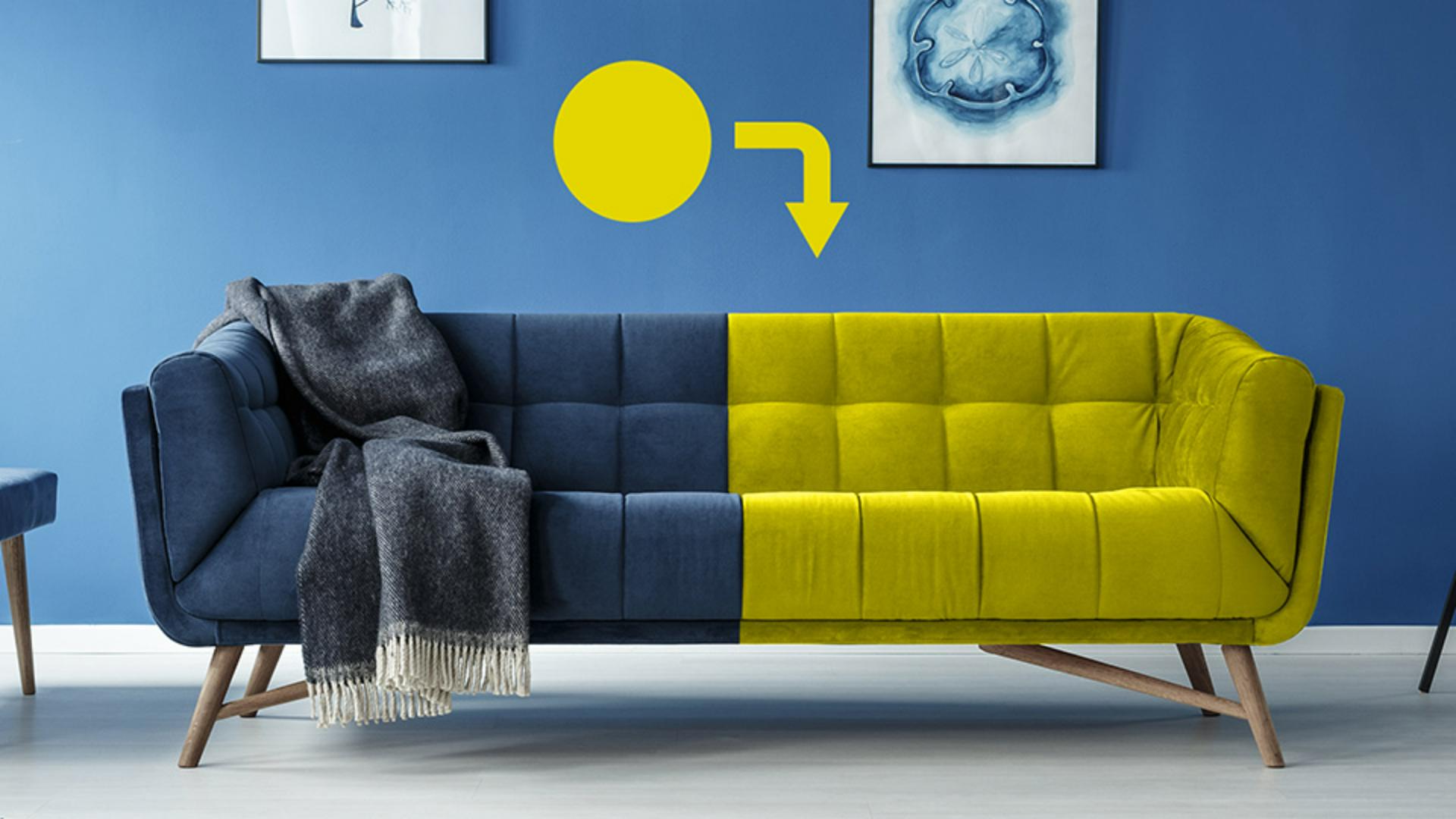
Neste vídeo, você aprenderá a transferir cores a qualquer objeto no Photoshop.
Para acompanhar, baixe os arquivos de amostra da página da Adobe para este tutorial.
O documento em que trabalharemos tem duas camadas Uma foto de uma sala e um círculo amarelo, que é a cor que usaremos para a transferência de cores.
O objetivo desse tutorial é aplicar a cor amarela ao sofá.
Antes de começar, precisamos entender um conceito importante sobre como cores funcionam no sistema de cores HSB.
Se você clicar duas vezes na cor de primeiro plano, o Seletor de cores será aberto e você poderá selecionar a cor que desejar.
Ao arrastar o gradiente de cores ou o controle deslizante de Matiz, perceberá que os valores nas caixas HSB mudarão dependendo da cor selecionada.
HSB significa Matiz, Saturação e Brilho, os três componentes de cor que precisamos entender para realizar essa técnica avançada de transferência de cores.
A matiz é a cor de um objeto.
Laranja, verde, azul, magenta, vermelho.
A saturação é a intensidade dessa cor, um vermelho vibrante ou sem nenhuma saturação.
E brilho diz respeito ao quão clara ou escura a cor é.
Quando combinados, esses componentes formam todas as cores que você vê no Photoshop.
Neste vídeo, transferiremos a matiz e a saturação do círculo amarelo ao sofá.
Depois, tentaremos igualar o brilho o máximo possível.
Não é recomendável transferir todos os componentes do círculo ao sofá, pois isso resulta em um sofá amarelo sólido sem forma nem detalhes.
É preciso manter os diferentes níveis de brilho os realces e as sombras que dão ao sofá sua forma e textura.
A primeira etapa é selecionar o sofá.
Na barra de ferramentas, selecione a ferramenta Seleção de objeto, e com a camada de fundo habilitada, clique e arraste um retângulo ao redor do sofá.
O Photoshop usará aprendizagem de máquina para selecionar o sofá.
Caso selecione uma área que não deseja por acidente, você pode removê-la da seleção acessando a barra de Opções e conferindo se a opção Subtração de objeto está ativada.
Depois, pressione Alt no Windows ou Option no Mac e clique e arraste o cobertor para removê-lo da seleção.
Não precisa ser exato.
Você pode ajustar a máscara mais tarde.
Em seguida, crie um grupo e clique no ícone Máscara de camada para criar uma máscara de camada com base na seleção.
O motivo para aplicar a máscara ao grupo é para permitir que uma máscara controle várias camadas de ajuste.
Se precisar editar a máscara, precisará fazer isso apenas uma vez.
Agora, crie uma camada de Preenchimento de cor sólida, clique no círculo amarelo para aplicar essa cor amarela e pressione OK.
Nesse caso, a camada de Preenchimento sólido aplicou todos os três componentes da cor amarela ao sofá: a matiz, a saturação e o brilho.
Por isso ele parece totalmente plano.
Para manter a matiz e a saturação do amarelo, mas usar o brilho do sofá para recuperar os detalhes, você pode usar um modo de mesclagem.
No menu suspenso Modo de mesclagem, você encontrará os quatro modos de mesclagem sob esta linha.
Eles controlam um ou mais componentes de cor.
Matiz, Saturação, Cor e Luminosidade.
Para transferir a Matiz e a Saturação, use o modo de mesclagem Cor, que combina os dois.
Em seguida, vamos ajustar o brilho, e para isso você pode criar uma camada de Ajuste de níveis.
Arraste a camada de preenchimento de cor até a de Ajuste de níveis.
Depois, selecione o ajuste de nível e, no painel Propriedades, use o controle deslizante Realçar para clarear o sofá.
Você pode usar o cursor central para aumentar o contraste.
Se quiser mais realce nas almofadas, arraste o cursor deslizante branco para a esquerda para reduzi-lo.
Isso deixa o ponto mais claro do sofá cinza-claro em vez de branco.
Agora, basta fazer os ajustes que desejar na máscara.
E assim, aplicamos o amarelo ao sofá.
Se estiver se perguntando por que não usamos uma camada de ajuste de matiz e de saturação para isso, mostrarei o motivo.
Vou desabilitar o grupo do sofá, pressionar Control no Windows ou Command no Mac e clicar na miniatura da máscara de camada para carregar o sofá como uma seleção.
Com o grupo selecionado, vou criar uma camada de ajuste de Matiz/Saturação.
Vou ajustar a Matiz para obter o amarelo e depois aumentar a Saturação.
E é aí que surge o problema.
Se eu aumentar a Luminosidade para ter um amarelo mais brilhante, as sombras do sofá desaparecerão, deixando-o muito plano.
Mesmo se eu marcar a caixa de seleção Colorir e aplicar os ajustes adequados de Matiz e de Saturação, ainda terei o mesmo problema ao ajustar a Luminosidade.
Ao dividir os componentes em duas camadas, você tem total controle sobre a cor e o brilho e não perde as sombras do sofá porque os controla individualmente.
Agora que você sabe como transferir cores no Photoshop, experimente essa técnica de transferir cores em suas fotos.




