Adicione imagens como camadas no Adobe Photoshop.
Seja para criar uma colagem complexa ou importar uma foto para edição, saiba como manipular e controlar as camadas do Photoshop com estas dicas úteis
Baixe o aplicativo grátis | Baixe o aplicativo do Photoshop grátis Veja os planos e preços | Veja os planos e preços do Photoshop

Passo a passo: adicione uma imagem como camada no Photoshop.
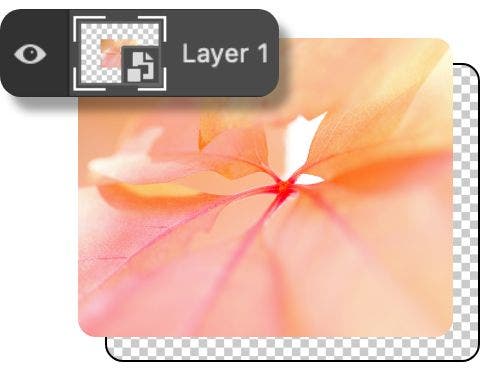
Arraste e solte.
A forma mais simples de transformar uma imagem ou foto em camada é arrastá-la para a área da tela do Photoshop. O aplicativo criará automaticamente uma camada para a nova imagem.
Insira um objeto incorporado ou vinculado.
Para incorporar uma imagem de outro local, acesse Arquivo › Colocar incorporado. Lembre-se de que, se você editar a imagem original vinculada, ela será atualizada onde estiver vinculada também.
Importe de um scanner ou outro dispositivo.
Na barra de menu, selecione Arquivo › Importar › Imagens do dispositivo para importar fotos diretamente de uma câmera, scanner ou outro dispositivo conectado.
Copie e cole.
Se você criar uma nova camada, poderá simplesmente copiar e colar sua imagem ali. Basta clicar com o botão direito e usar Command+C no macOS ou Ctrl+C no PC.
Modifique suas camadas com Objetos inteligentes e máscaras de camada.
O painel Camadas é uma das principais centrais de controle do seu espaço de trabalho, seja para criar mais camadas, modificar a camada de fundo, adicionar novos elementos ou ajustar camadas existentes. Estas ferramentas podem ajudar você a começar praticamente qualquer tipo de edição:
Objetos inteligentes.
Os Objetos inteligentes permitem fazer transformações e alterações sem perder resolução ou causar mudanças permanentes. O Photoshop converte os itens automaticamente para Objetos inteligentes ao inserir objetos incorporados. Com Objetos inteligentes, você pode:
- Redimensionar, girar, inclinar, distorcer ou deformar uma camada sem perder os dados da imagem original.
- Trabalhar com arte vetorial de aplicativos como o Adobe Illustrator.
- Aplicar filtros de maneira não destrutiva. Com um Objeto inteligente, você pode editar um filtro a qualquer momento.
- Usar imagens de baixa resolução que podem ser substituídas posteriormente ao criar um layout.
Não é possível alterar ou modificar dados de pixel de Objetos inteligentes. Isso significa que, para usar recursos como modos de mesclagem, você precisa rasterizá-lo, ou seja, convertê-lo de gráficos vetoriais para gráficos de pixel. Para isso, selecione Rasterizar camada. Isso permite alterar os pixels da camada existente.
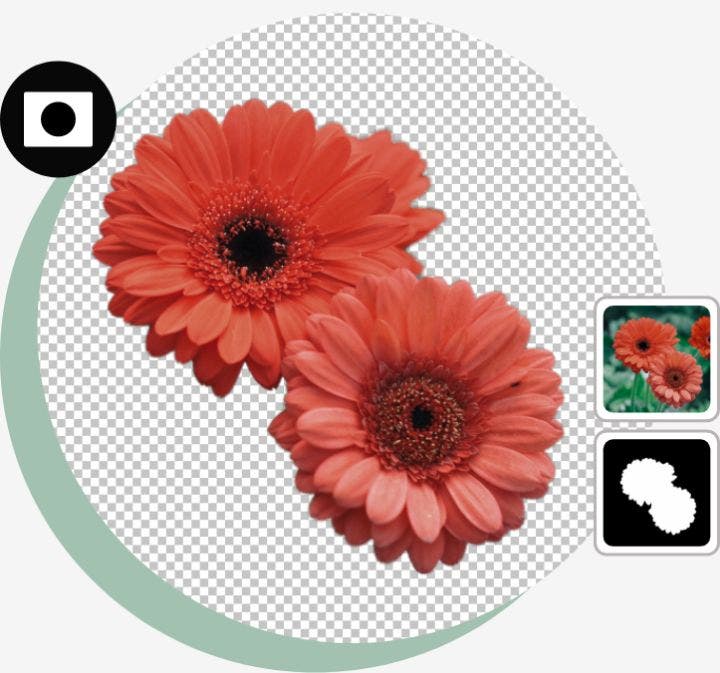
Máscaras de camada
As máscaras de camada ajudam você a voltar a qualquer ponto do processo e corrigir erros ou desfazer o trabalho. Elas ocultam pixels na sua imagem em vez de excluí-los completamente. Para ativar uma:
- Selecione uma camada no painel Camadas.
- Clique no botão Adicionar máscara de camada na parte inferior do painel.
- Uma máscara de camada branca é criada por padrão.
Com uma máscara de camada, você trabalha com as cores branca, preta e cinza. Ao usar a ferramenta Pincel para pintar de branco uma máscara, você revela essa camada, já a cor preta a oculta. Com o cinza, você pode pintar em meio termo, permitindo vários graus de opacidade.
Seja em um dispositivo Mac ou Windows, você pode aprender muito mais habilidades fundamentais do Photoshop. Mergulhe de cabeça nos tutoriais e guias criados para ajudar você a melhorar suas habilidades de edição de fotos e design gráfico.