Misture e combine cores.
Aprenda a fazer uma correspondência de cores realista que funcione para fotografia de produtos e outras aplicações no varejo. Desfaça e altere suas decisões facilmente.
RECURSOS DO PHOTOSHOP
Uma habilidade fundamental de design gráfico e edição de fotos é ajustar cores e faixas de cores. Descubra como o Adobe Photoshop permite pintar com todas as cores do arco-íris.
Baixe o aplicativo grátis | Baixe o aplicativo do Photoshop grátis Veja os planos e preços | Veja os planos e preços do Photoshop

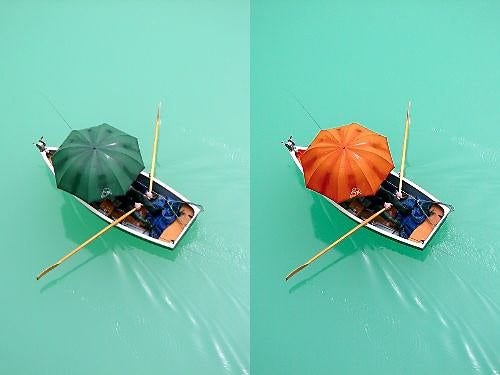
Você talvez queira que o objeto combine com outras áreas da foto. Ou talvez queira criar diferentes variações de cor de um produto à venda. Talvez você simplesmente queira fazer um objeto se destacar ou complementar outras cores na imagem.
Edite cada pixel. O Photoshop torna precisos a alteração de controles de matiz, níveis de saturação, brilho e outros ajustes de cor, para que você possa mudar as cores com alto grau de detalhamento.
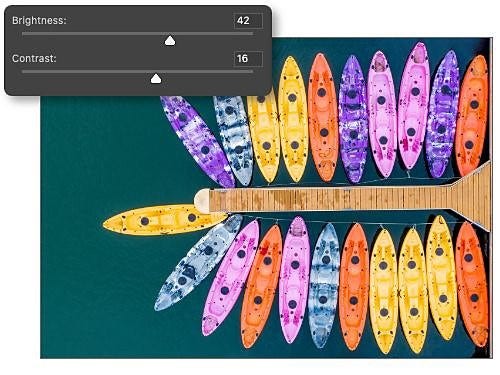
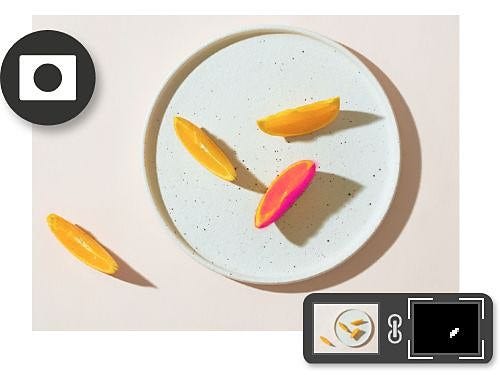
Ferramentas de edição não destrutivas, como camadas de ajuste, máscaras de camada e modos de mesclagem, ajudam você a ver como as coisas podem ficar em uma cor diferente, sem alterar os dados de pixel na imagem. Fácil de criar, fácil de desfazer.
Não importa se você quer trabalhar em RGB, CMYK ou escala de cinza. Você pode usar qualquer paleta ou modo de cores necessário para seus designs ou criar o seu próprio. A ferramenta Conta-gotas facilita a correspondência de cores. Há também dezenas de outras maneiras de conseguir as cores precisas.
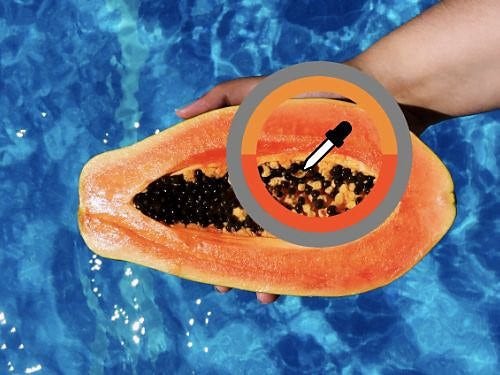
Siga estas quatro etapas para criar um objeto com nova tonalidade. Ou explore todas as maneiras de ajustar cores.
Estes tutoriais do Photoshop mostram como fazer a correspondência de cores, bem como técnicas avançadas para trocar cores de fundo, cores de primeiro plano e outras opções de cor. Controlar e modificar as cores do seu trabalho ficou ainda mais fácil.
Aprenda a fazer uma correspondência de cores realista que funcione para fotografia de produtos e outras aplicações no varejo. Desfaça e altere suas decisões facilmente.
Modificar cores é um dos aspectos mais desafiadores do design. Descubra as diferentes maneiras que o Photoshop permite pintar e capturar todas as cores do arco-íris.