RECURSOS DO PHOTOSHOP
Como fazer uma colagem no Adobe Photoshop.
Colagens de fotos são uma ótima maneira de destacar um tema ou conceito. Aprenda a criar diferentes tipos em segundos com tutoriais e modelos de colagem.
Baixe o aplicativo grátis | Baixe o aplicativo do Photoshop grátis Veja os planos e preços | Veja os planos e preços do Photoshop
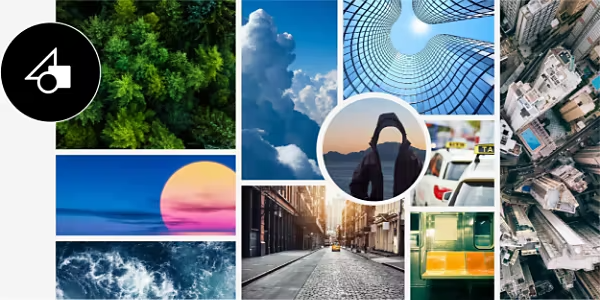
Organize várias imagens exatamente do jeito que você deseja.
Uma colagem permite reunir diferentes elementos de mídia em uma imagem impactante. Crie dezenas de colagens digitais diferentes no Photoshop.
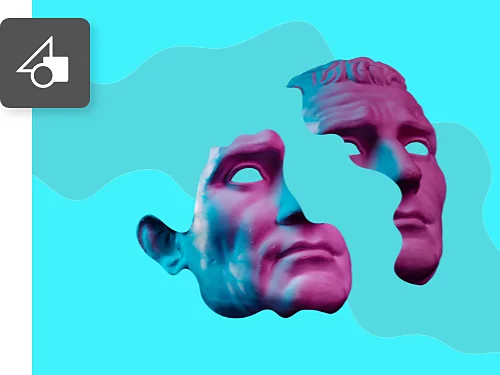
O que é uma colagem?
Colagens são um tipo de arte ou design gráfico onde diferentes elementos são combinados em uma nova imagem com um novo significado. Colagens podem incluir fotografias, desenhos, ilustrações vetoriais e muito mais.
Ferramentas de edição para colagens.
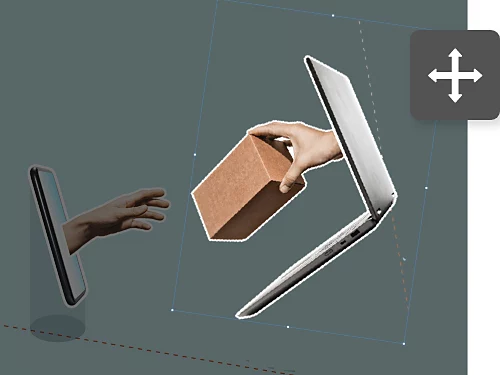
Ao criar uma colagem, você precisará reposicionar e redimensionar os elementos. Com a imagem selecionada que você deseja redimensionar, basta escolher Editar › Transformação livre e arrastar os cantos da seleção. Mantenha a tecla Shift pressionada para não distorcer o conteúdo.
Desfazer, refazer e repetir.
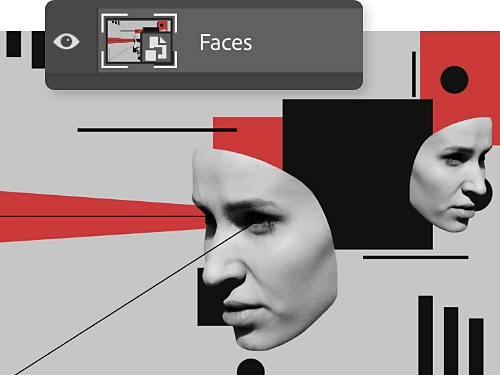
Quando você arrasta uma nova imagem para o seu projeto no Photoshop, ela é automaticamente adicionada como uma nova camada. Clique com o botão direito nela para convertê-la em um Objeto inteligente, assim você preserva os pixels originais e a qualidade da imagem ao aumentar a resolução dela, redimensioná-la e movê-la.
Experimente modelos para qualquer colagem.
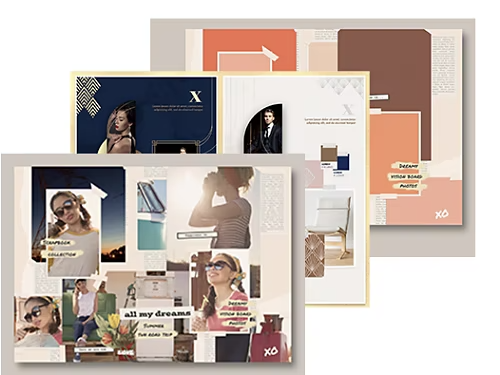
Se for fazer colagens pela primeira vez, há dezenas de modelos gratuitos para você trabalhar. Encontre-os no Adobe Stock ou diretamente no aplicativo do Photoshop: selecione Arquivo › Novo › Foto e explore os modelos em destaque. Preencha e modifique designs elegantes para ficarem exatamente como você deseja.
Como fazer uma colagem básica passo a passo.
É fácil criar sua primeira colagem: é só importar e mover os elementos.
- Importe:
com um novo documento aberto, selecione Arquivo › Scripts › Carregar Arquivos na Pilha, clique em Procurar e selecione todas as imagens que deseja usar no Photoshop. - Proteja:
transforme cada uma das camadas de imagem em Objetos inteligentes selecionando-as no painel Camadas e acessando Camada › Objetos inteligentes › Converter em objeto inteligente. - Ajuste:
use a ferramenta Mover e selecione Editar › Transformação livre para remodelar e redimensionar suas imagens, conforme o necessário. - Adicione bordas:
clique com o botão direito em uma camada de foto e selecione Opções de mesclagem. A partir daí, você pode adicionar bordas usando as opções de Traçado. - Refine:
faça ajustes na barra de ferramentas com a ferramenta Corte demarcado e, se gostar da aparência da nova borda, você poderá copiá-la e colá-la em mais fotos. Clique com o botão direito na camada que tem a borda e selecione Copiar estilo de camada. Em seguida, clique com o botão direito na camada ou camadas das outras imagens e selecione Colar estilo de camada.
Ideias de projetos de colagem.
Aplique a técnica de colagem no seu próximo projeto. Experimente algumas destas ideias.

Crie obras-primas de mídia mista.
Combine pinturas, desenhos a lápis, fotografias e muito mais para criar um banquete visual. Instale pincéis gratuitos, como os de Kyle T. Webster, para adicionar texturas únicas à sua arte.
Monte uma colagem de fotos temática.
Colagens são uma ótima maneira de exibir fotos. Tente organizar uma colagem em torno de um tema ou uma ideia, como uma árvore genealógica.

Crie pôsteres coloridos.
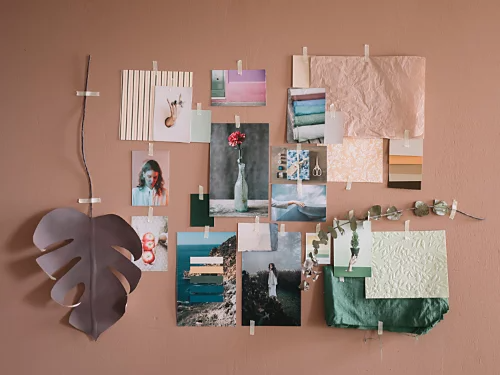
Organize diferentes fotos e obras de arte de maneira interessante para criar um pôster chamativo para um evento ou exposição.
Crie composições.
Combine várias imagens para criar uma composição fotográfica que realmente faça o público pensar. Essa arte mesclada impressionante é um pouco mais fluida do que uma colagem.

Aprimore suas habilidades de colagem com mais tutoriais do Photoshop.
Estes guias ajudarão você a criar colagens melhores e aprimorar suas habilidades no Photoshop.

Mude as cores em uma foto.
Descubra várias maneiras de trocar cores, incluindo adicionar camadas de ajuste ou preenchimento ou pintar novos tons com a ferramenta Pincel.

Explore modelos de colagem no Adobe Stock.
O Adobe Stock tem modelos para praticamente qualquer projeto que você possa imaginar. Experimente estes para criar colagens básicas e outras artes digitais.

Vá além.
Sobrepor imagens com camadas e outros efeitos pode criar resultados surpreendentes. Descubra como essa técnica relacionada à colagem pode dar o pontapé inicial aos seus projetos.
Reajuste e redimensione.
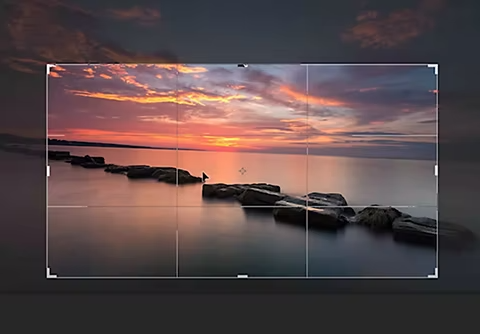
Com dezenas de maneiras de redimensionar, distorcer e deformar imagens, é útil saber quais ferramentas funcionam melhor. Este guia vai ajudar você.