RECURSOS DO PHOTOSHOP
Como corrigir uma imagem pixelada.
Melhore a resolução das suas imagens com o Adobe Photoshop.


RECURSOS DO PHOTOSHOP
Melhore a resolução das suas imagens com o Adobe Photoshop.
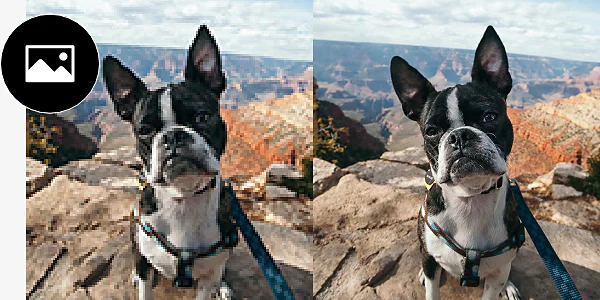
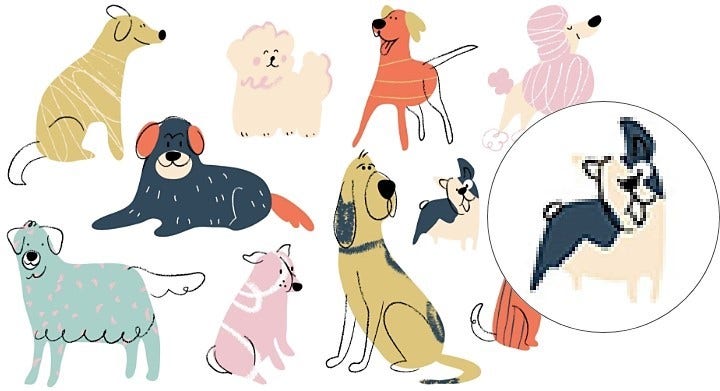
A pixelação pode ser difícil de corrigir, principalmente se a imagem estiver muito pixelada, mas o Photoshop tem um conjunto de ferramentas projetadas para melhorar, reparar ou remover pixels indesejados.
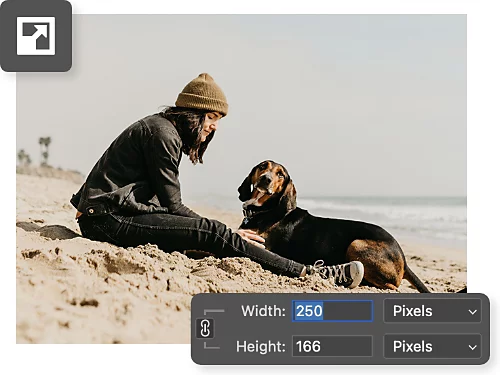
O Photoshop usa os recursos da IA para corrigir imagens pixeladas com aprendizado de máquina. Basta usar os recursos de tamanho de imagem para ampliar uma imagem e automaticamente aumentar a resolução dela.
As ferramentas de nitidez disponíveis no Photoshop e no Camera RAW ajudam você a aumentar manualmente a nitidez de pixels individuais para criar imagens de maior resolução.
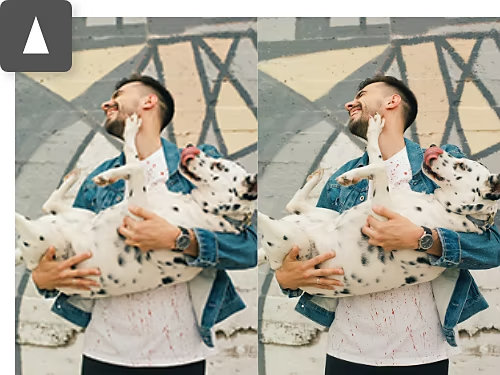
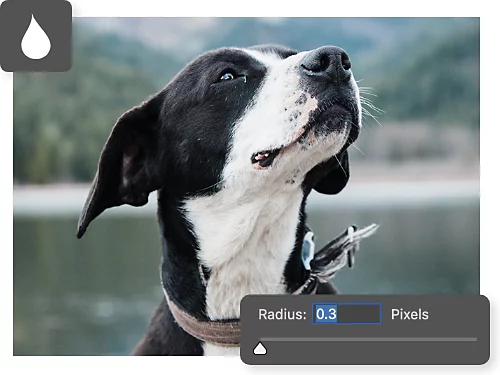
Se o redimensionamento da imagem e o aumento de nitidez não derem o resultado esperado, use efeitos como o desfoque gaussiano para suavizar as imagens e amenizar aqueles pixels indesejados.
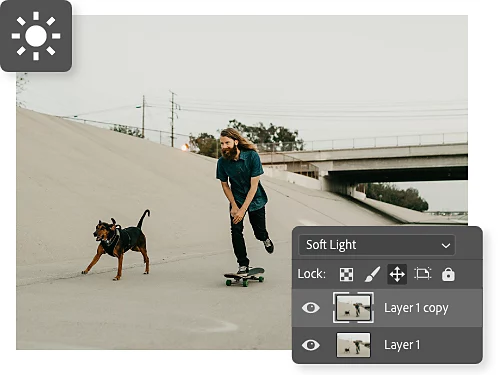
Use o modo de mesclagem Luz suave para alterar a exposição e o contraste dentro de uma imagem, aplicando luz e sombra para mascarar e ocultar áreas pixeladas.
Com os ajustes de tamanho de imagem, você pode usar inteligência artificial para preencher automaticamente as informações de cor dos pixels, protegendo suas imagens da pixelação ao aumentar a resolução.
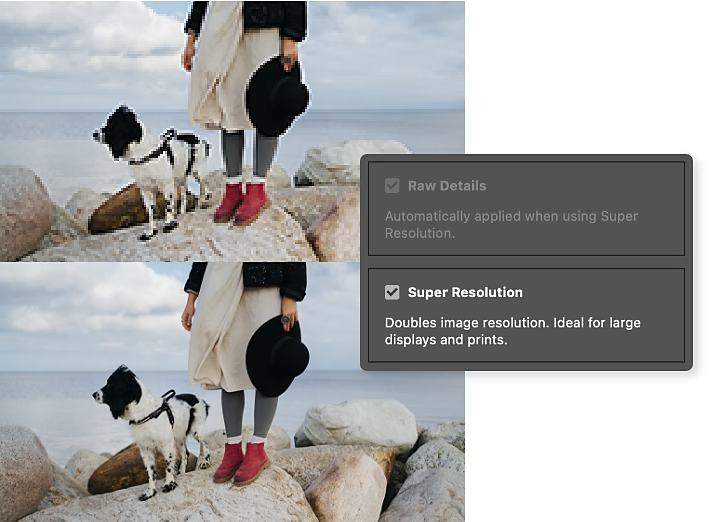
Se você tiver um arquivo RAW, poderá usar o recurso Super-resolução no Camera Raw para melhorar drasticamente a qualidade das suas fotos.
Veja como você pode usar o Photoshop para mascarar e ocultar imperfeições com inteligência na edição de fotos e em outros trabalhos.
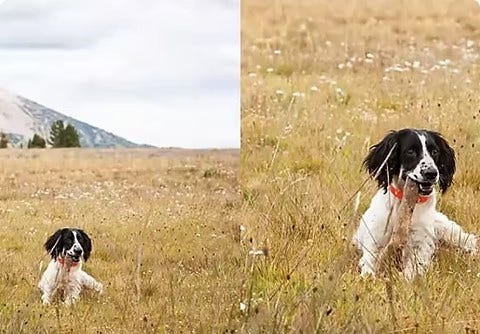
O próprio nome já diz. Descubra como o recurso Super-resolução do Adobe Lightroom ajuda você a aumentar automaticamente a resolução das imagens com o poder da IA.
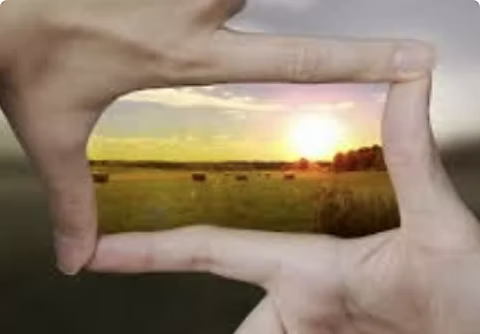
O desfoque gaussiano é um efeito de suavização baseado em matemática que aplica um brilho lindo em áreas da sua imagem que você deseja destacar menos.

Fazer grandes edições em seu trabalho fotográfico não é tão difícil quanto você imagina. Descubra o retoque de fotos, opções de mesclagem, montagens de fotos, edição de imagens e muito mais.
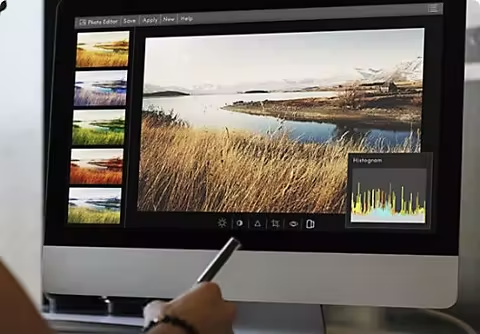
Um histograma é um gráfico que mostra a frequência de cada tom como um valor em um gráfico de barras. Você pode usar essa ferramenta poderosa para criar fotos mais nítidas e vibrantes.
Anual, cobranças mensais
26,86 €/mêsIVA incluso
Tenha o Photoshop no desktop e no iPad como parte da Creative Cloud.
Anual, cobranças mensais
80,61 €/mêsIVA incluso
Tenha mais de 20 aplicativos da Creative Cloud, incluindo o Photoshop no desktop e no iPad.
Anual, cobranças mensais
Economize mais de
Aplicativos de criação líderes do setor com gerenciamento simplificado de licenças.
Based on your location, we think you may prefer the United States website, where you'll get regional content, offerings, and pricing.



