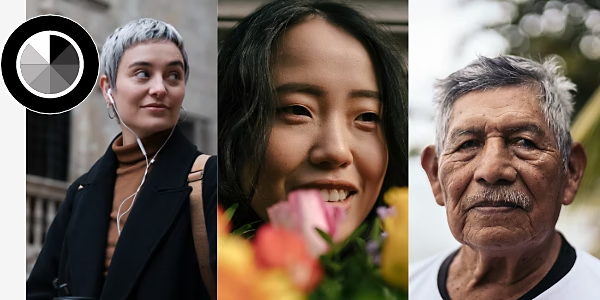
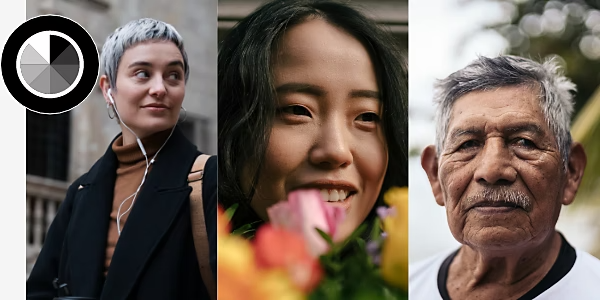
Faça justiça aos seus modelos.
O que é uma projeção de cor?
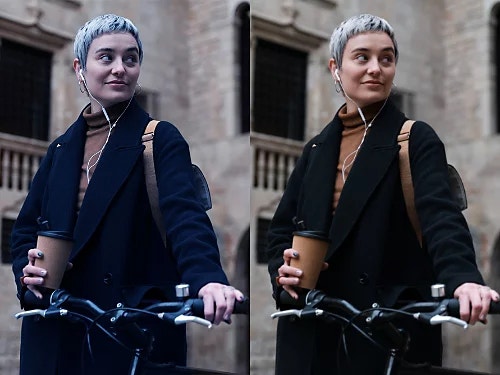
Projeções de cor ou contaminações cromáticas podem ocorrer quando a luz colorida refletida em outros objetos distorce a cor do rosto do sujeito. Os tons também podem ficar mais amarelados ou azulados dependendo do tipo de iluminação usada na foto.
Corrija o equilíbrio de branco.
Para verificar se a imagem tem uma projeção de cor, procure uma área que deveria ser neutra, como uma parede branca ou cinza, e veja se ela realmente está neutra na imagem. Se não estiver, ajustar o equilíbrio de branco manualmente corrigirá isso e também ajudará a acertar todas as cores da foto, incluindo os tons de pele.
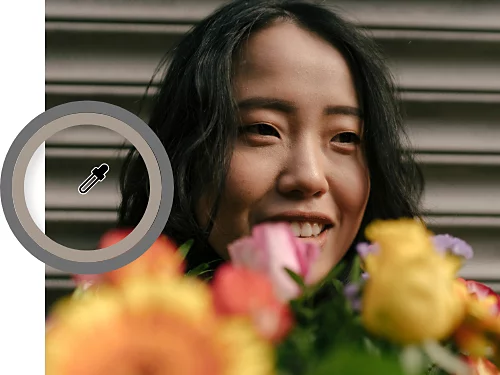
Elimine a contaminação de cor.
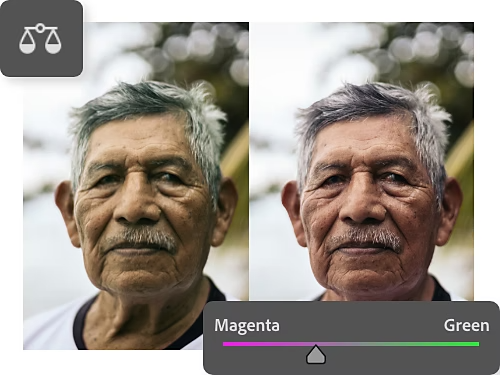
Se você ainda notar contaminação de cor que queira neutralizar, mesmo após corrigir o equilíbrio de branco, use os controles deslizantes de Equilíbrio de cores. Selecione Camada › Nova camada de ajuste › Equilíbrio de cores. Ajuste os controles deslizantes para equilibrar os matizes na foto.
Como corrigir a cor da pele para dar um aspecto mais natural.
Primeiro ajuste as cores vermelha e amarela. Toda pele contém alguns tons de vermelho e amarelo, independentemente do sujeito. Em seguida, no caso de alguns tons de pele mais escuros, pode ser necessário ajustar também os tons azuis.
Você pode aplicar edições na imagem inteira, mas se a imagem contiver elementos coloridos no fundo que você não quer alterar, crie uma máscara de camada sobre a pessoa na foto. A ferramenta Selecionar assunto é uma maneira rápida de selecionar apenas o assunto para que você possa fazer ajustes específicos de cor apenas nesses pixels.
- Crie uma camada de ajuste Cor seletiva.
Com a imagem aberta no Photoshop, selecione Camada › Nova camada de ajuste › Cor seletiva no menu superior. - Abra o painel Cor seletiva.
Clique duas vezes na miniatura da camada de cor seletiva no painel Camadas para abrir o painel Cor seletiva. - Teste os ajustes.
Selecione os canais de cor Vermelho, Amarelo ou Azul no menu suspenso do painel Cor seletiva e, em seguida, ajuste um ou mais dos quatro controles deslizantes. Mova sutilmente os controles até ver os tons de pele desejados na imagem.- Ciano: o oposto do ciano é o vermelho. Mova o controle para a direita para aumentar a quantidade de ciano e para a esquerda para aumentar a quantidade de vermelho.
- Magenta: o oposto do magenta é o verde. Mova o controle para a direita para aumentar a quantidade de magenta e para a esquerda para a quantidade de verde.
- Amarelo: o oposto do amarelo é o azul. Deslize para a direita para aumentar a quantidade de amarelo e para a esquerda para aumentar a quantidade de azul.
- Preto: mover esse controle não afeta muito os tons de pele.
Corrija tons de pele e outras cores com o Filtro Camera Raw.
Faça ajustes básicos.
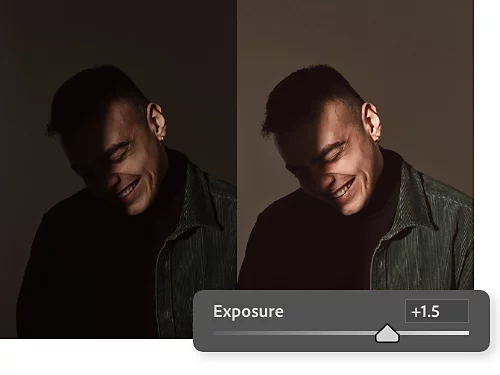
Na lista suspensa do Filtro Camera Raw rotulada como Básico, use os controles deslizantes para ajustar características como equilíbrio de branco, exposição, sombras e saturação de cor. Essas edições afetarão toda a imagem, incluindo os tons de pele.
Ajuste o matiz e a intensidade dos tons de pele.
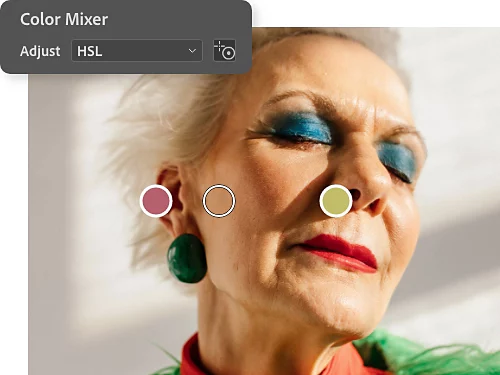
Abra a lista suspensa Misturador de cores para alterar o matiz, a saturação e a luminância de cores individuais. Para focar um tom de pele, escolha a ferramenta Ajuste de destino à direita da lista suspensa e clique e arraste diretamente sobre o rosto do sujeito.
Como manter os tons de pele consistentes em várias fotos.
Replicar um tom de pele em várias fotos é uma tarefa um pouco mais avançada, mas se você seguir uma etapa por vez, conseguirá manter os tons de pele consistentes. Siga os passos abaixo ou assista a este tutorial em vídeo do especialista em Photoshop Jesus Ramirez.
- Junte as imagens.
Com a ferramenta Mover, arraste a imagem que deseja usar como referência (vamos chamá-la de “imagem de amostra”) para a aba da imagem que quer editar (sua “imagem do projeto”). Posicione a imagem de amostra onde possa ver os tons de pele em ambas as imagens. - Use a ferramenta Conta-gotas para extrair uma amostra da cor da imagem de amostra.
Selecione o Conta-gotas e ajuste o tamanho da amostra no menu superior para Média 5 por 5, assim você captura mais que um único pixel. Na imagem de amostra, extraia uma amostra do tom de pele em uma área que não esteja muito iluminada nem muito sombreada. - Use a ferramenta Pincel para criar uma amostra de cor.
Crie uma camada. Aumente o tamanho do Pincel, defina a Dureza para 100 e pinte uma amostra com a cor extraída próxima à borda da tela da imagem do projeto. - Extraia uma amostra do tom de pele na imagem do projeto.
Com a ferramenta Pincel ainda selecionada, mantenha pressionada a tecla Alt no Windows ou a tecla Option no Mac para ativar a ferramenta Conta-gotas. Extraia a amostra do tom médio da pele do sujeito na imagem do projeto, solte a tecla Alt ou Option e pinte uma amostra ao lado da amostra da imagem de referência. - Selecione o rosto do sujeito que deseja editar.
Na imagem do projeto, use a ferramenta Laço e desenhe um círculo ao redor do rosto para criar uma máscara de camada. Isso ajudará a visualizar como suas edições afetarão o tom de pele sem alterar as cores originais na camada abaixo. - Crie uma camada de ajuste de Curvas.
Com a máscara de camada selecionada, crie uma camada de ajuste de Curvas clicando em Camada › Nova camada de ajuste › Curvas. - Use a ferramenta Classificador de cores para conferir as informações das cores.
Encontre o Classificador de cores na ferramenta Conta-gotas. Clique na amostra de cor da imagem de referência e depois na amostra da imagem do projeto. No painel Informações, você verá todos os dados de cores RGB de cada amostra. (Selecione Janela › Informações se a opção não estiver visível.) - Crie um ponto de tom médio nos gráficos Vermelho, Verde e Azul.
Ative a ferramenta de ajuste na imagem no painel Curvas. (É o ícone de dedo apontando no canto superior esquerdo.) Mantenha pressionado Ctrl+Shift no Windows ou Command+Shift no Mac e clique na amostra de tom de pele da imagem do projeto. Nada acontecerá no gráfico RGB no painel Curvas, mas ao abrir cada canal individual no menu suspenso, você verá um novo ponto no meio do gráfico. - Faça a correspondência dos valores de RGB da imagem de amostra com a imagem que está editando.
Com esse ponto selecionado no canal Vermelho, ajuste o valor de Saída para corresponder ao valor na caixa de informações do tom de pele da amostra. Pressione Enter ou Return e faça o mesmo com os canais Verde e Azul. Os tons de pele na máscara de camada agora devem ser semelhantes aos da imagem de amostra. Você pode adicionar uma leve curva em S ao gráfico RGB para aumentar o contraste. - Garanta que suas edições afetem apenas os tons de pele na imagem do projeto.
Você pode excluir as camadas com as amostras de referência e a imagem de amostra. Em seguida, selecione a máscara de camada e preencha com a cor preta. Se a cor preta estiver definida como a cor de fundo, basta selecionar Ctrl+Backspace no Windows ou Command+Delete no Mac. Depois selecione a ferramenta Pincel e reduza a Dureza para zero. Agora você pode pintar o efeito com branco para aplicar o tom de pele da amostra onde deseja na sua imagem.
Aprimore seus conhecimentos sobre cor e luz com os tutoriais do Photoshop.
Desenvolva suas habilidades com dicas de especialistas sobre como explorar cor e luz.
Explore a correção de cores.
Aprenda a usar as ferramentas de ajuste de Matiz/saturação para conseguir uma temperatura de cor mais precisa na foto ou criar uma atmosfera específica.
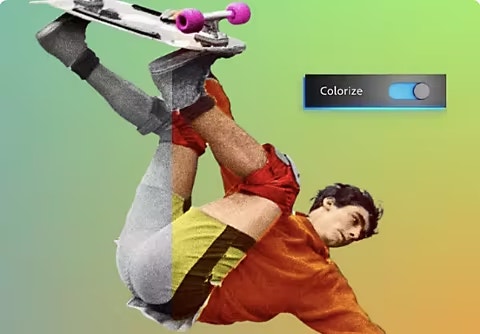
Aplique cor a fotos em preto e branco.
Use a ferramenta Colorir para adicionar cor automaticamente a uma foto. Em seguida, faça ajustes com os controles deslizantes.

Aprenda a iluminar um retrato.
Ajuste a iluminação durante a sessão de fotos para gastar menos tempo na edição de fotos.
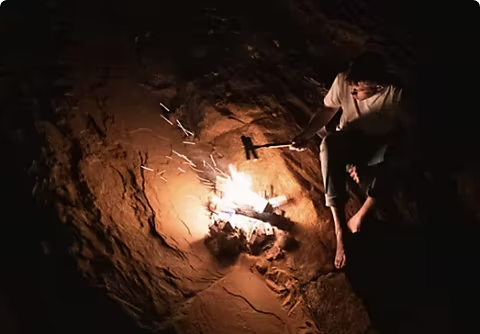
Explore a iluminação de retratos | Explore a iluminação de retratos
Leve o contraste ao extremo.
Capture fotos de alto contraste que equilibram luz intensa e sombras profundas.
Experimente a fotografia de alto contraste | Experimente a fotografia de alto contraste