RECURSOS DO PHOTOSHOP
Como inverter uma seleção no Adobe Photoshop.
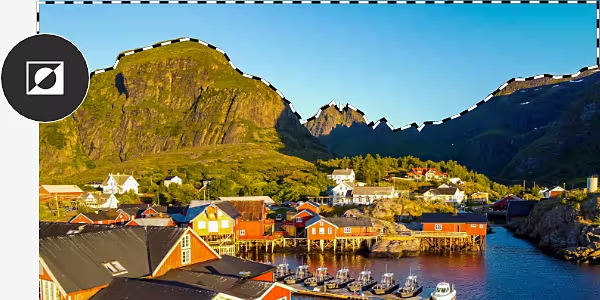
Descubra como usar a ferramenta de Seleção para isolar tudo fora da borda de uma seleção.
Baixe o aplicativo grátis | Baixe o aplicativo do Photoshop grátis Veja os planos e preços | Veja os planos e preços do Photoshop
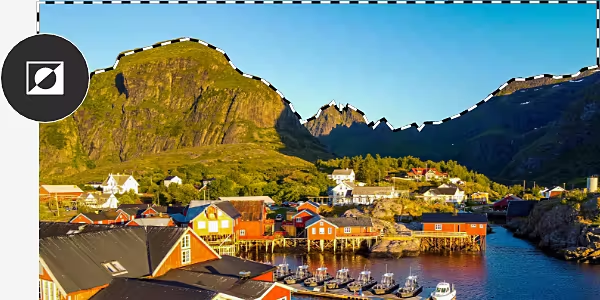
O que significa inverter uma seleção no Photoshop?
No Photoshop, você pode usar a ferramenta de Seleção para escolher uma parte da imagem para editar. Mas se quiser modificar toda a imagem, exceto os pixels dentro da área selecionada, será preciso inverter a seleção.
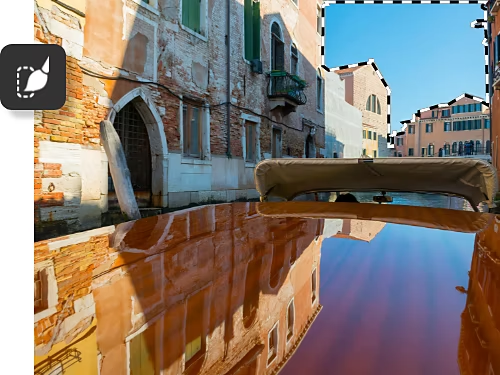
Faça edições em tudo fora de uma seleção.
Às vezes, é mais fácil selecionar o que você não quer mudar em vez do que quer, especialmente se a área a ser editada for grande. Depois é só inverter para garantir que você fez a seleção perfeita.
Selecione áreas maiores com precisão.
Digamos que você queira mudar o fundo de um retrato. Pode ser desafiador selecionar tudo, menos o sujeito. Em vez disso, selecione a pessoa e inverta. O mesmo vale se você quiser mudar a gama de cores de tudo, exceto de um pequeno segmento de um design gráfico.
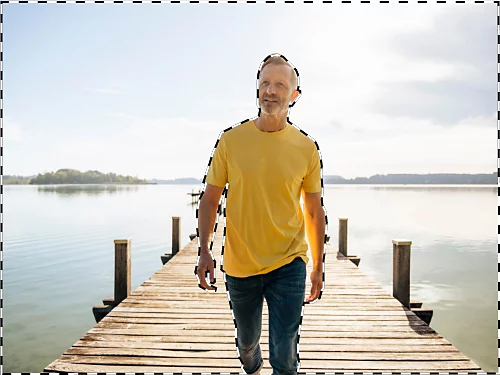
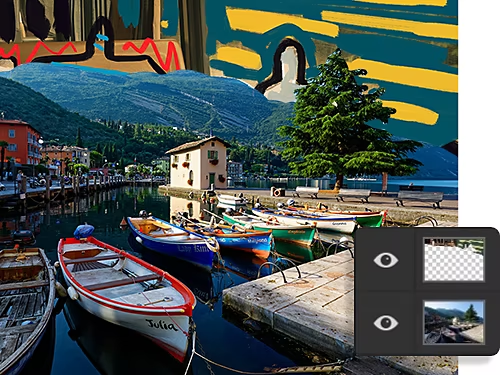
Prepare-se para ajustar o fundo.
Use uma seleção invertida para separar o fundo da imagem e substituí-lo por uma arte colorida.
Configure uma máscara gigante.
Transforme uma seleção invertida em uma máscara de camada para ocultar ou mostrar diferentes partes da sua imagem.
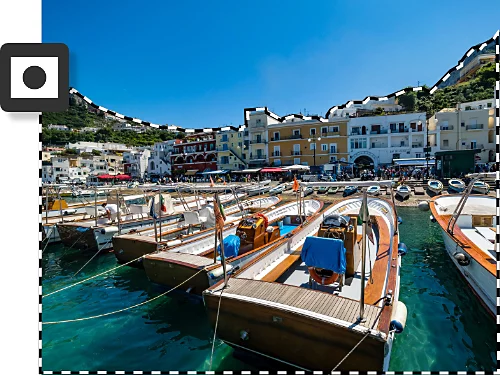
Como inverter uma seleção no Photoshop?
- Escolha:
selecione uma ferramenta de seleção na barra de ferramentas à direita. A ferramenta Letreiro, o Laço ou a Varinha mágica funcionam bem, mas as ferramentas Selecionar objeto, Selecionar sujeito ou Seleção rápida são mais simples. - Selecione:
use a ferramenta de seleção para criar uma borda ao redor da parte da imagem que você não quer alterar. - Inverta:
clique com o botão direito na sua seleção e escolha a opção Inverter seleção. Ou escolha Selecionar › Inverter na barra de menu no topo da janela.
Perguntas frequentes sobre inverter seleções no Photoshop.
Qual é o atalho de teclado para inverter a seleção no Photoshop?
Como desfazer uma seleção?
Como adicionar e remover elementos da borda de uma seleção?
Como confirmo se minha seleção foi invertida?
Veja o que mais você pode fazer com seleções invertidas.
Explore tutoriais que mostram o que você pode fazer agora que sabe fazer uma seleção invertida.

Crie uma máscara de camada.
Veja como é fácil criar uma máscara usando o espaço de trabalho Selecionar e mascarar.
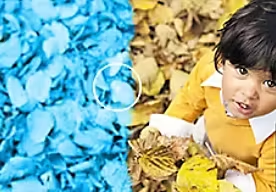
Mude as cores.
Ajuste um tom específico ou inverta as cores completamente. Veja como é simples trocar cores.