Economize tempo e espaço redimensionando imagens.
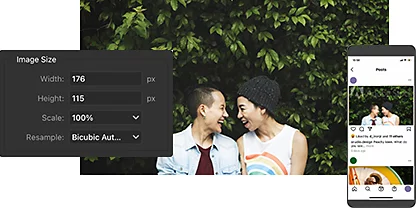
Explore a caixa de diálogo Tamanho da imagem.
Ajuste a largura e a altura ou altere a resolução de uma imagem, medida em pixels por polegada (PPI), clicando em Imagem › Tamanho da imagem. Isso mudará permanentemente o tamanho do arquivo de imagem.
Escolha a unidade de medida.
Altere a unidade de medida clicando no menu suspenso ao lado de Largura ou Altura. Escolha entre pixels, polegadas, centímetros, porcentagem do tamanho original e muito mais.
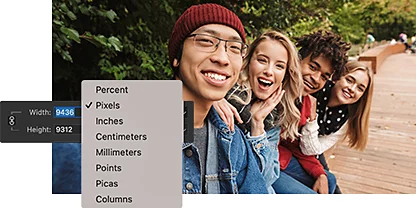
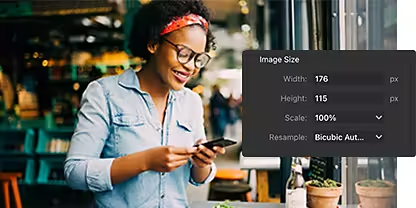
Use a função Exportar.
Para criar um novo arquivo menor e manter o arquivo de tamanho original intacto, em outras palavras, para redimensionar imagens no Photoshop sem perder qualidade, basta clicar em Arquivo › Exportar como. A função Exportar também permite ajustar pixels, reduzir por porcentagem ou exportar como JPEG com qualidade reduzida.
Ajuste a qualidade perfeitamente.
Amplie ou reduza sua imagem nas caixas de diálogo Exportar como ou Tamanho da imagem para garantir que sua imagem redimensionada tenha a quantidade certa de detalhes para o seu caso de uso.
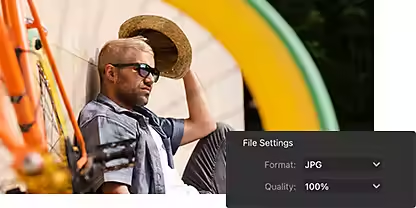
Como a resolução está relacionada ao tamanho do arquivo.
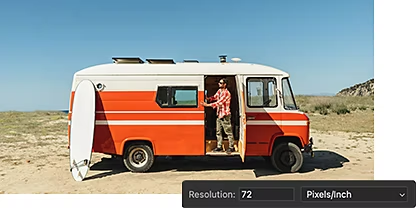
Considere o objetivo final da sua imagem.
Diferentes usos exigem diferentes resoluções de imagem. Para a maioria dos usos online, 72 PPI são suficientes. No entanto, uma resolução mais alta, em torno de 300 PPI ou mais, é melhor para criar uma impressão de alta qualidade.
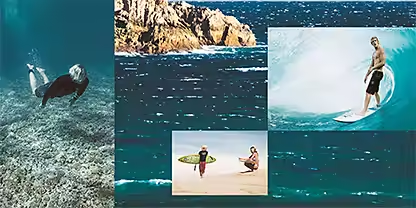
Entenda as opções de redefinição de resolução de imagem.
Escolha um método de interpolação para especificar como os dados são redefinidos em sua imagem. Geralmente, é melhor optar pelo automático e deixar o Photoshop escolher para você, mas Bicúbica mais nítida é uma ótima opção para reduções e Bicúbica mais suave é bom para ampliações.
Como redimensionar imagens no Photoshop.
Siga estes passos para alterar o tamanho da sua imagem usando a função Tamanho da imagem. Acesse Arquivo › Salvar como para criar uma nova versão da sua foto antes de fazer alterações permanentes. Assim você mantém a imagem original intacta.
- Abra a imagem:
selecione a imagem que deseja redimensionar, acesse a barra de menu principal e clique em Imagem › Tamanho da imagem para abrir a caixa de diálogo correspondente. - Ajuste as dimensões:
no menu suspenso Ajustar a, escolha entre diversos tamanhos populares para a web e impressão ou use os campos Largura e Altura para redimensionar com precisão em pixels, centímetros ou outras medidas. - Redefina o enquadramento:
o ícone de corrente ao lado de Largura e Altura mantém as proporções. Os ajustes na largura afetam a altura da imagem. Clique nele para desvinculá-las e alterar a proporção da imagem, também conhecida como tamanho do documento ou da tela. - Redefina a resolução:
mantenha marcada a caixa de seleção Nova amostra se quiser manter as dimensões da imagem ao ajustar a resolução. Caso contrário, alterar a resolução mudará automaticamente as dimensões. - Salve as alterações:
clique em OK para aplicar as mudanças na imagem.
Experimente ajustar o tamanho da imagem.
Saiba mais sobre como alterar o tamanho de uma imagem com tutoriais fáceis de seguir. Em seguida, explore maneiras simples de melhorar a resolução no Adobe {{lightroom}}.

Siga estes tutoriais práticos de redimensionamento de imagem.
Saiba como ajustar o tamanho e a resolução da imagem seguindo alguns tutoriais passo a passo.
Comece a redimensionar imagens | Comece a redimensionar imagens

Use a ferramenta Super-resolução.
Aumente a resolução e o número de pixels com apenas um clique usando a Super-resolução no {{lightroom}}.
Aumente a resolução da imagem | Aumente a resolução da imagem
{{frequently-asked-questions}}
Existe uma maneira de redimensionar uma imagem no Photoshop online gratuitamente?
A versão beta do Photoshop na web permite redimensionar fotos facilmente, mantendo a proporção atual. Você precisa ter uma assinatura válida da Adobe Creative Cloud que inclua o Photoshop para usar esse serviço. Para redimensionar suas imagens, siga estas etapas:
1. Acesse Imagem > Tamanho da imagem.
2. Mantenha o ícone de corrente destacado para preservar as proporções.
Existe uma tecla de atalho para redimensionar uma imagem no Photoshop?
Posso redimensionar várias imagens de uma vez no Photoshop?
Como redimensiono uma imagem no Photoshop usando a ação de arrastar?
Para redimensionar uma imagem no Photoshop usando a ação de arrastar, siga estas etapas:
1. Abra a imagem no Photoshop.
2. Selecione a ferramenta Transformação pressionando Ctrl+T (Cmd+T no Mac). Você também pode acessar Editar > Transformação livre.
3. Arraste um dos cantos da caixa de transformação enquanto mantém pressionada a tecla Shift. Isso preserva a proporção da imagem.
4. Solte o botão do mouse para aplicar a transformação.
Além disso, você também pode usar a caixa de diálogo Tamanho da imagem para redimensionar uma imagem. Para fazer isso, acesse Imagem > Tamanho da imagem e insira o tamanho desejado nos campos Largura e Altura. Marque a caixa Restringir proporções para manter a proporção da imagem.
Como redimensiono uma imagem que tem estilos de camada no Photoshop?
Para redimensionar uma imagem com estilos de camada no Photoshop, você precisa selecionar a camada correta no painel Camadas. Selecione Camada > Estilo de camada > Redimensionar efeitos. Você também pode clicar com o botão direito no ícone FX e escolher Redimensionar efeitos. Digite a porcentagem adequada ou arraste o controle deslizante. Selecione Visualizar para conferir uma prévia dessas alterações na imagem.
Em alguns casos, pode valer a pena converter as camadas em um Objeto inteligente. Depois use a ferramenta de Transformação pressionando Ctrl+T (Cmd+T no Mac) ou selecionando a ferramenta Editar > Transformação livre. Arraste um dos cantos da caixa de transformação enquanto mantém a tecla Shift pressionada. Isso preserva a proporção da imagem.