O arquivo deve ser JPEG, JPG ou PNG e ter no máximo 40 MB
https://main--cc--adobecom.aem.live/cc-shared/assets/img/upload-white.svg Faça upload da sua foto

Ao fazer upload da sua imagem ou vídeo, você concorda com os
Termos de uso e a Política de privacidade da Adobe
O arquivo deve ser JPEG, JPG ou PNG e ter no máximo 40 MB
https://main--cc--adobecom.aem.live/cc-shared/assets/img/upload-white.svg Faça upload da sua foto
Ao fazer upload da sua imagem ou vídeo, você concorda com os
Termos de uso e a Política de privacidade da Adobe
para experimentar agora
O arquivo deve ser JPEG, JPG ou PNG e ter no máximo 40 MB
https://main--cc--adobecom.aem.live/cc-shared/assets/img/upload-white.svg Faça upload da sua foto
Ao fazer upload da sua imagem ou vídeo, você concorda com os
Termos de uso e a Política de privacidade da Adobe
- Tamanho de arquivo maior do que 40 MB
- Não foi possível processar a solicitação
- Não é possível processar esse tipo de arquivo. Tente novamente.
- Somente um arquivo pode ser enviado por vez.
- A imagem excede as dimensões máximas (8.000 x 8.000 pixels). Redimensione e tente novamente.
- promoid=9DJJ47RD&mv=other
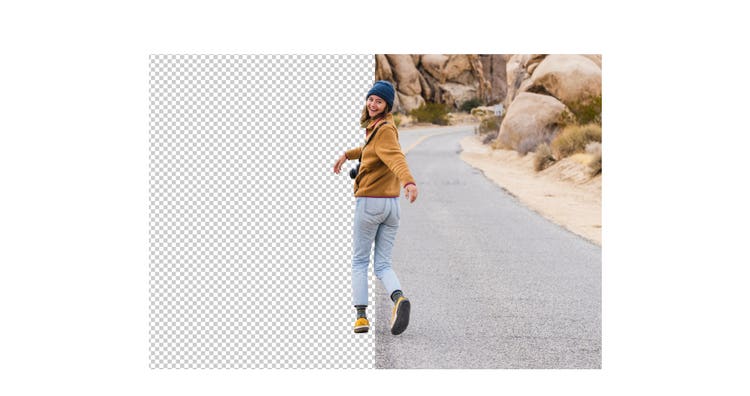
Melhore o foco com a remoção do fundo.
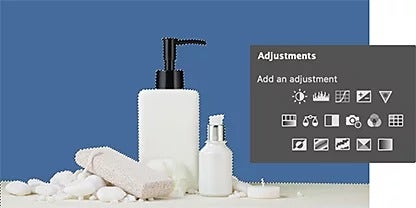
Trabalhe de maneira mais inteligente com a IA.
Com o suporte da inteligência artificial, é possível identificar fundos e objetos. As ferramentas do Adobe Sensei removem fundos diretamente no painel Camadas. Controles deslizantes ajustáveis permitem o gerenciamento de elementos como contraste, suavidade das bordas e opacidade.
Amplie o alcance da sua marca.
Destaque seu estilo e fortaleça a identidade da marca utilizando fundos transparentes. Com facilidade, insira seus objetos recém-isolados, identidade visual, logotipos e muito mais em cabeçalhos de sites, assinaturas de email, anúncios, entre outros.


Utilize máscaras.
Camadas de máscara permitem ocultar ou revelar partes específicas do fundo de maneira não destrutiva. Isso significa que nenhum pixel é excluído, possibilitando refazer quantas vezes for necessário. Amplie a área de seleção, que é a parte da imagem destinada à edição, ou remova fundos indesejados para aprimorar a imagem ainda mais.
Ajuste com facilidade.
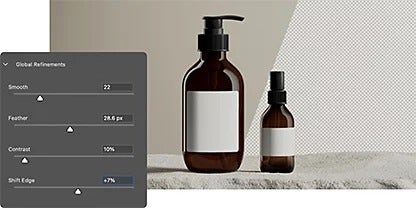
Use os controles deslizantes de refinamento global para suavizar as bordas da imagem. Esses ajustes aumentam o contraste e a nitidez, garantindo que os detalhes do objeto não sejam perdidos à medida que você deixa o fundo transparente.
Ferramentas adequadas para cada necessidade.
Se a imagem for complexa ou muito complicada, utilize ferramentas de precisão para garantir um controle de edição mais detalhado, de acordo com a exigência da sua seleção.
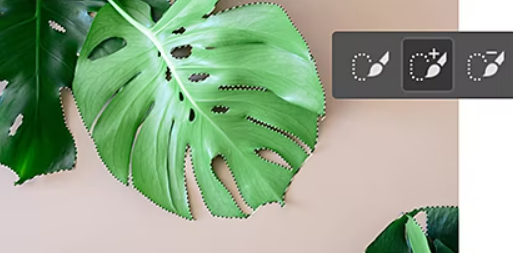
Aproxime-se das bordas com a ferramenta Seleção rápida.
Pinte rapidamente uma área selecionada usando uma ponta de pincel redonda, totalmente ajustável. À medida que você arrasta, a seleção se expande e localiza automaticamente as bordas, tornando a edição mais fácil.

Transforme uma imagem com a Varinha mágica.
Com um só clique da varinha, torne transparente um fundo de cor sólida. Basta clicar em qualquer área da imagem, e todos os pixels da mesma cor são selecionados. Você pode então mascarar ou ocultar essas áreas.

Arredonde as bordas com a ferramenta Laço.
Com o mouse ou uma caneta, crie seleções de bordas com desenhos à mão livre. Não se preocupe com a precisão: é fácil adicionar ou subtrair da seleção para corrigir áreas problemáticas.
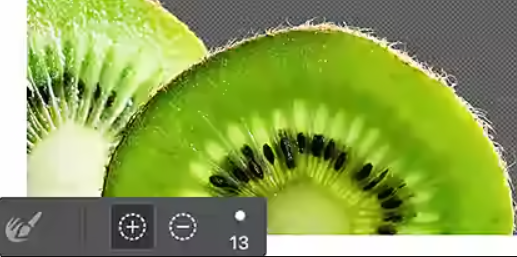
Concentre-se nas bordas com a ferramenta Refinar arestas.
Use a ferramenta Refinar arestas para aprimorar as bordas, sejam elas ásperas ou suaves, em seleções feitas com diferentes ferramentas. Em fotos detalhadas, com bordas complexas, o pincel Refinar arestas permite que você pinte sobre áreas específicas para informar ao Photoshop onde melhorar a borda.
Como tornar o fundo transparente no Photoshop.
Siga este guia passo a passo para isolar objetos e criar um fundo transparente no Photoshop. Ou faça o fundo desaparecer por completo com ferramentas viabilizadas por IA, como a opção Remover fundo.
- Abrir:
faça upload ou arraste e solte seu arquivo de imagem no Photoshop e clique em Janela › Camadas. - Duplicar:
pressione Ctrl+A (no PC) ou Command+A (no Mac) para selecionar a imagem inteira, depois use Ctrl/Command+C para copiar e, em seguida, Ctrl/Command+V para colar em uma nova camada. - Ocultar:
na paleta Camadas, localizada à direita da imagem, clique no ícone do olho para ocultar a camada de fundo. - Remover:
no painel Propriedades, clique em Ações rápidas › Remover fundo. - Salvar:
depois que o Adobe Sensei processar a imagem e remover o fundo, salve o arquivo como PSD (Photoshop) ou PNG para manter a transparência. - Dica: você pode visualizar a máscara de camada mantendo pressionada a tecla Alt no Windows ou Option no Mac enquanto clica na miniatura da camada.
Descubra mais ferramentas para aprimorar as edições.
Amplie seus conhecimentos em edição de imagens com estes tutoriais úteis do Photoshop.
Entenda as camadas.
Descubra o que são camadas no Photoshop, para que servem e como usá-las.
Faça seleções.
Saiba como criar uma seleção e refiná-la, além de descobrir outras ferramentas de seleção bem conhecidas.
Crie composições fotográficas.
É mais fácil do que você imagina combinar várias fotos para gerar novas imagens deslumbrantes.
Combinar composições de fotos | Combinar composições de fotos no Photoshop
Substitua fundos.
Com um fundo transparente do Photoshop, você pode dar vida nova às imagens rapidamente.
Perguntas frequentes.
Existe uma tecla de atalho para criar um fundo transparente no Photoshop?
É possível exportar um arquivo GIF com fundo transparente no Photoshop?
Existe uma maneira gratuita e online de deixar o fundo transparente no Photoshop?
Posso usar um script no Photoshop para tornar fundos transparentes em várias imagens ao mesmo tempo?
Sim, é possível usar scripts para isso. O Photoshop utiliza uma linguagem de script chamada JavaScript, que permite automatizar diversas tarefas repetitivas e realizar o processamento em lote de várias imagens.
É possível desenvolver um script que selecione um conjunto de imagens e execute ações específicas, como tornar os fundos transparentes, em todas elas. Para executar o script, acesse Arquivo > Scripts > Explorar... no Photoshop e escolha o arquivo do script. Assim, você consegue poupar tempo e esforço, tornando diversos fundos transparentes automaticamente, sem a necessidade de realizar o processo de modo manual em cada imagem.
Os objetos inteligentes no Photoshop podem ter fundos transparentes?