#000
Adobe Photoshop
دليل توضيح الصور بالذكاء الاصطناعي.
بكسل مثالي: وضوح مدعوم بالذكاء الاصطناعي بين يديك.
#F8F8F8
كيفية إلغاء الضوضاء بالصور باستخدام الذكاء الاصطناعي.
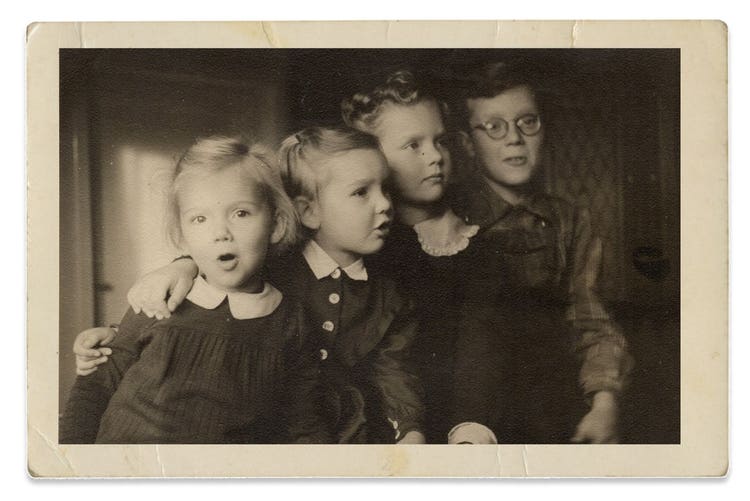
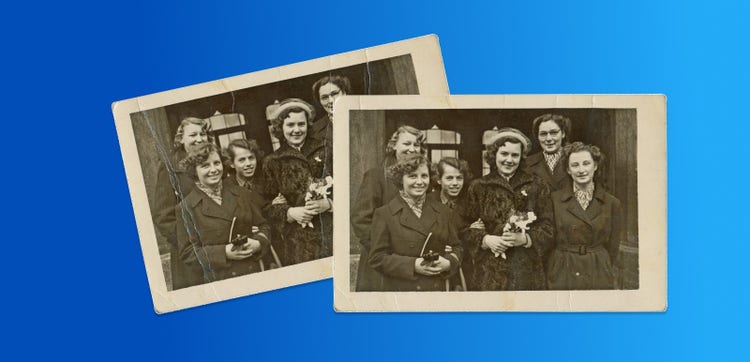
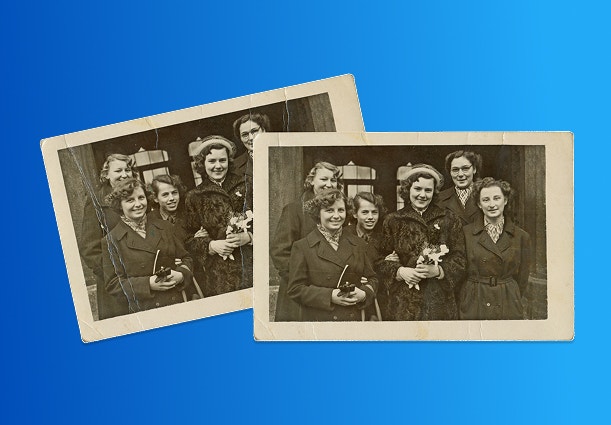
يساهم توضيح الصور بالذكاء الاصطناعي في تغيير طريقة استعادة الصور والحفاظ عليها. فباستخدام التعلم الآلي، يستطيع الذكاء الاصطناعي تلقائيًا توضيح الصور القديمة أو التالفة وإزالة الضوضاء غير المرغوب بها مع الحفاظ على التفاصيل الدقيقة. ويتسم إلغاء الضوضاء بالذكاء الاصطناعي بأنه أسرع وأكثر دقة وأقل في خطوات العمل من الأساليب التقليدية.
تحويل استعادة الصور بالذكاء الاصطناعي
من بين أمثلة توضيح الصور بالذكاء الاصطناعي الميزة Generative Fill (التعبئة التوليدية) في Adobe Photoshop. فهذه الأداة تستخدم الذكاء الاصطناعي المتقدم في تحليل أنماط الصور وإزالة الضوضاء والعيوب الأخرى بذكاء.
حيث تفهم الميزة Generative Fill (التعبئة التوليدية) سياق الصورة ويمكنها إنشاء عناصر بكسل بديلة تندمج بسلاسة في الصورة. وتكون النتيجة صورة واضحة ومستردة تحتفظ بجوهرها الأصلي.
ويساهم استخدام الذكاء الاصطناعي في التصميم الرقمي في توسيع القدرات الإبداعية وتطوير معنى الأصالة عبر استخدام أدوات قوية يستفيد منها المحترفون والمتبدؤون على حد سواء.
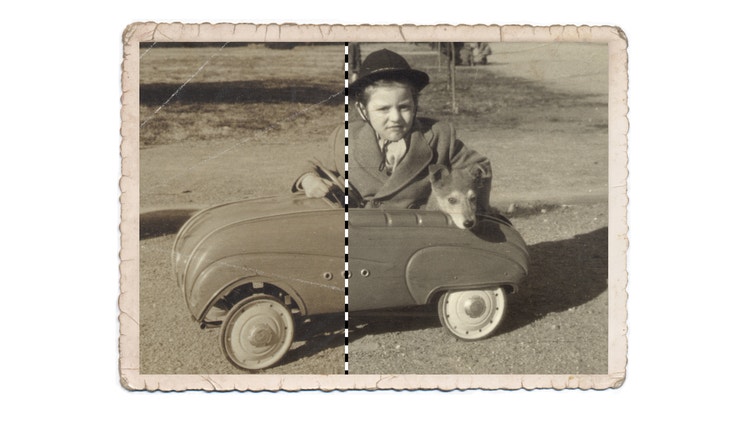
الموازنة بين الذكاء الاصطناعي والتحكم الفني.
يمكنك ضبط النتائج المنشأة بالذكاء الاصطناعي في Photoshop، وذلك عبر تعديل معلمات متعددة، مثل قوة منتجات الذكاء الاصطناعي ونمطها، بهدف مطابقة رؤيتك الإبداعية. فهذه الخيارات القابلة للتخصيص تتيح لك إمكانية الحكم في كيفية تطبيق عملية الإنشاء بالذكاء الاصطناعي، مما ييسر من التوافق بين التقنية والتوجه الفني الذي تتبعه.
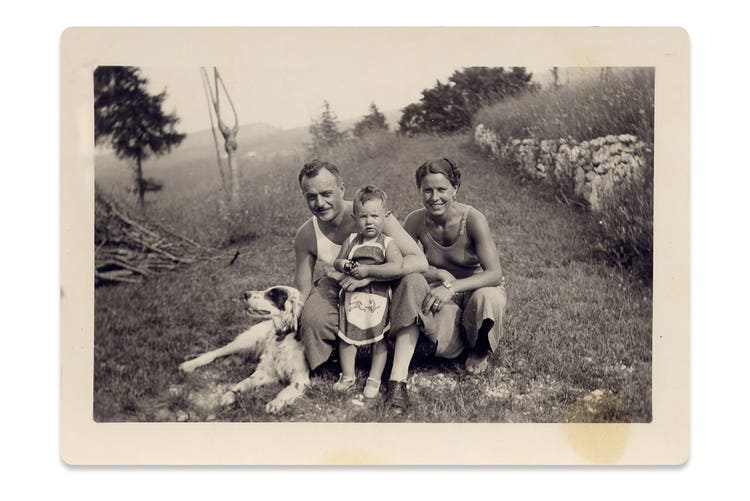
استكشاف أساليب التوضيح بالذكاء الاصطناعي المتقدم
بدءًا من إصلاح الصور القديمة والتالفة وحتى تحسين جودة الصور منخفضة الإضاءة، أصبحت أدوات الذكاء الاصطناعي لا غنى عنها بالنسبة للمحترفين والهواة الذين يعملون في مجال استعادة الصور. فالأدوات المدعومة بالذكاء الاصطناعي، مثل Adobe Photoshop، يمكنها إزالة الضوضاء والعيوب بسلاسة فائقة وتحسين تفاصيل الملمس في العديد من أنواع الصور، مثل صور المنتجات والصور الشخصية والمناظر الطبيعية.
وتتمثل إحدى مزايا توضيح الصور بالذكاء الاصطناعي في قدرتها على التعامل بدقة مع المشروعات المتخصصة مثل تصحيح المناطق ذات التعرض المنخفض في الصور. حيث يستطيع الذكاء الاصطناعي إضافة السطوع واستعادة الوضوح مع التمييز بين الضوضاء غير المرغوب بها والعناصر غير المقصوة مثل التحبب أو الملمس. ويعتبر هذا مفيدًا بشكل خاص عندما يكون الحفاظ مهمًا، كما هو الحاف في استعدة الصور القديمة أو الصور الفوتوغرافية الجمالية حيث يضيف التحفف سمة شخصية. فباستخدام هذه الأساليب المتقدمة، يمكنك تحسين جودة الصورة دون التضحية بالتفاصيل التي تضفي التميز على عملك.
خفض الضوضاء باستخدام Generative Fill (التعبئة التوليدية).
دليل تفصيلي لإلغاء الضوضاء في الصور باستخدام الميزة Generative Fill (التعبئة التوليدية).
- افتح الصورة في Photoshop.
ابدأ بفتح الصورة المطلوب إلغاء الضوضاء بها في Adobe Photoshop. - حدد المناطق المطلوب توضيحها.
استخدم الأداة Lasso (التحديد) أو Marquee (التحديد المتحرك) لتحديد منطقة بالصورة، مع التركيز على الأقسام التي تحتوي على ضوضاء أو عيوب ظاهرة. تأكد من إلغاء تحديد أي منطقة لا تحتاج إلى تعديل. - نشِّط الميزة Generative Fill (التعبئة التوليدية).
مع تحديد منطقة العمل، انتقل إلى القائمة Edit (تحرير) واختر Generative Fill (التعبئة التوليدية).
سيطلب من مربع حوال تأكيد نوع المحتوى المطلوب تعبئته. بما أن هذه خطوة إلغاء الضوضاء، فاترك حقل المطالبة فارغًا. سيعمل الذكاء الاصطناعي على تحليل الصورة وإزالة أي ضوضاء. - اضبط إعدادات التعبئة.
يجمع Photoshop بين أعمال الإحلال (استبدال البكسلات ضمن التحديد) والتوسيع (دمج التعبئة بالمناطق المحيطة) لإزالة الضوضاء بسلاسة.
يمكنك ضبط قوة الميزة Generative Fill (التعبئة التوليدية) في الإعدادات. استخدم القوة الأقل للضوضاء الطفيفة للحفاظ على ملمس أكثر طبيعية. وبالنسبة للضوضاء الكثيفة، فبادر بزيادة القوة. - راجع التفاصيل ونقحها.
بمجرد اكتمال Generative Fill (التعبئة التوليدية)، راجع النتائج للتحقق من المناطق التي قد يكون غفلها الذكاء الاصطناعي أو التي تمت بها إزالة الملمس أو التفاصيل المهمة.
يمكنك التراجع عن التعبئة أو إعادة تطبيقها بتحديد أقسام أصغر حتى تبلغ المظهر الإجمالي المنشود. - حافظ على الملمس باستخدام التوضيح الانتقائي.
إذا تضمنت الصورة التحبب أو الملمس غير المقصود، مثلما هو الحال في الصور القديمة أو تفاصيل المنتج، يمكنك استخدام الأداة Masking (الأقنعة) لتطبيق Generative Fill (التعبئة التوليدية) على الأقسام الضرورية فقط. - أضِف اللمسات النهائية.
بعد تنفيذ التوضيح، يمكنك ضبط السطوع أو التباين أو الوضوح الإجمالي بهدف زيادة تحسين الصورة النهائية وضمان ظهور المناطق الموضحة بمظهر طبيعي واندماجها تمامًا.
هل لديك استفسارات؟ لدينا الإجابات.
كيف يمكن استخدام الذكاء الاصطناعي في توضيح الصور؟
استخدم أدوات الذكاء الاصطناعي في Photoshop لإزالة العيوب وتحسين الوضوح واستعادة جودة الصورة.
كيف تعمل أداة إلغاء الضوضاء من الصور بالذكاء الاصطناعي؟
تعمل أدوات إلغاء الضوضاء بالذكاء الاصطناعي على تقليل الضوضاء بالصور عبر تحليل وحدات البكسل وتنعيمها مع الحفاظ على التفاصيل والوضوح.
ما استخدامات توضيح الصور بالذكاء الاصطناعي المختلفة؟
يستخدم التوضيح بالذكاء الاصطناعي في استعادة الصور وتحسين الصور ذات الإضاءة المنخفضة وتحسين جودة الوسائط المرئية.
كيف يمكن لأدوات توضيح الصور بالذكاء الاصطناعي مثل Generative Fill (التعبئة التوليدية) تحسين التعبير الإبداعي في الفن الرقمي؟
يتيح الذكاء الاصطناعي للفناني الأعمال الرقمية إمكانية التركيز أكثر على تحقيق رؤيتهم مع قضاء وقت أقل على التحرير اليدوي. يستطيع الفناون بسهولة استكشاف قدرات إبداعية جديدة باستخدام Generative Fill (التعبئة التوليدية) لتجربة إضافة عناصر الصور واستبدالها.
title
أداة توضيح الصور بالذكاء الاصطناعي: كيفية إلغاء الضوضاء بالصور باستخدام الذكاء الاصطناعي
ContentType
Features
tags
caas:content-type/features,caas:products/photoshop,caas:product-categories/photo,caas:features/add-or-remove-objects
description
اكتشف قوة توضيح الصور بالذكاء الاصطناعي في تحرير الصور وتعرف على المزيد حول استخدام Generative Fill (التعبئة التوليدية) كأداة إلغاء الضوضاء من الصور بالذكاء الاصطناعي في Adobe Photoshop.
cardImage
cardImageAltText
أداة توضيح الصور بالذكاء الاصطناعي: كيفية إلغاء الضوضاء بالصور باستخدام الذكاء الاصطناعي