أضف لمسة إبداعية لأي صورة.
تدوير صورة في خطوتين.
- بعد فتح الصورة في Photoshop، انتقل إلى "صورة" > "تدوير الصورة". الكمبيوتر الشخصي (PC).
- اختر من خيارات تدوير الصورة — 90 درجة في اتجاه عقارب الساعة، أو 90 درجة عكس اتجاه عقارب الساعة، أو 180 درجة.
- لاختيار عدد مختلف من الدرجات التي ترغب في تدوير صورتك بها في Photoshop، اتبع الخطوات أعلاه، ولكن اختر "تحكميّ..." في قائمة "تدوير الصورة". أدخِل العدد الدقيق للدرجات، واختر في اتجاه عقارب الساعة أو عكسها، ثم انقر على "موافق".
جرّب أدوات التدوير المختلفة.
هناك عدة طرق لتدوير الصور في Photoshop، كل منها يتميز بخصائص محددة لمساعدتك في الحصول على المظهر الذي تسعى إليه. اختبرها جميعًا لترى ما يناسبك بشكل أفضل.
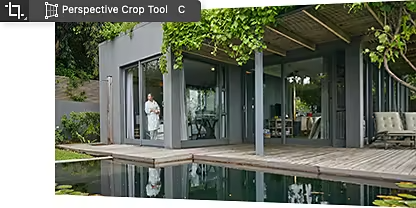
أمِل صورة باستخدام أداة الاقتصاص المنظوري.
لضبط زاوية صورة، اضغط باستمرار على أداة الاقتصاص واختر أداة الاقتصاص المنظوري من شريط الأدوات. استخدم المؤشر لديك لوضع حدود مربع الإحاطة حول المنطقة التي ترغب في تغييرها.
استخدم أدوات التحويل والتحويل الحر.
عندما ترغب في تدوير صورة وإجراء أنواع أخرى من التحويلات في نفس الوقت، فلا داعي للبحث عما هو أكثر من أداة التحويل الحر. أو يمكنك الانتقال إلى "تحرير" > "تحويل" لاختيار التحويل المحدد الذي تريد إجراءه، مثل "تغيير الحجم"، و"الانحراف"، و"التشويه"، و"الاعوجاج"، والمزيد.
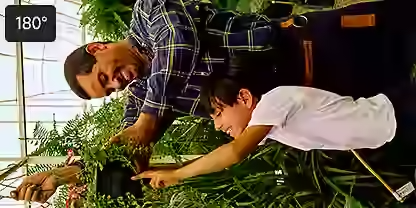
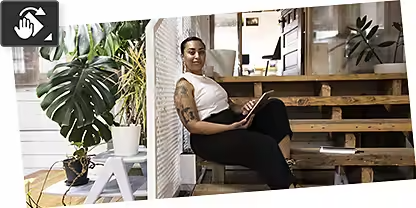
حرّك صورة بأكملها باستخدام أداة تدوير العرض.
استخدم أداة تدوير العرض لقلب صورة بأكملها على جانبها، أو بزاوية، أو رأسًا على عقب. حرّك الهدف والخلفية وجميع الطبقات الفردية في وقت واحد بخطوة واحدة سهلة.
أنشئ مظهرًا معكوسًا باستخدام "تدوير الصورة".
لإنشاء صورة معكوسة أو قلب لوحة رسم رأسًا على عقب، قم بتدوير الصورة 180 درجة على محورها الأفقي أو الرأسي باستخدام أمر "تدوير الصورة".

أتقِن التدوير أكثر من إتقان تدوير إطارات سيارتك.
بمجرد إتقانك لمهارة التدوير في Adobe Photoshop، ستمتلك أداة أساسية لتحسين جميع صورك بسرعة. تصفح هذه الدروس التعليمية لمعرفة المزيد عن كيفية قلب الصور وإمالتها وتدويرها.
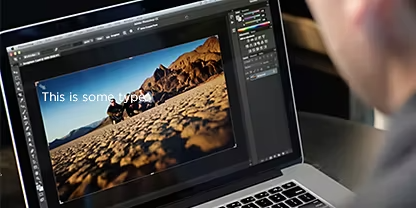
اضبط الاقتصاص والتدوير وحجم لوحة الرسم.
اعمل على تشذيب الصور لضبط الزاوية والحجم في آنٍ واحد.
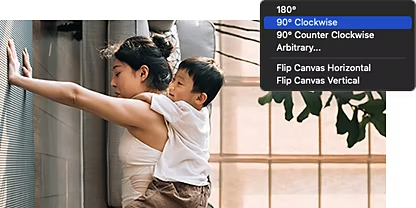
دوّر عنصرًا أو اقلبه.
أمِل صورة لتتناسب مع أي زاوية، أو دوّرها بحرية، أو أضف منظورًا.
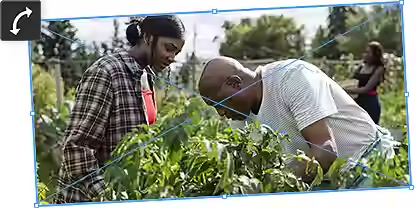
حوّل الصور والأشكال والمسارات.
حوِّل الصورة بحرية لتدويرها أو إمالتها أو تشويهها.
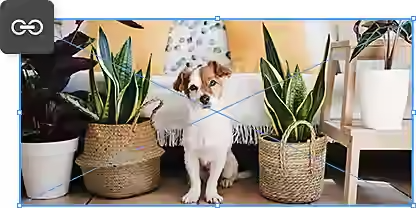
انقل الكائنات وغيّر موضعها ودوّرها.
حافظ على نسبة الأبعاد بين الطبقات أثناء تدوير العناصر ونقلها.