TRECEȚI LA SECȚIUNEA
- De ce să creați o semnătură online?
- Generați-vă semnătura cu serviciile online Acrobat
- Diferite tipuri de semnături digitale online
- Cum să vă adăugați semnătura în diferite fișiere
- Fluxuri de lucru pentru semnături bazate pe inteligență artificială în Acrobat
- Inspirații pentru semnături
- Întrebări frecvente
O semnătură simplă este cel mai ușor de citit, dar adăugarea unui element creativ personal vă poate reflecta personalitatea în orice document pe care îl semnați. Puteți păstra în continuare un aspect profesional, în timp ce oferiți un plus de originalitate documentelor importante.
Iată pașii de urmat pentru a vă crea semnătura cu instrumente online.
De ce să creați o semnătură online?
Atât în viața profesională, cât și în cea personală, va trebui să semnați documente în mod regulat — de la formulare financiare și acte fiscale, până la acorduri școlare și contracte de muncă. O semnătură online vă permite să:
- Semnați documente instantaneu, de pe orice dispozitiv
- Renunțați la tipărire, scanare sau trimitere prin poștă a documentelor
- Vă păstrați semnătura consecventă în toate documentele
- Colaborați cu alte persoane pe fișiere partajate, fără întârzieri
- Mențineți o înregistrare sigură și verificabilă a fiecărei semnături
Generatorul Acrobat de semnături vă oferă o semnătură clară și reutilizabilă, pe care o puteți aplica pe orice PDF în câteva secunde.
Cum să generați o semnătură online.
Crearea semnăturii online cu Acrobat este simplă. Odată generată, o puteți reutiliza în toate documentele, economisind timp și eliminând pașii manuali.
Generați-vă semnătura cu serviciile Acrobat online
Creați-vă semnătura cu instrumentul Fill & Sign:
- Faceți clic pe butonul „Selectați un fișier“ sau trageți și plasați un fișier în zona de încărcare.
- Alegeți documentul PDF pe care doriți să îl completați și să îl semnați.
- După încărcare, conectați-vă pentru a completa formularul.
- Utilizați instrumentele din panoul Sign pentru a completa câmpurile formularului și pentru a adăuga semnătura în PDF.
- Faceți clic pe Următorul.
- Descărcați formularul completat cu noua dvs. semnătură online sau obțineți un link pentru a vă partaja fișierul PDF online.
Generați-vă semnătura direct în Acrobat
Puteți utiliza și Adobe Acrobat, pentru mai multe funcții și opțiuni la generarea unei semnături online.
-
Deschideți fișierul PDF pe care doriți să îl semnați online.
-
Faceți clic pe pictograma Semnare din bara de instrumente sau accesați Instrumente > Fill & Sign.
-
Alegeți dacă doriți să semnați dvs. sau să solicitați semnături de la alte persoane.
-
Acrobat detectează automat câmpurile din formular — faceți clic pe orice câmp evidențiat pentru a începe.
-
Selectați Semnare, apoi alegeți Adăugare semnătură sau Adăugare inițiale.
-
Alegeți modul în care doriți să vă creați semnătura online:
- Introduceți-vă numele și alegeți un stil
- Desenați-vă semnătura cu mouse-ul sau pe ecranul tactil
- Încărcați o imagine a semnăturii dvs. olografe
-
Selectați Salvare semnătură, pentru a o stoca în siguranță în Adobe Document Cloud.
-
Faceți clic oriunde în PDF pentru a vă adăuga semnătura.
Puteți muta, redimensiona sau șterge semnătura oricând doriți.
Acum că știți cum să vă creați semnătura online, poate că ați dori să aflați mai multe despre diferitele tipuri de semnături online pe care le puteți utiliza în documentele dvs.
Tipuri diferite de semnături online.
Nu toate semnăturile sunt la fel, iar diferite documente necesită niveluri diferite de securitate. Acrobat acceptă toate tipurile principale de semnături electronice, astfel încât să o puteți alege pe cea potrivită nevoilor dvs.
Semnături electronice simple (SES)
O semnătură electronică simplă este cel mai frecvent tip de semnătură online. Este ideală pentru documentele uzuale care nu necesită verificarea identității, precum:
- Condici de prezență
- Formulare interne
- Acorduri de bază
SES sunt ușor de creat și acceptate pe larg, însă oferă securitate limitată și nu au valoare juridică pentru documentele sensibile sau cu risc ridicat.
Semnături electronice avansate (AdES)
Semnăturile electronice avansate oferă o verificare mai riguroasă a identității. Acestea sunt asociate unui anumit semnatar printr-o metodă pe care numai acea persoană o controlează, cum ar fi un dispozitiv verificat sau un certificat digital.
AdES este soluția ideală pentru documentele care necesită un nivel mai ridicat de încredere, inclusiv:
- Formulare administrative
- Acorduri fără caracter obligatoriu
- Aprobări interne
Deși AdES este mai sigură decât SES, este posibil să nu îndeplinească cerințele legale pentru contractele formale.
Semnături electronice calificate (QES)
Semnătura electronică calificată reprezintă tipul de semnătură electronică cel mai sigur și mai recunoscut din punct de vedere juridic. Aceasta necesită verificarea identității prin furnizori terți de încredere și respectă cele mai înalte standarde globale de autenticitate.
Cu suportul QES din Acrobat, beneficiați de:
- Autentificare cu mai mulți factori
- Identitate verificată a semnatarului
- Un traseu complet de audit
- Echivalență juridică cu semnăturile olografe
QES este ideală pentru:
- Contracte cu furnizori
- Acorduri de taxe școlare
- Documente juridice
- Tranzacții de mare valoare
Cum să adăugați semnătura în diferite tipuri de fișiere.
Semnăturile sunt o parte esențială atât din viața profesională, cât și din cea personală, iar semnăturile digitale deschid calea către partajarea simplă și sigură a documentelor. Acrobat vă facilitează semnarea documentelor în orice format, chiar dacă acestea nu erau inițial în format PDF.
Fișiere Excel
Convertiți-vă foaia de calcul Excel în PDF, apoi adăugați semnătura cu instrumentele Fill & Sign de la Acrobat. Perfect pentru bugete, aprobări și documente de proiect.
Documente Word
Transformați-vă fișierul Word într-un PDF și semnați-l imediat. Ideal pentru propuneri, planificări și aprobări de conținut.
Orice document pe care îl puteți converti în PDF
Dacă poate deveni PDF, îl puteți semna cu Acrobat.
Fluxuri de lucru în Acrobat pentru semnături bazate pe inteligența artificială
Pe măsură ce tot mai multe echipe colaborează în mediul digital, semnăturile devin parte integrantă din fluxuri de lucru mai ample, nu doar un pas final de aprobare. Funcțiile din Acrobat bazate pe inteligența artificială vă ajută să avansați mai rapid, înțelegând documentele, identificând necesitățile de semnare și facilitând colaborarea.
Cu Acrobat AI Assistant, puteți adresa întrebări firești, de genul:
- „Unde mai trebuie adăugate semnături în acest document“
- „Rezumați toate câmpurile care necesită inițiale sau aprobare“
- „Explicați cu ce sunt de acord înainte să semnez“
- „Generați o prezentare rapidă a acestui contract pentru echipa mea“
Inteligența artificială vă poate ajuta, de asemenea, să:
- Identificați semnăturile lipsă
- Extrageți termenii esențiali înainte de semnare
- Rezumați acorduri lungi
- Pregătiți documente pentru fluxuri de lucru cu mai mulți semnatari
- Clarificați responsabilitățile și termenele limită
Acrobat nu este doar un generator de semnături — este un instrument complet de colaborare pe documente și de suport pentru luarea deciziilor.
Inspirații pentru semnătură.
Semnătura vă diferențiază de ceilalți pe un document — chiar dacă unele nume și litere coincid, semnătura vă oferă ocazia de a vă exprima creativitatea în scris. Semnătura poate spune multe despre cine sunteți ca persoană și ca profesionist.
Să analizăm câteva semnături celebre și ce spun acestea despre personalitatea autorilor lor.
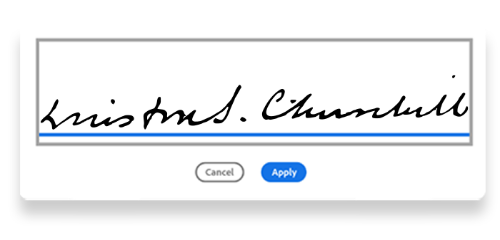
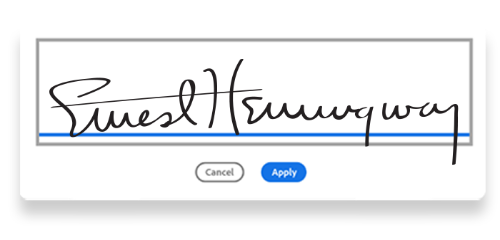
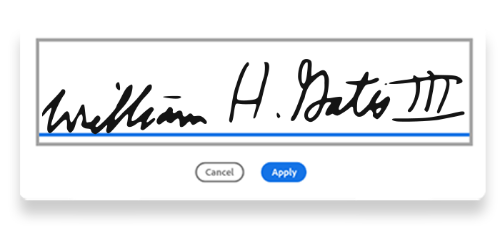
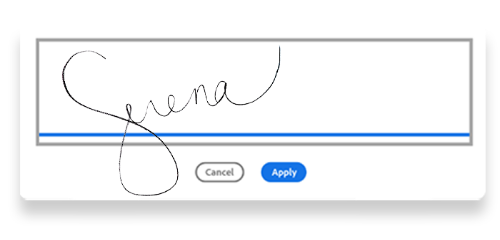
Grosimea trăsăturilor, unghiurile și alte caracteristici ale literelor pot transmite semnale importante și despre abordarea dvs. personală. De exemplu:
- Literele înclinate pot indica o fire mai extrovertită.
- Literele ilizibile pot trăda o minte ascuțită.
- O înclinare în sus poate fi semnul unei persoane optimiste.
Posibilitățile de a experimenta cu unghiuri și înclinări care să vă definească semnătura în mod unic sunt nelimitate. Explorați astăzi instrumentul Adobe Fill & Sign pentru a vă crea semnătura electronică unică și pentru a economisi timp la semnarea documentelor.
Întrebări frecvente.
Continuați să explorați