ACROBAT | LECTURĂ DE 10 MINUTE
3 șabloane gratuite de card de rețetă, disponibile pentru descărcare.
Creați capodopere culinare delicioase cu ajutorul șabloanelor de card de rețetă.
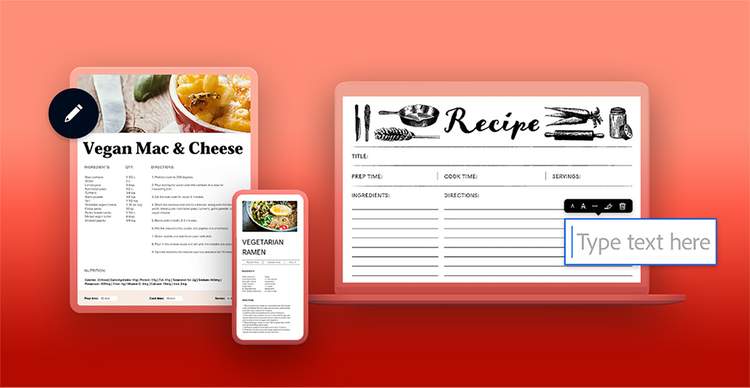
Prepararea unui fel de mâncare perfect necesită un echilibru între ingrediente, tehnică și talent. La fel cum un șablon vă ghidează în elaborarea unui buget lunar sau a unei liste de sarcini, un șablon de fișă de rețetă vă îndrumă pas cu pas pentru a include toate informațiile de care aveți nevoie. Chiar dacă ideea de a vă crea propriile rețete și de a le transforma într-un format digital poate părea un proces lung și complicat, cu instrumentele potrivite, aceasta devine o experiență simplă și eficientă.
Acest ghid explică cum puteți utiliza un șablon descărcabil pentru a crea un card de rețetă, pe care îl puteți adăuga treptat la o colecție pentru a vă crea propria carte de rețete. Dacă aveți rețete de familie vechi pe care doriți să le digitalizați înainte de a începe să utilizați un șablon, puteți folosi Adobe Scan pentru a scana documente și a le converti în fișiere PDF — facilitând astfel partajarea, editarea și organizarea fișierelor.
Cardurile de rețetă sunt un instrument esențial atât pentru bucătarii amatori, cât și pentru cei profesioniști. Acestea nu oferă doar o modalitate concisă și organizată de a înregistra și a găsi preparatele preferate, ci adaugă și o notă personală colecției de rețete.
Acestea sunt trei șabloane pe care le puteți personaliza pentru propria colecție de rețete culinare.
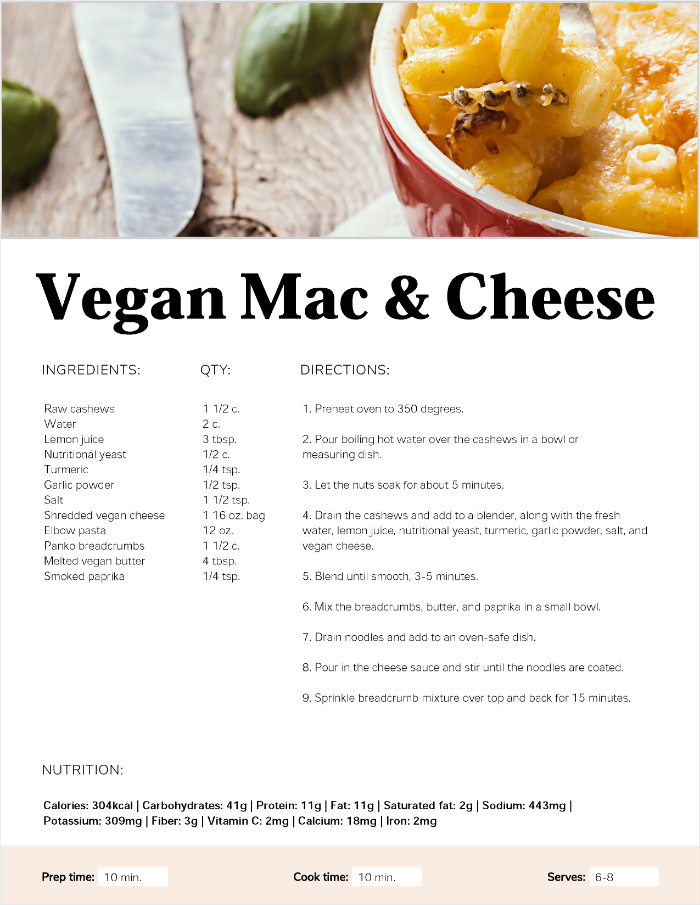
1. Șablon de card de rețetă pe întreaga pagină.
Șablonul de card de rețetă pe întreaga pagină este varianta ideală dacă vă plac detaliile atunci când gătiți. Vă oferă un spațiu mai mult decât suficient pentru a adăuga o descriere amănunțită pentru fiecare pas, asigurând că instrucțiunile sunt clare.
O caracteristică remarcabilă este secțiunea dedicată informațiilor nutriționale, fiind astfel alegerea perfectă dacă doriți să acordați mai multă atenție sănătății sau să respectați un regim alimentar specific.
Cu acest șablon, puteți adăuga și imagini de înaltă calitate, creând astfel un card de rețetă mai atractiv, care să ofere inclusiv indicii vizuale.
Încercați acest șablon pentru a crea o experiență mai captivantă și mai informativă și pentru a ajuta pe oricine citește să recreeze la perfecție preparatul dumneavoastră.
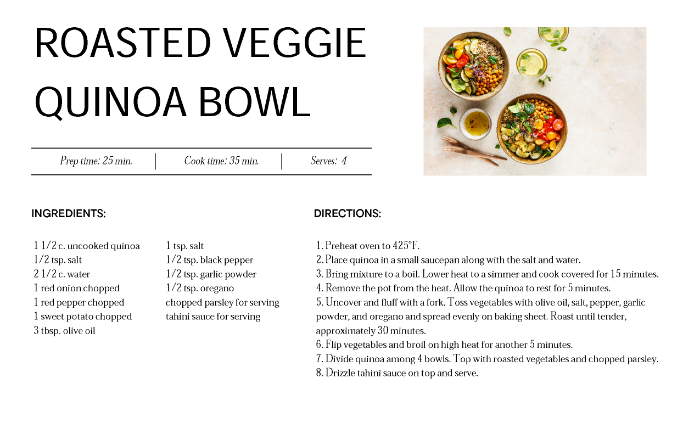
2. Șablon de card de rețetă pe jumătate de pagină.
Șablonul de card de rețetă pe jumătate de pagină este alegerea ideală pentru cei care caută un echilibru între detalii și concizie.
Deși acest șablon este mai mic decât cel pe întreaga pagină, include totuși secțiuni dedicate pentru ingrediente, instrucțiuni și alte informații esențiale, fiind ușor de utilizat și bine organizat.
Mulțumită dimensiunii compacte și simplității sale, cardul de rețetă de jumătate de pagină este ușor de păstrat și de parcurs. Este alegerea ideală dacă doriți să urmați o rețetă simplă sau să economisiți spațiu de stocare.
Descoperiți mai jos șablonul de card de rețetă pe jumătate de pagină.
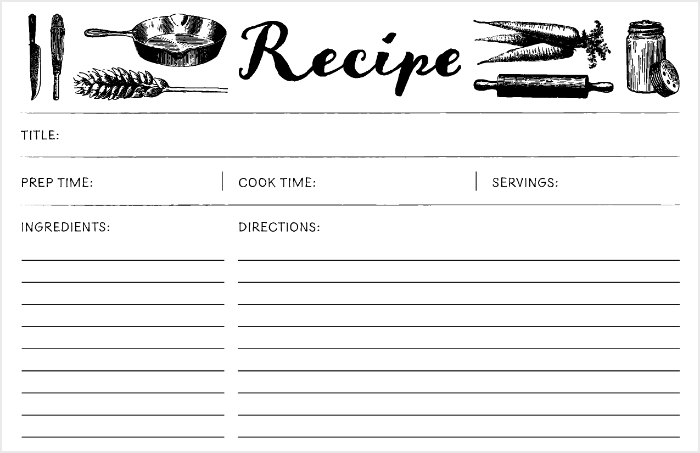
3. Șablon simplu de card de rețetă alb-negru
Cardul simplu de rețetă alb-negru este ideal pentru prezentarea elementelor esențiale ale rețetei și a pașilor de urmat.
Acest șablon se remarcă printr-un design simplu și plăcut, rămânând totodată accesibil ca preț — deoarece șablonul de card de rețetă este alb-negru, tipărirea acestuia este mai economică.
Încercați șablonul simplu de card de rețetă alb-negru pentru necesitățile dvs. culinare.
Cum se creează un șablon de rețetă editabil.
Crearea propriului șablon de rețetă editabil este distractivă și ușoară. Odată creat, îl puteți folosi de nenumărate ori pentru orice fel de preparat. Alternativ, puteți crea câte un șablon diferit pentru fiecare categorie de preparate — unul pentru preparate la cuptor, unul pentru preparate prăjite și, nu uitați, unul pentru deserturi. Crearea mai multor șabloane de rețetă editabile este o strategie culinară excelentă, deoarece tot ce trebuie să faceți este să completați fișierul PDF cu ingredientele fiecărui preparat.
Aceasta este o listă utilă de elemente pe care probabil le veți includeți atunci când creați șablonul de rețetă:
- Începeți cu o prezentare generală și o descriere a rezultatului final. Se recomandă să includeți de la început și timpul de preparare.
- Enumerați toate ingredientele în cantitățile necesare și în ordinea în care vor fi folosite.
- Includeți o listă pas cu pas a tuturor proceselor, cum ar fi amestecarea, combinarea sau adăugarea ingredientelor.
- Menționați timpul de gătire și orice pași speciali, precum stropirea cu sos sau întoarcerea preparatului.
- Pentru anumite preparate, puteți adăuga și idei de combinații, cum ar fi garnituri sau selecții de vinuri.
Cum se proiectează un șablon PDF de card de rețetă
Cu un card de rețetă bine conceput, rețetele dvs. nu vor fi doar mai atrăgătoare vizual, ci și mai clare, facilitând urmărirea și recrearea preparatelor dvs. de către alte persoane. Aceștia sunt câțiva pași esențiali pentru crearea unui șablon de card de rețetă util și elegant în format PDF, pentru a vă împărtăși pasiunea pentru gătit într-un mod elegant și accesibil.
1. Stabiliți formatul și dimensiunile.
Înainte de a trece la procesul de creație, este esențial vă hotărâți asupra formatului și dimensiunilor șablonului de card de rețetă. Formatele standard de hârtie precum A4 sau letter reprezintă alegeri obișnuite pentru imprimare și compatibilitate. Dacă însă creați carduri de rețetă pentru partajare online, puteți alege dimensiuni personalizate, adaptate rezoluțiilor de ecran populare. Gândiți-vă la aspectul general pe care îl doriți — cum ar fi un stil clasic de fișă index 3 x 5 sau un design modern și minimalist.
2. Organizați secțiunile cu atenție.
O organizare intuitivă a secțiunilor poate transforma șablonul de card de rețetă într-un instrument ușor de utilizat. Puteți împărți cardul în secțiuni distincte pentru titlul rețetei, ingrediente, instrucțiuni, timp de gătire, număr de porții și eventuale observații suplimentare. Astfel, utilizatorii pot parcurge rapid cardul pentru a găsi informațiile de care au nevoie. Folosiți tehnici de ierarhie vizuală, cum ar fi textul îngroșat pentru titlurile de secțiuni și dimensiuni de font variate pentru diferite elemente, pentru a crea o structură clară.
3. Adăugați elemente vizuale.
Îmbunătățiți aspectul fișei de rețetă adăugând elemente vizuale relevante și apetisante. Adăugați imagini de înaltă calitate ale preparatului finit sau ale etapelor-cheie din procesul de gătire. Folosind elemente vizuale, fișa capătă un aspect mai plăcut și, în plus, oferă repere vizuale utile în timpul preparării rețetei. De asemenea, puteți adăuga grafice sau ilustrații simple și elegante legate de bucătărie ori de ustensilele de gătit, pentru a conferi șablonului dvs. un plus de personalitate.
4. Includeți câmpuri editabile.
Pentru ca șablonul de card de rețetă să fie cu adevărat funcțional, adăugați câmpuri editabile în care utilizatorii să poată introduce propriile ingrediente, cantități sau observații. Această funcționalitate vă transformă fișierul PDF într-un formular interactiv, permițând altora să personalizeze rețeta în funcție de propriile preferințe sau restricții alimentare. Aplicații precum Adobe Acrobat sau serviciile online Adobe Acrobat vă pot ajuta să creați cu ușurință aceste câmpuri editabile.
Când creați un șablon de card de rețetă în format PDF, puteți distribui cu ușurință rețete online familiei sau altor persoane pasionate de gătit.
Testați și finalizați șablonul de card de rețetă
După ce ați creat designul inițial al șablonului de card de rețetă, îl puteți testa și rafina pentru a vă asigura că include toate informațiile esențiale pe care le doriți. Iată cum puteți începe să testați și să finalizați șablonul de card de rețetă:
1. Verificați lizibilitatea și claritatea.
Testați lizibilitatea și claritatea șablonului de card de rețetă solicitând opinia cuiva. Poate fi un prieten, un membru al familiei sau un coleg dispus să vă ofere feedback sincer. Rugați-i să urmeze rețeta folosind doar cardul ca ghid. Experiența lor vă va ajuta să identificați eventualele instrucțiuni ambigue sau așezări în pagină problematice care ar putea necesita ajustări.
2. Verificați calitatea imprimării.
Dacă intenționați să distribuiți carduri de rețetă fizice, verificați calitatea imprimării tipărind câteva exemplare. Asigurați-vă că atât culorile cât și fonturile și imaginile apar pe hârtie exact cum v-ați propus. Verificați eventualele probleme de aliniere sau neconcordanțe apărute în timpul procesului de imprimare.
3. Asigurați compatibilitatea cu dispozitive mobile.
Într-o lume care acordă o importantă tot mai mare dispozitivelor mobile, este esențial ca șablonul de fișă de rețetă să fie compatibil cu diverse dispozitive, inclusiv smartphone-uri și tablete. Testați modul în care șablonul apare pe diferite dimensiuni și rezoluții de ecran, pentru a garanta că utilizatorii beneficiază de o experiență plăcută pe orice dispozitiv.
4. Efectuați ajustările necesare.
Pe baza informațiilor obținute din testare și din feedbackul utilizatorilor, efectuați eventualele ajustări necesare privind designul, formatul sau conținutul șablonului de card de rețetă. Ajustați cu precizie fonturile, culorile, elementele vizuale și prezentarea generală pentru a îmbunătăți lizibilitatea și atractivitatea.
Întrebări frecvente.
Există un șablon de card de rețetă în Word?
Microsoft Word oferă diverse șabloane de card de rețetă pe care le puteți utiliza. După ce ați găsit șablonul dorit și l-ați personalizat, puteți converti cu ușurință șablonul de document Word într-un fișier PDF folosind serviciile online Acrobat. Crearea unui șablon PDF facilitează partajarea, editarea și tipărirea acestuia.
Cum îmi pot crea propriile carduri de rețetă?
Crearea propriilor carduri de rețetă este un proces extrem de simplu:
- Puteți începe prin a aduna rețetele de familie vechi care nu sunt în format digital, puteți căuta o rețetă care vă place într-o carte de bucate sau căuta caietul în care notați rețetele în care aveți cea mai mare încredere.
- Puteți scana oricare dintre aceste rețete și extrage și căuta cu ușurință textul fiecărei rețete pentru a face modificări sau a găsi ingredientul specific pe care trebuie să îl adăugați pe lista de cumpărături.
- După ce ați terminat, puteți ajusta formatarea folosind un șablon care vă place sau îl puteți personaliza în funcție de aspectul pe care îl doriți pentru cardul de rețetă.
Google Docs are un șablon de rețetă?
La fel ca Adobe Express și Microsoft Word, Google Docs oferă o varietate de șabloane pentru mai multe tipuri de documente, inclusiv carduri de rețetă. După ce ați ales șablonul preferat, îl puteți converti și pe acesta în format PDF urmând acești pași simpli:
- Salvați documentul Google Doc ca fișier PDF, făcând clic pe Fișier > Descărcare > PDF.
- După ce ați salvat fișierul PDF, faceți clic pe Fișier > E-mail > Trimiteți acest fișier prin e-mail.
- Selectați PDF din meniul derulant din partea de jos a casetei.
- Partajați, tipăriți sau editați fișierul PDF de pe laptop sau dispozitivul mobil.
Cum copiez și tipăresc cardurile de rețetă?
Urmați acești pași pentru a copia și tipări cardurile de rețetă:
- Asigurați-vă că salvați cardul de rețetă pe care doriți să îl utilizați într-un format imprimabil, cum ar fi PDF. Puteți converti rețeta din documentul Word în format PDF pentru o experiență mai bună și rezultate mai bune la tipărire.
- Deschideți fișierul PDF și ajustați eventualele setări de tipărire, cum ar fi orientarea sau marginile, astfel încât să corespundă cu dimensiunea dorită a cardului. Dacă ați salvat deja cardul de rețetă și doriți să îl editați, puteți edita cu ușurință fișierul PDF folosind serviciile online Acrobat.
- Faceți clic pe Tipărire și selectați numărul de exemplare dorit.