ACROBAT | LECTURĂ DE 6 MINUTE
Fișier Pages: cum să îl deschideți, vizualizați sau editați.
Aveți dificultăți cu fișierele .pages? Aflați cum să le deschideți și să le convertiți.
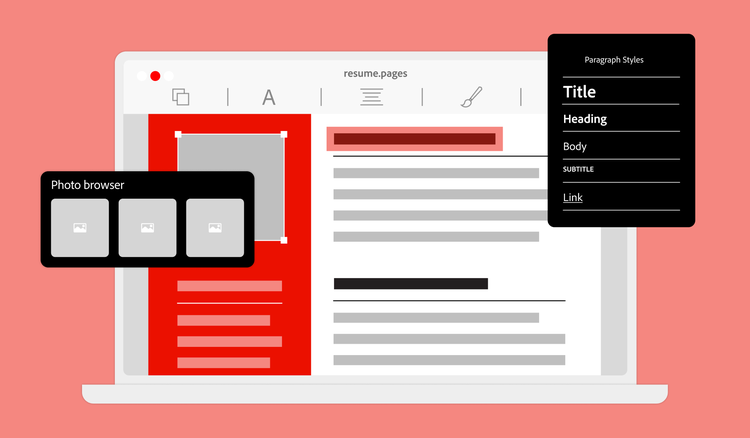

Ce este un fișier .pages?
Un fișier .pages este un format de fișier creat de Apple. Software-ul său brevetat Pages generează extensia .pages, compatibilă cu iOS și macOS. Pages este, în esență, procesorul de text al Apple, inclus în suita iWork. Poate gestiona documente bazate pe text, cum ar fi eseuri, CV-uri și rapoarte de lucru. Deoarece vine preinstalat pe computerele Mac, este cel mai convenabil procesor de text pentru utilizatorii Apple.
Fișierul .pages face parte din ecosistemul Apple încă din 2005. Prima iterație a fost lansată pentru macOS, iar Apple a extins ulterior compatibilitatea pentru a funcționa și pe iOS, iPadOS și chiar prin serviciile online iCloud.
Formatul .pages funcționează pe toate dispozitivele populare Apple, inclusiv Mac, iPad și iPhone. Aceasta este o veste excelentă pentru utilizatorii Apple, însă formatul brevetat ridică dificultăți pentru utilizatorii de Windows, Linux și Android. Fișierele Pages sunt incompatibile cu multe platforme non-Apple, ceea ce poate îngreuna partajarea documentelor.
Deși fișierele .pages sunt un format de fișier Apple, ele pot fi convertite pentru a fi folosite în alte aplicații bazate pe text, precum Microsoft Word sau Google Docs. Conversia este utilă atunci când partajați fișiere cu alte echipe sau trimiteți documente clienților care nu lucrează în ecosistemul Apple.
Convertiți fișierele .pages în PDF pentru o partajare fără limite. După ce ați finalizat documentele, Pages are capacitatea integrată de a le salva ca fișiere PDF blocate. Aceasta este soluția ideală pentru salvarea și trimiterea conținutului într-un format care nu poate fi editat, cum ar fi un contract finalizat.
Cum se deschide un fișier .pages.
Dacă folosiți un Mac, iPhone sau iPad, deschiderea unui fișier .pages este simplă:
1 Asigurați-vă că aveți instalată aplicația Pages Reader. De obicei, aceasta este instalată standard pe dispozitivele Apple, dar dacă nu o aveți, o puteți descărca gratuit din App Store.
2 După ce aveți aplicația Pages instalată, faceți dublu clic pe orice fișier cu extensia .pages pentru a-l deschide.
Fișierul .pages este formatul implicit de document al aplicației Pages de la Apple, dar poate fi dificil de deschis pe dispozitivele non-Apple. Va trebui să convertiți fișierul .pages într-un format compatibil, cum ar fi DOCX sau PDF:
1 Descărcați fișierul .pages original.
2 Alegeți să îl descărcați ca DOCX sau PDF.
Dacă aveți un cont iCloud, îl puteți folosi pentru a deschide un fișier .pages și a-l descărca ca PDF, document Word sau în alt format.
Cum se creează sau editează un fișier .pages.
Puteți crea un fișier .pages în trei moduri:
- Pages. Folosiți Apple Pages pentru a crea documentul pe un dispozitiv Apple. Acesta va fi salvat implicit cu extensia .pages.
- Google Docs. Puteți salva și descărca fișierul din Google Docs ca document .pages pentru a-l folosi pe dispozitivele Apple. Asigurați-vă că verificați corectitudinea formatării înainte de a trimite noul document altor persoane.
- Convertor PDF. Folosiți instrumentul Adobe Acrobat Convertor PDF pentru a converti fișierele PDF în .pages și invers. Deși nu poate converti direct tipurile de fișiere, puteți să salvați un document .pages ca fișier DOCX și apoi să îl convertiți în PDF.
Dacă utilizați un Mac, editarea unui fișier .pages este simplă și intuitivă. Deschideți programul și folosiți instrumentele Pages pentru a modifica textul, imaginile, formatarea și aspectul paginii. Modificările se salvează automat, însă le puteți salva și manual prin File > Save. Puteți face acest lucru și prin contul dvs. iCloud.
Dacă nu utilizați un dispozitiv Apple, puteți edita conținutul printr-o metodă alternativă. Cea mai simplă soluție este să vă autentificați într-un cont iCloud și să vizualizați fișierul direct din browser.
Dacă nu aveți un cont iCloud, cea mai bună opțiune este să convertiți fișierul .pages într-un format compatibil. Descărcați fișierul .pages pe dispozitivul dvs. Faceți clic pe Deschidere cu și vizualizați textul cu procesorul de text preferat. Rețineți că este posibil ca anumite caractere speciale și elemente de formatare să nu fie afișate corect din cauza problemelor de compatibilitate. Pentru a vizualiza fișierul .pages exact cum a fost conceput, convertiți-l în PDF. Dacă trebuie să modificați conținutul, puteți oricând să convertiți PDF-ul într-un document Word pentru a face ajustările necesare.
Deși fișierele .pages sunt ideale pentru utilizatorii Apple, ele nu sunt potrivite pentru toată lumea. PDF-urile reprezintă o alegere mai bună atunci când partajați documente cu persoane care nu folosesc Apple, când doriți să păstrați formatarea intactă sau când aveți nevoie de funcții avansate, precum protecția prin parolă și semnăturile electronice.
Avantajele și dezavantajele fișierelor .pages.
Deși documentele Pages simplifică procesarea textului pentru utilizatorii de Mac, acestea au limitări, mai ales în ceea ce privește compatibilitatea cu dispozitivele non-Apple. Iată o analiză a avantajelor și dezavantajelor utilizării fișierelor .pages.
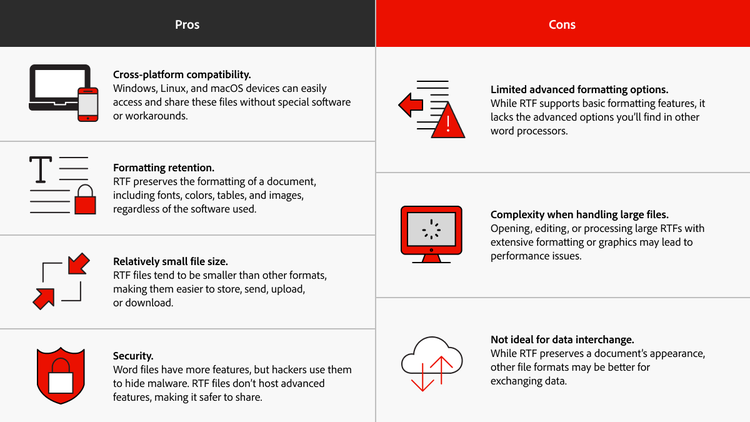
Formatul .pages este util pentru echipele care lucrează exclusiv cu produse Apple și au nevoie de un procesor de text nativ. Totuși, atunci când aceste fișiere sunt partajate cu utilizatori non-Apple, destinatarul trebuie să le convertească, ceea ce poate genera confuzie și frustrare.
PDF-urile sunt un format universal care păstrează formatarea pe orice dispozitiv. În plus, Acrobat vine cu instrumente utile pentru editare, adăugarea de comentarii și securizarea PDF-urilor, simplificând astfel colaborarea. Folosiți PDF-urile pentru a depăși limitările fișierelor .pages. Încercați Acrobat astăzi și gestionați documentele, partajarea și editarea avansată, totul într-un singur loc.
Întrebări frecvente.
Pot deschide un fișier .pages pe un PC cu Windows fără să îl convertesc?
Singura modalitate de a deschide un fișier .pages pe Windows este să vă autentificați într-un cont Apple iCloud și să vizualizați documentul în browser, în loc să îl deschideți direct pe dispozitivul Windows. Dacă nu aveți un cont iCloud, va trebui să convertiți fișierul .pages pentru a-l putea deschide sau edita.
Pot edita un fișier .pages în Google Docs?
Nu, Google Docs nu acceptă fișierele cu extensia .pages. Din fericire, puteți rezolva această problemă convertind fișierul .pages în format .DOCX sau PDF, după care îl puteți încărca în Google Docs.
Fișierele .pages sunt mai mici decât PDF-urile?
Depinde de conținutul fișierului, însă fișierele .pages sunt de obicei mai mici. Dacă sunteți preocupat de dimensiunea PDF-urilor, utilizați instrumentele de compresie din Acrobat pentru a optimiza spațiul de stocare fără a compromite calitatea.
Pot proteja prin parolă un fișier .pages?
Nu, Apple nu acceptă protecția prin parolă pentru acest format de fișier. Dacă trebuie să securizați un document, este mai bine să îl convertiți în PDF folosind instrumentele gratuite Acrobat. Ulterior, puteți configura protecția prin parolă.
Pot converti un PDF înapoi în fișier .pages?
În principiu, da, însă procesul este indirect. Mai întâi, va trebui să convertiți PDF-ul într-un format de procesor de text accesibil, cum ar fi Word. Apoi, trebuie să importați fișierul Word în Pages pentru a recrea documentul original.