ACROBAT | LECTURĂ DE 5 MINUTE
Cum să convertiți fișiere HEIC în JPG.
Aflați cum să convertiți cu ușurință fișierele HEIC în JPG pe orice dispozitiv.
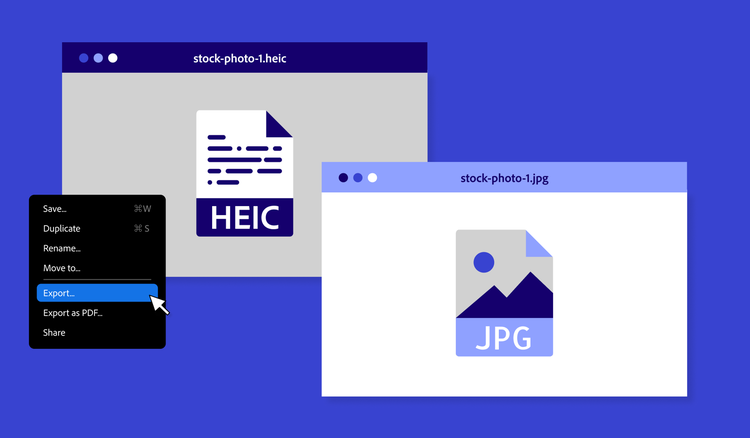

Ați deschis vreodată folderul cu fotografii doar pentru a găsi un fișier cu extensia .heic și nu ați știut ce să faceți cu el? Nu sunteți singuri. Formatul HEIC (High Efficiency Image Coding) este ideal pentru iPhone-uri și Mac-uri, însă nu este întotdeauna compatibil cu alte dispozitive sau programe.
De aceea, mulți utilizatori caută soluții pentru a converti fișiere HEIC în JPG, un format acceptat pe scară largă. Indiferent că doriți să încărcați imagini pe un site web, să le trimiteți unui prieten care folosește o altă platformă sau să le editați în software-uri care nu recunosc fișierele HEIC, conversia în JPG este de cele mai multe ori cea mai simplă soluție.
Din fericire, nu aveți nevoie de software complicat pentru a face schimbarea. În acest articol, vă explicăm ce sunt fișierele HEIC și vă arătăm metode simple de a le gestiona atât pe Mac, cât și pe Windows.
Ce este un fișier HEIC?
HEIC este formatul implicit pentru stocarea imaginilor pe iPhone-uri și Mac-uri. Acest format de fișier imagine oferă compresie ridicată și imagini de calitate, ocupând spațiu de stocare redus. Fișierele HEIC sunt compacte, de înaltă calitate și eficiente, economisind spațiu fără a compromite calitatea imaginii. Sunt o alegere excelentă dacă lucrați în ecosistemul Apple.
Deși fișierele HEIC stochează imaginile în fișiere de dimensiuni reduse, menținând totodată calitatea, acestea nu sunt acceptate nativ de niciun produs care nu aparține ecosistemului Apple. PC-urile, telefoanele non-Apple și software-ul mai vechi nu pot lucra cu această extensie de fișier. Aveți nevoie de software special pentru a vizualiza fișiere HEIC pe un PC fără a le converti, ceea ce poate fi costisitor și complicat. Fie că doriți să vizualizați un fișier primit de la un utilizator de Mac, fie că doriți ca oricine să poată vedea și partaja o imagine, conversia fișierelor HEIC este cea mai simplă soluție.
Aici intervine formatul JPG. JPG-urile sunt acceptate universal. Le puteți deschide pe aproape orice telefon, computer sau browser web, fără software suplimentar. JPG-urile pot pierde din calitatea imaginii atunci când sunt comprimate sau editate intens, însă rămân o alternativă excelentă față de fișierele HEIC, exclusive ecosistemului Apple. Puteți, de asemenea, să convertiți HEIC în PDF pentru o partajare sau arhivare mai facilă.
Cum să convertiți fișiere HEIC în JPG pe Mac.
Cel mai rapid mod de a converti un fișier HEIC în JPG pe Mac este cu aplicația Preview, integrată în sistem. Dacă doriți ca fotografiile dvs. să fie mereu în format JPG, puteți schimba formatul implicit din HEIC în JPG. JPG-urile necesită mai mult spațiu de stocare decât HEIC-urile, însă ușurința cu care pot fi partajate compensează acest lucru.
Iată cum să convertiți HEIC în JPG pe un Mac:
- deschideți imaginea HEIC în aplicația Preview;
- selectați Fișier > Exportare;
- în meniul drop-down Format, selectați JPG;
- dați un nume noii fotografii JPG și alegeți locul unde doriți să o salvați;
- faceți clic pe Salvare și gata.
Cum să salvați fișiere HEIC ca JPG pe Mac.
Dacă salvați sau descărcați o imagine nouă pe Mac, cel mai simplu este să o salvați direct ca JPG. Astfel evitați conversiile ulterioare înainte de a o partaja.
Iată cum puteți salva o imagine online ca JPG pe Mac:
- faceți Control-clic pe imagine;
- selectați Salvare imagine ca;
- din meniul derulant, selectați JPG.
Cum să convertiți fișiere HEIC în JPG pe Windows.
Dacă folosiți Windows, este posibil să vă surprindă că sistemul dumneavoastră nu recunoaște fișierele HEIC în mod implicit. Motivul este simplu: HEIC este un format specific Apple, deci nu veți putea deschide sau vizualiza aceste fișiere fără a instala mai întâi o extensie specială.
Cea mai simplă metodă de a converti fișiere HEIC în JPG pe Windows este prin aplicația Photos:
- în aplicația Photos, deschideți fișierul HEIC;
- faceți clic pe punctele de suspensie sau pe Deschidere;
- selectați Salvare ca > JPG, apoi salvați imaginea.
Puteți folosi și aplicația nativă de conversie Microsoft. Este gratuită și funcționează atât pe PC-uri, cât și pe tablete. Tot ce trebuie să faceți este să glisați și să plasați fișierul HEIC în instrument, apoi să faceți clic pe Conversie. Un avantaj important: aplicația funcționează local, deci nu aveți nevoie de conexiune la internet.
Convertirea imaginilor în JPG le face mai ușor de partajat, însă la fel de eficientă este și convertirea oricărui fișier în PDF. PDF-ul este unul dintre cele mai versatile formate de fișiere și își păstrează aspectul pe orice dispozitiv. Folosiți un convertor JPG în PDF pentru a transforma imaginile JPG în PDF-uri universale.
Indiferent dacă folosiți Mac sau PC, ori dacă aveți nevoie de o soluție rapidă direct din browser, știind cum să convertiți fișiere HEIC în JPG online vă asigurați că imaginile sunt accesibile, ușor de partajat și simplu de utilizat.
Întrebări frecvente.
Conversia fișierelor HEIC în JPG reduce calitatea imaginii?
Cum se convertesc fișierele HEIC în JPG fără un instrument de conversie?
Cum convertesc fotografiile de pe iPhone în JPG?
Puteți modifica setările camerei pentru ca fotografiile noi să fie salvate ca JPG în loc de HEIC:
- Accesați Setări > Cameră > Formate.
- Alegeți Compatibilitate maximă.
Această setare asigură că iPhone-ul dvs. salvează automat fotografiile viitoare ca JPG. Pentru fotografiile existente, puteți folosi instrumentele online Acrobat sau le puteți trimite prin e-mail sau AirDrop, alegând JPG la export.
Conversia din HEIC în JPG mărește dimensiunea fișierului?