ACROBAT
Cum să convertiți HTML în PDF.
Puteți salva paginile HTML ca fișiere PDF pentru a le distribui și revizui cu ușurință.


ACROBAT
Puteți salva paginile HTML ca fișiere PDF pentru a le distribui și revizui cu ușurință.

Când să convertiți pagini HTML în fișiere PDF.
Conversia paginilor web HTML în fișiere PDF vă permite să le stocați, distribuiți și revizuiți offline. Este simplu și rapid cu instrumentele Adobe Acrobat PDF.
HTML (Hypertext Markup Language) este sistemul care guvernează structura și aspectul majorității site-urilor web. Indiferent dacă sunteți student, profesor, designer, proprietar de mică afacere sau cumpărător online, uneori aveți nevoie să faceți o pagină HTML portabilă și cu conținut ușor de căutat.
Cu conversia HTML în PDF, puteți să:
Indiferent dacă utilizați un computer Mac sau Windows, aplicația pentru desktop Adobe Acrobat sau extensia Acrobat pentru browserul web, conversia HTML în PDF este simplă. Personalizați Setările de conversie pentru a modifica dimensiunea paginii, orientarea sau scara. Creați marcaje cu etichete sau etichete PDF care păstrează structura HTML a paginii web pe parcursul întregului proces de conversie. Adăugați anteturi, subsoluri și multe altele.
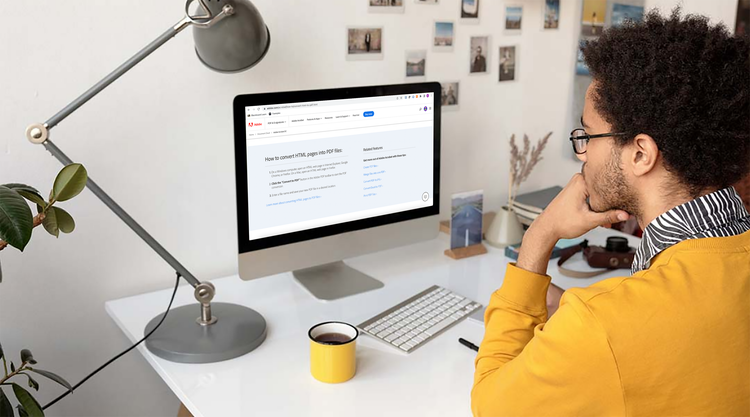
Extensia Acrobat pentru browserul dvs. web poate fi utilizată drept convertor HTML în PDF și este ușor de folosit:
1. Deschideți pagina web HTML în browserul dvs. Microsoft, Google sau Mozilla.
2. Selectați Convertire în PDF din bara de instrumente Adobe PDF.
3. Denumiți fișierul și salvați noul fișier PDF în locația dorită.
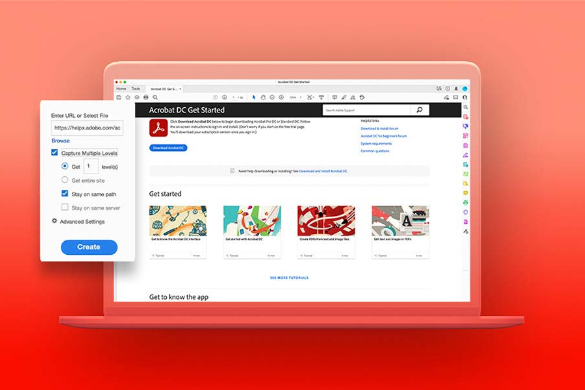
Pentru mai multe opțiuni, convertiți pagina web în PDF din aplicația pentru desktop Acrobat. Puteți converti pagini web cu sau fără linkuri în noi fișiere PDF sau le puteți adăuga la documente PDF existente. Aveți posibilitatea de a include un întreg site web cu codul HTML sau doar anumite niveluri ale site-ului web. Un nivel descrie locul în care se află o pagină în ierarhia unui site web. Gândiți-vă că fiecare clic pe care îl faceți mai adânc în site, depărtându-vă de URL-ul principal, reprezintă un nivel.
Pentru a converti un anumit număr de niveluri dintr-un site web:
1. Deschideți Acrobat și alegeți Instrumente › Creare PDF › Pagină web.
2. Introduceți calea completă către pagina web sau faceți clic pe Răsfoire și localizați un fișier HTML.
3. Faceți clic pe Captare niveluri multiple și introduceți numărul de niveluri de inclus. (Evitați convertirea mai multor niveluri decât aveți nevoie, deoarece aceasta poate ocupa spațiu pe hard disk și vă poate încetini sistemul.)
4. Dacă selectați Obțineți doar N nivel(uri), selectați Rămâneți pe aceeași cale, pentru a descărca doar paginile web secundare față de URL-ul specificat sau selectați Rămâneți pe același server, pentru a descărca doar paginile web stocate pe același server.
5. Faceți clic pe Setări/Setări avansate, modificați opțiunile selectate din caseta de dialog Setări conversie pagină web după necesități și faceți clic pe OK.
6. Faceți clic pe Creare.
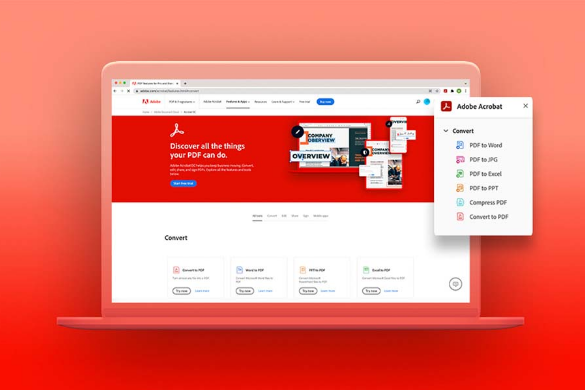
Personalizați opțiunile convertorului HTML pentru pagini web din aplicația pentru desktop sau cu extensia Acrobat. Creați marcaje cu etichete sau setați etichete astfel încât structura documentului PDF să corespundă cu structura documentului HTML. În fila Aspect pagină, setați lățimea, înălțimea, dimensiunile marginilor și orientarea paginii. Evitați întreruperile de pagină neprevăzute, alegând dacă să scalați conținutul pentru a se potrivi cu pagina sau modificând dimensiunea hârtiei pentru a se potrivi cu conținutul.
Fișierele PDF (Portable Document Format) sunt ideale pentru a păstra formatarea textului și claritatea graficelor, diagramelor și fotografiilor de înaltă calitate. Respectă standardele ISO pentru imagini, astfel că știți că nuanțele de culoare rămân fidele originalului. Persoanele care vă deschid fișierele cu un vizualizator PDF precum Acrobat Reader vă vor vedea conținutul exact așa cum ați intenționat.
Când exportați HTML în PDF, nu pierdeți fișierul HTML original și fișierele asociate, precum imagini JPEG sau PNG, foi de stiluri în cascadă, fișiere text, hărți de imagini sau formulare. Linkurile din imagini, hărțile de imagini și fișierele media vor apărea și vor funcționa în continuare ca pe web (cu excepția fișierelor GIF, care vor apărea ca imagini statice ale ultimului cadru).
O pagină web convertită păstrează toate funcționalitățile unui PDF: puteți extrage text și puteți adăuga marcaje PDF, pentru a găsi mai ușor informațiile. Puteți combina documente PDF sau mai multe tipuri de fișiere într-un singur PDF și îl puteți distribui printr-un link pentru a colabora sau a primi feedback de la mai mulți recenzenți.
Cu instrumentele Acrobat pentru desktop și online, beneficiați de mult mai mult decât un convertor PDF pentru pagini web sau fișiere HTML. Puteți edita text și imagini în fișiere PDF pe orice sistem de operare, fără a reveni la fișierele sursă, puteți colecta semnături electronice, adăuga protecție prin parolă, efectua cenzurarea informațiilor sensibile și multe altele.
Un convertor PDF oferă flexibilitate și eficiență în gestionarea documentelor. Permite transformarea fișierelor PDF în formate editabile — precum Word, Excel sau PowerPoint — pentru actualizări rapide, iar conversia altor tipuri de fișiere în PDF garantează o formatare uniformă și o prezentare profesională.
Această funcționalitate este deosebit de utilă pentru colaborare, deoarece facilitează partajarea și editarea cu ușurință a conținutului pe diverse platforme. În plus, conversia în PDF crește securitatea și compatibilitatea, asigurând că documentele arată exact cum s-a intenționat pe orice dispozitiv sau sistem de operare.