#F5F5F5

{{ps-features}}

Cum să adăugați fonturi în Adobe {{photoshop}}.

Fonturile fabuloase sunt la doar câțiva pași distanță pentru următorul proiect. Aflați cum să importați și să lucrați cu fonturi pe Mac și PC.

Obțineți aplicația gratuită | Obțineți aplicația gratuită Photoshop Vedeți planurile și prețurile | Vedeți planurile și prețurile Photoshop
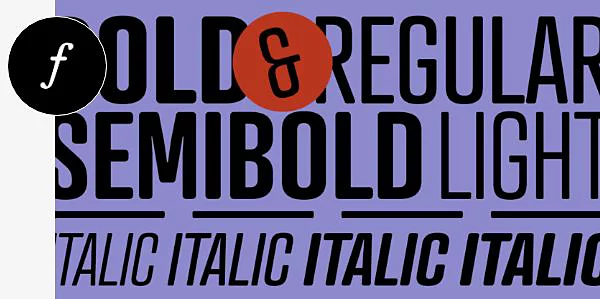
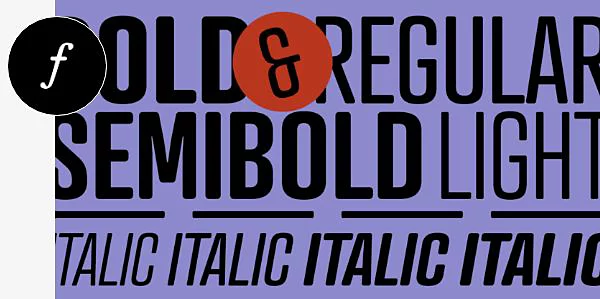
Un design tipografic cu trei rânduri de text îngroșat și înclinat.

https://main--cc--adobecom.hlx.page/cc-shared/fragments/merch/products/photoshop/sticky-banner/default

Un font pentru fiecare proiect.

Fonturile sunt instrumente puternice pentru toată lumea, indiferent dacă sunteți începător, lucrați la un proiect ocazional sau sunteți un designer grafic experimentat. Photoshop vă oferă instrumentele tipografice necesare pentru a gestiona orice proiect.

Cum să instalați fonturi pe Mac și PC.

MacOS și Windows au pași ușor diferiți pentru adăugarea fonturilor – dar ambele metode sunt la fel de simple, indiferent de sistemul de operare.

Cum să importați un font pe Mac.

Adăugarea unui font pe un computer Mac presupune doar descărcarea fișierului și efectuarea câtorva clicuri. Uneori, fonturile sunt într-un folder .zip, așa că va trebui să îl extrageți în prealabil.

  • Descărcați-l:
    După ce ați găsit fontul dorit, descărcați-l, asigurându-vă că este un fișier TTF sau OTF.
  • Instalați-l:
    Faceți dublu clic pe fișierul fontului, ceea ce deschide aplicația Casetă de fonturi, apoi faceți clic pe Instalare font.
  • Selectați-l:
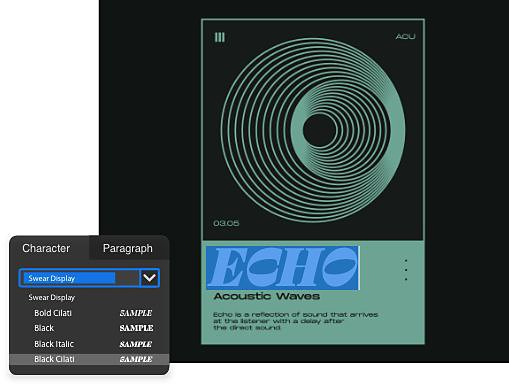
    Folosind instrumentul Text orizontal, selectați unde doriți să scrieți și alegeți fontul din meniul de text.
  • Utilizați-l:
    Tastați textul cu instrumentul Text și modificați după necesități.

Cum să importați un font pe un PC.

Instalarea unui font în Windows este similară cu metoda de mai sus, deși veți folosi aplicații ușor diferite.

  • Descărcați-l:
    După ce ați găsit fontul dorit, descărcați-l într-un folder sau pe desktop.
  • Faceți clic pe el:
    Faceți clic dreapta pe fișierul fontului descărcat și selectați Instalare.
  • Selectați-l:
    În Photoshop, selectați instrumentul Text orizontal și găsiți noul font pe bara de meniu de sus.
  • Utilizați-l:
    Tastați un text de probă, pentru a vă asigura că noul font funcționează.

https://main--cc--adobecom.hlx.page/cc-shared/fragments/products/photoshop/do-more-with-adobe-photoshop

Extindeți-vă repertoriul de fonturi.

Fonturile și textul sunt instrumente incredibil de utile pentru multe proiecte foto și de design, iar aceste tutoriale vă vor arăta ce puteți face cu textul în Photoshop.

Adăugați text la fotografii.

Aflați despre intersecția dintre tipografie și fotografie cu acest tutorial util.

Adăugați text la o fotografie|Adăugați text la o fotografie

Descoperiți puterea fonturilor variabile.

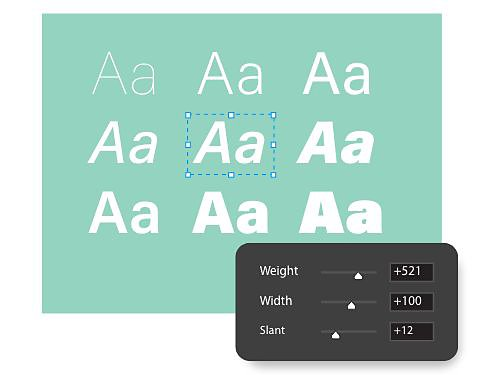
Fonturile variabile vă oferă flexibilitate și opțiuni de personalizare a fonturilor, permițându-vă să particularizați aspectul fonturilor până la nivel de caracter.

Vedeți viitorul fonturilor variabile|Vedeți viitorul fonturilor variabile

Scrieți cu diverse scripturi.

Photoshop are compatibilitate suplimentară pentru sisteme de scriere și familii de fonturi din alte țări, astfel că vă puteți exprima în limba care vă face să vă simțiți cel mai confortabil.

Aflați despre noile fonturi|Aflați despre noile fonturi

Instalați pe orice platformă.

Aceste tutoriale vă vor arăta cum să instalați fonturi pe o varietate de alte platforme.

Instalați toate fonturile|Instalați toate fonturile

Întrebări frecvente.

Toate fonturile din Photoshop sunt sigure pentru web?

Photoshop utilizează fonturile activate de utilizatori pe computerele lor. De exemplu, un utilizator creează un document folosind fontul Futura. Apoi îl partajează cu un prieten al cărui computer nu are acel font. Fontul nu va fi redat corect până când nu este instalat și pe al doilea dispozitiv.

Abonamentele Adobe Creative Cloud includ acces la sute de fonturi, din diverse familii de fonturi și de la numeroși furnizori de fonturi.

Fonturile web-safe sunt cele instalate implicit pe cea mai mare parte a sistemelor.

Fonturile din Photoshop sunt gratuite pentru uz comercial?

Adobe Fonts oferă utilizatorilor mii de fonturi ca parte a abonamentului Creative Cloud. Aceste fonturi sunt licențiate pentru uz personal și comercial. Detalii complete despre licențierea fonturilor sunt disponibile în Condițiile de utilizare.

Se aplică unele excepții – de exemplu, când se folosesc fonturi în aplicații pentru dispozitive mobile sau pentru desktop. În aceste cazuri, utilizatorul trebuie să achiziționeze licența corectă de la furnizorul de fonturi sau de la un distribuitor autorizat.

De unde pot obține fonturi pentru a le adăuga în Photoshop?

Niciodată nu a fost mai ușor să adăugați fonturi în Photoshop. Abonamentele Creative Cloud oferă acces la Adobe Fonts, care include peste 20.000 de fonturi licențiate și gata pentru utilizare personală și comercială.

Cum pot să elimin un font din Photoshop?

Toate fonturile active sunt disponibile în secțiunea Fonturile mele Adobe din profilul dvs. de utilizator. Fonturile active sunt cele activate prin Creative Cloud. Puteți accesa fila Fonturi active pentru a gestiona fonturile curente și pe cele instalate anterior. Recomandăm eliminarea fonturilor care nu mai sunt utilizate, pentru a optimiza performanța și a scurta meniurile de fonturi.

Există câteva opțiuni de dezactivare a fonturilor. Puteți folosi comutatorul Dezactivare de lângă numele unei familii de fonturi, pentru a elimina întreaga familie, sau puteți utiliza comutatorul de lângă stilurile individuale de fonturi, pentru a elimina un singur font. Iar instrumentul de Dezactivare în masă vă permite să dezactivați grupuri mai mari de fonturi.

Rețineți că, în fila Active anterior, păstrăm evidența fonturilor deja utilizate. Astfel le veți putea găsi, dacă veți avea nevoie de ele în viitor.

Care sunt cele mai utilizate fonturi în Photoshop?

Cele mai comune fonturi din Photoshop sunt Arial, Calibri, Verdana, Times New Roman și Georgia. Toate sunt considerate fonturi „web-safe”, deoarece sunt disponibile pe aproape toate computerele și dispozitivele. Sunt ușor de citit, ceea ce le face o alegere populară atât pentru proiecte de design web, cât și pentru documente și design grafic.

Alte fonturi frecvent utilizate în Photoshop includ Helvetica, Tahoma și Trebuchet MS. Rețineți că utilizarea anumitor fonturi poate varia în funcție de scopul lor și de publicul țintă al proiectului de design.

https://main--cc--adobecom.hlx.page/cc-shared/fragments/merch/products/photoshop/merch-card/segment-blade