Adăugați o imagine ca strat în Photoshop, pas cu pas.
Trageți și plasați.
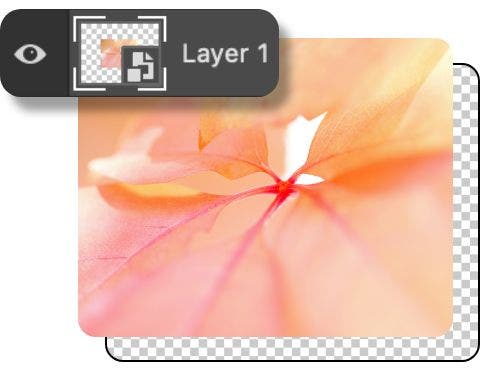
Cea mai simplă modalitate de a transforma o imagine sau o fotografie într-un strat este să o trageți în zona de lucru a Photoshop. Aplicația va crea automat un strat pentru noua imagine.
Plasați un obiect încorporat sau conectat.
Pentru a încorpora o imagine dintr-o altă locație, accesați Fișier › Plasare încorporat. Rețineți că, dacă editați imaginea originală de care ați legat, modificările vor fi actualizate în toate documentele în care imaginea este legată.
Importați de la un scanner sau alt dispozitiv.
Folosind bara de meniu și selectând Fișier › Import › Imagini de pe dispozitiv, puteți importa fotografii direct de pe o cameră, un scanner sau alt dispozitiv conectat.
Copiați și lipiți.
Când creați un strat nou, puteți pur și simplu să copiați și să lipiți imaginea acolo. Faceți clic dreapta și folosiți Command + C pe macOS sau Ctrl + C pe PC.
Modificați straturile cu Obiecte inteligente și măști de strat.
Panoul Straturi este unul dintre principalele puncte de control pentru spațiul de lucru, indiferent dacă creați mai multe straturi, modificați stratul de fundal, adăugați elemente noi sau ajustați straturi existente. Aceste instrumente vă pot ajuta să începeți aproape orice tip de editare:
Obiecte inteligente.
Obiectele inteligente vă permit să faceți transformări și modificări fără a pierde din rezoluție sau a cauza schimbări ireversibile. Photoshop convertește automat în Obiecte inteligente atunci când plasați obiecte încorporate. Cu Obiectele inteligente puteți:
- Scala, roti, înclina, distorsiona sau deforma un strat, fără a pierde datele originale ale imaginii.
- Lucra cu grafică vectorială din aplicații precum Adobe Illustrator.
- Aplica filtre nedistructiv. Cu un Obiect inteligent, puteți edita un filtru oricând.
- Utiliza imagini cu rezoluție scăzută, care vor putea fi înlocuite ulterior, când veți proiecta un aspect.
Nu puteți modifica sau altera datele pixelilor Obiectelor inteligente. Aceasta înseamnă că pentru a utiliza funcții precum modurile de îmbinare, trebuie să le rasterizați, adică să le convertiți din grafică vectorială în grafică pixelată. Pentru aceasta selectați Rasterizare strat. Acest lucru vă permite să modificați pixelii stratului existent.
Măști de strat
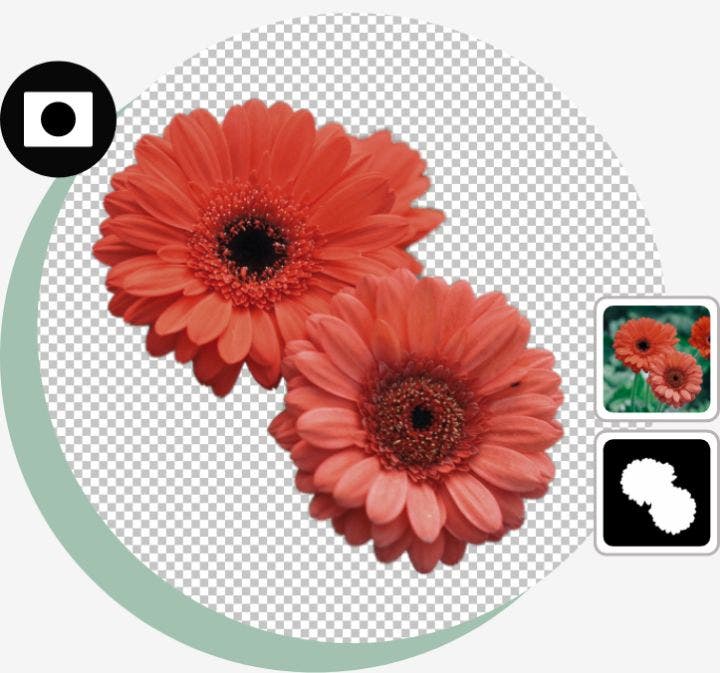
Măștile de strat vă ajută să reveniți la orice punct din proces și să corectați greșelile sau să anulați modificările. Acestea funcționează ascunzând pixelii din imagine, nu ștergându-i. Pentru a activa o mască de strat:
- Selectați un strat în panoul Straturi.
- Faceți clic pe butonul Adăugare mască de strat în josul panoului.
- În mod implicit, se creează o mască de strat albă.
Cu o mască de strat, lucrați în alb, negru și gri. Când folosiți instrumentul Pensulă pentru a picta cu alb pe o mască, dezvăluiți acel strat – negrul îl ascunde. Cu gri, puteți picta în grade variate de opacitate.
Indiferent dacă folosiți un dispozitiv Mac sau unul Windows, puteți învăța multe alte abilități fundamentale de lucru în Photoshop. Explorați tutorialele și ghidurile concepute pentru a vă ajuta să deveniți mai bun în editarea foto și designul grafic.