#000
Adobe Photoshop
Ghid pentru curățarea cu AI a imaginilor.
Pixel perfect: Claritate bazată pe inteligență artificială la îndemâna dvs.
Începeți versiunea de încercare gratuită|Începeți versiunea de încercare gratuită - Photoshop
#F8F8F8
Eliminarea zgomotului din imagini cu ajutorul inteligenței artificiale.
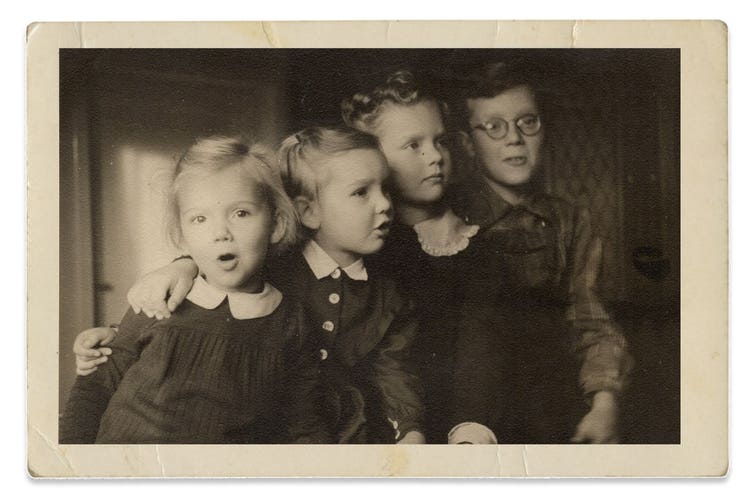
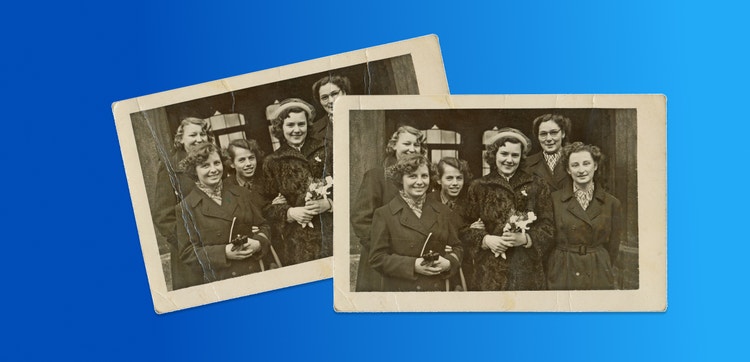
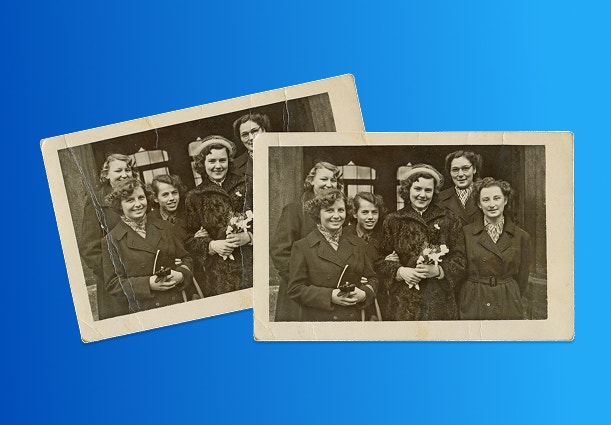
Curățarea imaginilor cu AI schimbă modul în care restaurăm și păstrăm fotografiile. Folosind învățarea automată, AI poate curăța automat imaginile vechi sau deteriorate, eliminând zgomotul nedorit și păstrând în același timp detaliile delicate. Eliminarea zgomotului cu AI este mai rapidă, mai precisă și necesită mai puțină muncă decât metodele tradiționale.
Transformați restaurarea imaginilor cu ajutorul AI.
Un exemplu de curățare AI a imaginilor este funcția Umplere generativă din Adobe Photoshop. Acest instrument utilizează inteligența artificială avansată pentru a analiza modelele de imagine și a elimina în mod inteligent zgomotul și alte imperfecțiuni.
Generative Fill înțelege contextul imaginii și poate genera pixeli de schimb care se integrează perfect în imagine. Rezultatul este o imagine curată, restaurată, care își păstrează esența originală.
Utilizarea inteligenței artificiale în designul digital extinde posibilitățile de creație și redefinește semnificația autenticității, punând instrumente puternice atât la dispoziția profesioniștilor, cât și a începătorilor.
Echilibru între inteligența artificială și controlul artistic.
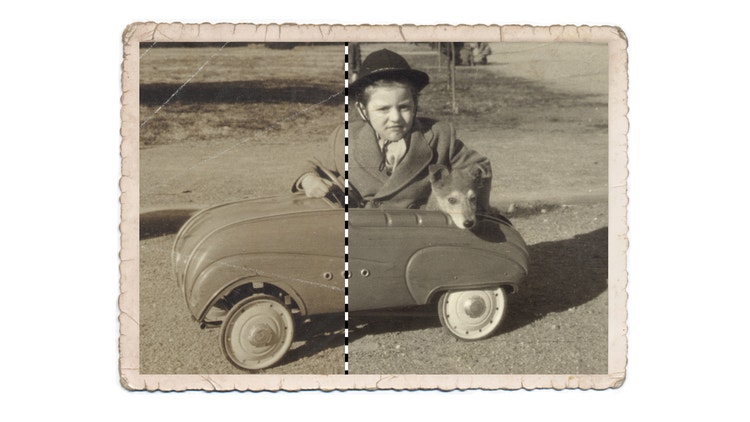
Puteți regla fin rezultatele generate de AI în Photoshop modificând diferiți parametri, cum ar fi puterea și stilul rezultatului AI, pentru a se potrivi cu viziunea creativă. Aceste opțiuni personalizabile vă permit să controlați cât de mult se aplică generarea AI, facilitând armonizarea tehnologiei cu direcția dvs. artistică.
Explorarea tehnicilor avansate de curățare cu inteligență artificială.
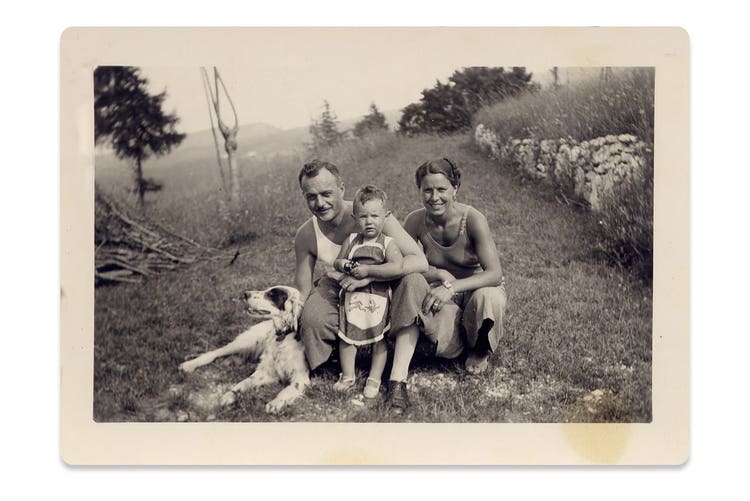
De la repararea fotografiilor vechi și deteriorate la îmbunătățirea calității imaginilor cu luminozitate scăzută, instrumentele AI au devenit neprețuite atât pentru profesioniști, cât și pentru amatorii de restaurări fotografice. Cu ajutorul inteligenței artificiale, instrumente precum Adobe Photoshop pot elimina fără probleme zgomotul și imperfecțiunile și pot îmbunătăți detaliile texturii în diferite tipuri de fotografii, cum ar fi imagini de produse, portrete și peisaje.
Un avantaj cheie al curățării imaginilor cu AI este capacitatea de a gestiona cu precizie proiecte specializate, cum ar fi corectarea zonelor subexpuse dintr-o fotografie. Inteligența artificială poate lumina și restabili claritatea, făcând în același timp diferența între zgomotul nedorit și elementele intenționate, cum ar fi granulația sau textura. Acest lucru este util în special atunci când conservarea este crucială, cum ar fi în restaurarea fotografiilor de epocă sau a fotografiilor artistice, unde granulația adaugă personalitate. Folosind aceste tehnici avansate, puteți îmbunătăți calitatea imaginii fără a sacrifica detaliile care vă fac munca unică.
Eliminați zgomotul cu funcția Umplere generativă.
Un ghid pas cu pas pentru eliminarea zgomotului unei imagini utilizând caracteristica Umplere generativă.
- Deschideți imaginea în Photoshop.
Începeți prin a deschide imaginea al cărei zgomot trebuie eliminat în Adobe Photoshop. - Selectați zonele de curățat.
Utilizați instrumentul Lasso sau Marquee pentru a selecta o zonă a imaginii, concentrându-vă pe secțiunile cu zgomot sau imperfecțiuni vizibile. Asigurați-vă că deselectați toate zonele care nu necesită ajustare. - Activați caracteristica Umplere generativă.
Cu zona de lucru selectată, accesați meniul Edit și alegeți funcția Generative Fill.
O fereastră de dialog vă va cere să confirmați tipul de conținut care urmează să fie completat. Deoarece este vorba despre eliminarea zgomotului, nu scrieți nimic. AI va analiza imaginea și va elimina orice zgomot. - Reglați setările de umplere.
Photoshop combină retușarea (înlocuirea pixelilor din cadrul selecției) și extinderea (combinarea umpluturii cu zonele înconjurătoare) pentru a elimina zgomotul fără probleme.
Puteți ajusta intensitatea funcției Umplere generativă în setări. Utilizați o intensitate mai redusă pentru zgomot subtil, pentru a păstra o textură mai naturală. Pentru un zgomot mai puternic, măriți puterea. - Revizuiți și reglați fin detaliile.
Odată ce umplerea generativă s-a finalizat, revedeți rezultatele pentru a verifica zonele pe care AI le-a omis sau unde au fost eliminate texturi sau detalii importante.
Puteți anula sau reaplica umplutura selectând secțiuni mai mici, până când sunteți mulțumit de aspectul general. - Conservați textura cu funcția de curățare selectivă.
Dacă imaginea include în mod intenționat granulație sau textură, cum ar fi în fotografiile de epocă sau în detaliile produselor, puteți utiliza instrumentul de mascare pentru a aplica funcția Umplere generativă numai în secțiunile necesare. - Adăugați retușurile finale.
După curățare, puteți ajusta luminozitatea generală, contrastul sau claritatea pentru a îmbunătăți imaginea finală și pentru a vă asigura că zonele curățate au un aspect natural și se îmbină perfect.
Aveți întrebări? Noi avem răspunsuri.
Cum utilizați inteligența artificială pentru a curăța o imagine?
Utilizați instrumentele AI din Photoshop pentru a elimina imperfecțiunile, a spori claritatea și a restabili calitatea imaginii.
Cum funcționează un utilitar AI de eliminare a zgomotelor de imagine?
Utilitarele AI de eliminare a zgomotelor reduc zgomotul dintr-o imagine prin analizarea și netezirea pixelilor, conservând în același timp detaliile și claritatea.
Care sunt diferitele aplicații ale curățării imaginilor cu AI?
Curățarea AI este utilizată pentru restaurarea fotografiilor, îmbunătățirea imaginilor cu luminozitate scăzută și îmbunătățirea calității vizuale în suporturile media.
Cum pot instrumentele AI de curățare a imaginilor, precum caracteristica Umplere generativă, să îmbunătățească expresia creativă în arta digitală?
Inteligența artificială permite artiștilor digitali să se concentreze mai mult pe realizarea viziunii lor, petrecând mai puțin timp cu editarea manuală. Artiștii pot explora cu ușurință noi posibilități creative utilizând caracteristica Umplere generativă pentru a experimenta adăugarea sau înlocuirea elementelor de imagine.
title
Utilitar de curățare cu AI a imaginilor: Eliminarea zgomotului din imagini cu ajutorul inteligenței artificiale
ContentType
Features
tags
caas:content-type/features,caas:products/photoshop,caas:product-categories/photo,caas:features/add-or-remove-objects
description
Descoperiți puterea de curățare a imaginilor cu AI în editarea foto și aflați mai multe despre utilizarea funcției Umplere generativă ca instrument AI de reducere a zgomotelor în Adobe Photoshop.
cardImage
cardImageAltText
Utilitar de curățare cu AI a imaginilor: Eliminarea zgomotului din imagini cu ajutorul inteligenței artificiale