CARACTERISTICI PHOTOSHOP
Îmbinați fotografiile cu ajutorul modurilor de îmbinare.
Folosiți modurile de îmbinare pentru a combina culori și modele în fundal și prim-plan, creând efecte unice și imagini surprinzătoare.
Obțineți aplicația gratuită | Obțineți aplicația gratuită Photoshop Vedeți planurile și prețurile | Vedeți planurile și prețurile Photoshop

Creați compoziții uimitoare rapid cu modurile de îmbinare.
Combinați culori și modele pentru a crea efecte unice, fără a modifica imaginea originală. Aflați cum puteți îmbunătăți straturile în diferite moduri.

Explorați {{blend-modes}} în Photoshop.
Cu peste 20 de opțiuni – organizate în funcție de efectele lor, cum ar fi întunecarea, luminarea și ajustarea contrastului și saturației – {{Blend modes}} vă permit să schimbați aspectul straturilor, fără a altera imaginea originală. De exemplu, modul Multiplicare întunecă culorile, păstrând în același timp umbrele intacte.
Lucrați cu straturi.
Ordinea straturilor contează când folosiți {{Blend modes}}. Ele afectează straturile de dedesubt, deci grupați straturile astfel încât să țintiți zone specifice. Puteți rearanja straturile oricând în panoul Straturi.

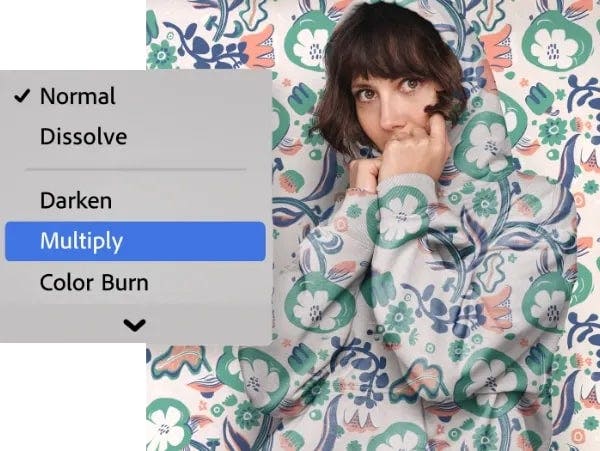
Testați înainte de a aplica.
Treceți cursorul peste diferitele {{Blend modes}} pentru a vedea cum interacționează straturile între ele, înainte de a alege modul care vă place cel mai mult.
Cum să combinați fotografii cu {{blend-modes}} în {{photoshop}}.
- Începeți cu straturi
Asigurați-vă că există cel puțin două straturi, iar cel de deasupra este ascuns. - Concentrați-vă pe subiect
Folosiți instrumentul Selecție rapidă pentru a selecta porțiunile din imagine pe care doriți să le lăsați neatinse. - Pregătiți-vă de îmbinare
Faceți stratul superior vizibil. Acum acesta ascunde stratul de dedesubt. - Afișați din nou
Apăsați pe Alt (Windows) sau Option (macOS) în timp ce faceți clic pe butonul Mască în panoul Straturi, pentru a afișa zona selectată. - Îmbinați
Treceți cursorul peste {{blend-mode}} pentru a vedea efectul fiecărui mod și alegeți-l pe cel care vă place.
{{questions-we-have-answers}}