Puneți în evidență subiectul și punctul focal estompând fundalul.
Făcând o parte a imaginii mai neclară și mai puțin distinctă, o altă parte a imaginii pare și mai clară și vie. Galeria Estompare oferă o gamă largă de efecte de neclaritate din care puteți alege – iată patru dintre cele mai comune moduri pentru a ajusta fundalul în Photoshop:

Estompare bokeh.
Capturați fundalul neclar al multor portrete uimitoare. Bokeh este cuvântul japonez pentru neclaritate, dar în limba română termenul se referă la cercuri neclare care par să radieze sau să refracte lumina. Efectul bokeh poate adăuga un aspect profesionist unei fotografii.
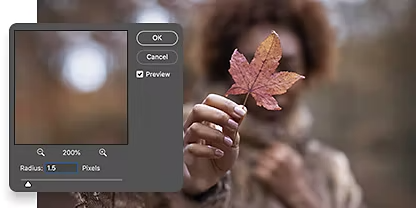
Estompare gaussiană.
Adăugați o neclaritate uniformă și fină pe întreaga imagine, care îmbină culorile. Estomparea gaussiană folosește o formulă matematică cunoscută sub numele de funcție gaussiană, pentru a reduce informațiile din întreaga imagine, făcând-o neclară.
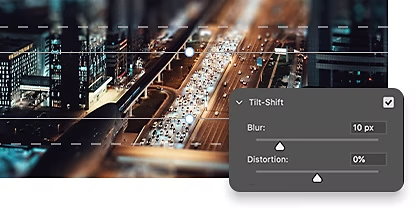
Estompare de tip înclinare-deplasare.
Jucați-vă cu perspectiva folosind o estompare de tip înclinare-deplasare, care simulează efectul unui obiectiv cu înclinare și deplasare. Imaginile sunt clare într-o parte, de obicei în prim-plan, și devin mai neclare de-a lungul unui gradient. Imaginile cu estompare de tip înclinare-deplasare au adesea efectul suplimentar de a face obiectele de dimensiuni normale să pară miniaturi sau jucării.
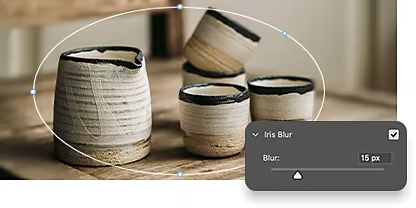
Estompare de tip iris.
Reproduceți sau imitați efectul unei adâncimi de câmp reduse cu o estompare de tip iris. Acest efect estompează selectiv o parte a unei imagini. Centrul rămâne clar, în timp ce zonele periferice par neclare.
Cum să estompați fundalul folosind straturi, pas cu pas.
Există multe moduri de a obține un fundal estompat, dar aceasta este cea mai rapidă și mai ușoară metodă pentru a realiza acest lucru în Photoshop.
- Selectați:
Folosiți meniul derulant Selectare și alegeți Subiect. Photoshop poate de obicei să găsească subiectul folosind IA dependentă de conținut. - Rafinați:
Pentru a evita crearea unor margini încețoșate sau cu aspect fantomatic ale subiectul principal, extindeți zona de selecție a subiectului cu aproximativ cinci pixeli. Astfel marginile subiectului vor rămâne în continuare clare, în fața unui fundal estompat. - Creați o mască:
Creați o nouă mască de strat a subiectului. Acest lucru vă va asigura că modificările sunt nedistructive și că puteți reveni oricând la imaginea originală. - Estompați:
În panoul Straturi, accesați stratul de fundal. Folosiți meniul Filtru, selectați instrumentul Neclaritate, alegeți tipul de estompare de folosit și ajustați corespunzător utilizând glisorul de estompare.
Tehnici de estompare mai avansate.
Descoperiți tutoriale despre adăugarea neclarității și ajustarea gradului de neclaritate dintr-o imagine.
Folosiți Galeria Estompare.
Vedeți cum să folosiți neclaritatea de câmp, încețoșarea obiectivului și multe alte opțiuni de estompare pe care le oferă Photoshop.
Concentrați-vă asupra subiectului, estompați restul.
Descoperiți cum să evidențiați clar o parte a unei fotografii și să estompați ceea ce rămâne.
Întrebări frecvente.
Există o modalitate de a estompa gratuit un fundal în Photoshop online?
Pot folosi o pensulă pentru a estompa un fundal în Photoshop?
Pot folosi efectele din Galeria Estompare pentru a estompa un fundal în Photoshop?
Când ar trebui să folosesc estomparea fundalului în Photoshop?
Cum pot estompa parțial un fundal în Photoshop?
Pentru a estompa parțial un fundal în Adobe Photoshop, puteți utiliza instrumentul Neclaritate, care se găsește în meniul Filtru. Iată un proces general de urmat:
- Deschideți imaginea în Photoshop.
- Creați un strat duplicat al fundalului făcând clic dreapta pe stratul Fundal și selectând opțiunea de Duplicare a stratului.
- Utilizați un instrument de selecție, cum ar fi instrumentul Lasou, pentru a selecta partea din fundal de estompat. Accesați Filtru > Neclaritate și alegeți tipul de neclaritate dorit.
- Va apărea o casetă de dialog care vă permite să ajustați nivelul de neclaritate de aplicat.
- Utilizați opțiunea Opacitate din panoul Straturi pentru a ajusta intensitatea efectului de neclaritate.
- Salvați imaginea accesând Fișier > Salvare ca și alegând formatul dorit.