CARACTERISTICI PHOTOSHOP
Cum să creați un colaj în Adobe Photoshop.
Colajele foto sunt o modalitate excelentă de a evidenția o temă sau un concept. Învățați cum să creați diverse tipuri de colaje în câteva secunde cu ajutorul tutorialelor și șabloanelor de colaj.
Obțineți aplicația gratuită | Obțineți aplicația gratuită Photoshop Vedeți planurile și prețurile | Vedeți planurile și prețurile Photoshop
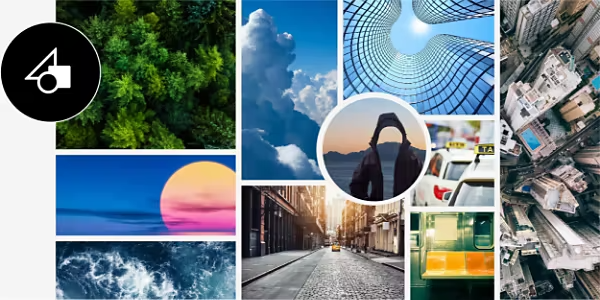
Aranjați mai multe imagini exact așa cum doriți.
Un colaj vă ajută să reuniți diferite elemente media într-o imagine captivantă – creați zeci de colaje digitale diferite în Photoshop.
Ce este un colaj?
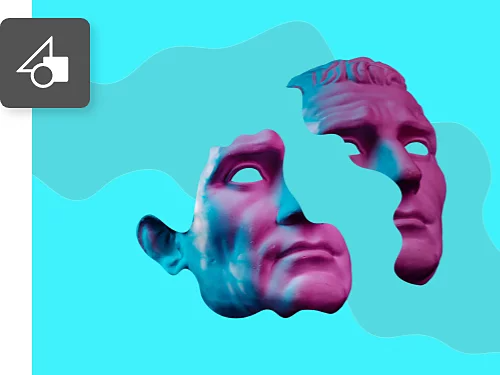
Colajele sunt un tip de artă sau design grafic în care diferite elemente sunt combinate într-o imagine nouă, cu un nou înțeles. Colajele pot include fotografii, desene, ilustrații vectoriale și altele.
Instrumente de editare pentru colaje.
Când creați un colaj, va trebui să repoziționați și să redimensionați elementele. Cu imaginea de redimensionat selectată, alegeți pur și simplu Editare › Transformare liberă, apoi trageți de colțurile selecției (ținând apăsată tasta Shift, pentru a nu distorsiona conținutul).
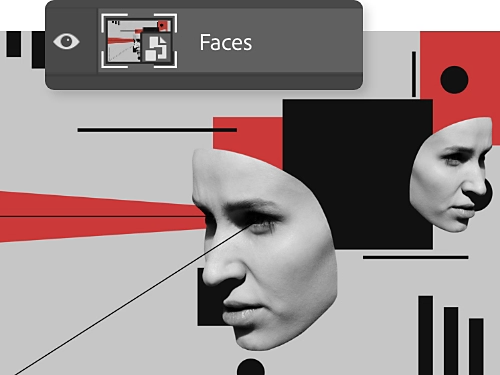
Anulați, refaceți și repetați.
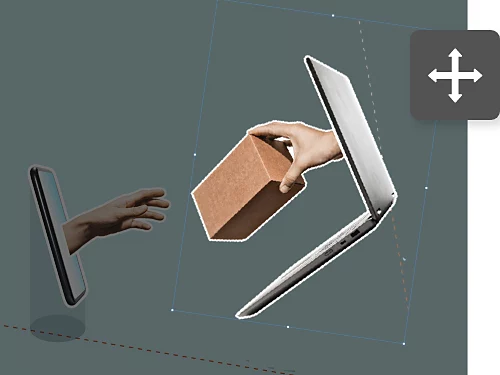
Când trageți o imagine nouă în proiectul Photoshop, aceasta va fi adăugată automat ca strat nou. Faceți clic dreapta pe ea pentru a o converti într-un Obiect inteligent, astfel încât să păstrați pixelii originali și calitatea imaginii în timp ce o măriți, o micșorați și o mutați.
Încercați șabloane pentru orice colaj.
Pentru un începător în arta colajului, există zeci de șabloane gratuite cu care puteți lucra. Găsiți-le în Adobe Stock sau chiar în aplicația Photoshop, selectând Fișier › Nou › Foto, și explorați șabloanele recomandate. Completați și modificați designuri rafinate, pentru a arăta exact așa cum doriți.

Cum să creați un colaj de bază pas cu pas.
Crearea primului colaj este simplă și presupune importarea și aranjarea câtorva elemente.
- Importați:
Cu un document nou deschis, selectați Fișier › Scripturi › Încărcare fișiere în stivă, faceți clic pe Răsfoire și selectați toate imaginile pe care doriți să le aduceți în Photoshop. - Protejați:
Transformați fiecare strat de imagine în Obiect inteligent selectându-l în panoul Straturi și navigând la Strat › Obiecte inteligente › Convertire în obiect inteligent. - Ajustați:
Utilizați instrumentul Deplasare și comanda Editare › Transformare liberă pentru a remodela și a redimensiona imaginile conform necesităților. - Delimitați:
Faceți clic dreapta pe un strat foto și selectați Opțiuni de îmbinare. De acolo, puteți adăuga borduri folosind opțiunile Tușă. - Perfecționați:
Faceți ajustări din bara de instrumente cu instrumentul Decupaj, iar dacă vă place cum arată noua bordură, o puteți copia și lipi pe fotografii suplimentare. Faceți clic dreapta pe stratul cu bordura și selectați Copiere stil strat. Apoi faceți clic dreapta pe stratul sau straturile celorlalte imagini și selectați Lipire stil strat.
Idei de proiecte de colaj.
Puteți folosi colajul ca tehnică aplicată în următorul proiect – încercați câteva dintre aceste idei.

Creați capodopere media în tehnici mixte.
Combinați tehnici de desenare cu pensula, desen în creion, fotografiere și altele, pentru a crea un spectacol vizual. Instalați pensule gratuite, cum ar fi cele create de Kyle T. Webster, pentru a adăuga textură unică operei dvs. de artă.
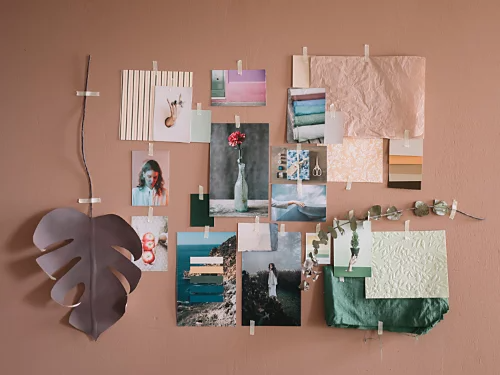
Creați un colaj foto tematic.
Colajele sunt o modalitate excelentă de a expune fotografii. Încercați să creați un colaj în jurul unei teme sau al unei idei, cum ar fi un arbore genealogic.
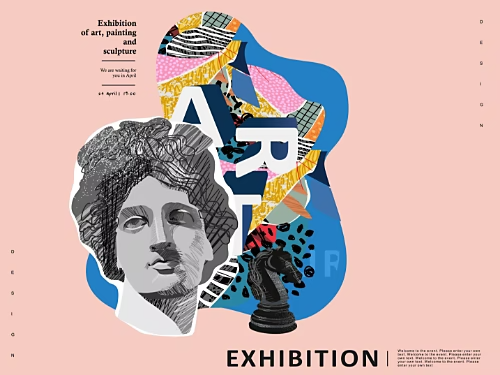
Creați afișe colorate.
Aranjați diferite fragmente de fotografii și opere de artă într-un mod captivant, pentru a crea un afiș cu adevărat atrăgător pentru un eveniment sau o expoziție.
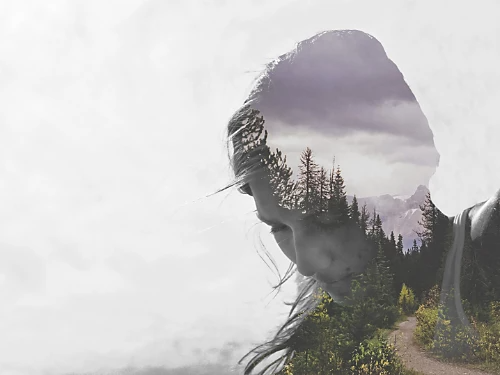
Creați imagini compozite.
Combinați mai multe imagini pentru a obține o compoziție foto care să pună cu adevărat publicul pe gânduri. Această operă de artă impresionantă este puțin mai fluidă decât un colaj.
Completați-vă abilitățile de creare de colaje parcurgând mai multe tutoriale Photoshop.
Aceste ghiduri vă vor ajuta să creați colaje mai bune și să vă îmbunătățiți abilitățile de lucru în Photoshop.
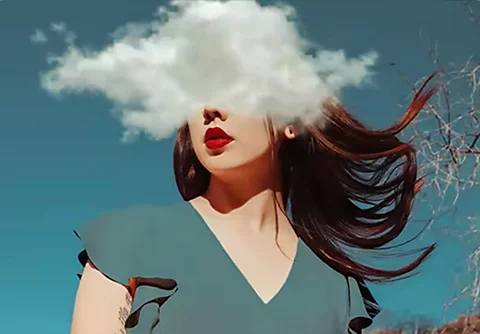
Schimbați culoarea într-o fotografie.
Explorați diverse modalități de a schimba culorile, inclusiv adăugarea de straturi de ajustare sau de umplere sau pictarea unor nuanțe noi cu instrumentul Pensulă.
Învățați cum să schimbați culoarea|Învățați cum să schimbați culoarea
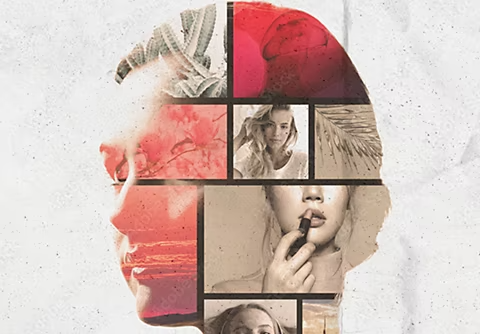
Descoperiți șabloane pentru colaje în Adobe Stock.
Adobe Stock oferă șabloane pentru aproape orice proiect vă puteți imagina. Încercați-le pe acestea pentru a crea colaje de bază și alte opere de artă digitală.

Deveniți extraordinar.
Suprapunerea de straturi și alte efecte pe imagini poate crea rezultate spectaculoase. Descoperiți cum această tehnică înrudită cu colajul poate da un nou avânt proiectelor dvs.
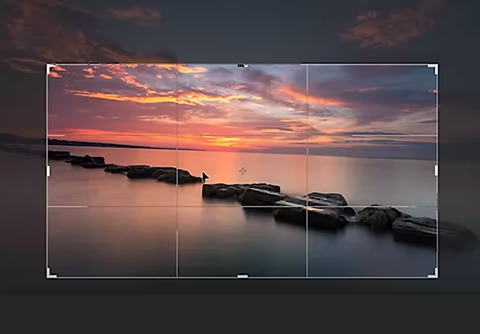
Ajustați și redimensionați.
Cu zeci de modalități de a redimensiona, a distorsiona și a deforma imaginile, este util să știți ce instrument este cele mai potrivit. Acest ghid vă va ajuta.