CARACTERISTICI PHOTOSHOP
Cum să deselectați în Adobe Photoshop.
Photoshop oferă zeci de metode de selecție. De asemenea, puteți deselecta oricând pentru a naviga cu ușurință în diferite zone ale proiectului.
Obțineți aplicația gratuită | Obțineți Photoshop gratuit Vedeți planurile și prețurile | Vedeți planurile și prețurile Photoshop

(De)selectarea poate fi cel mai bun prieten al dvs.
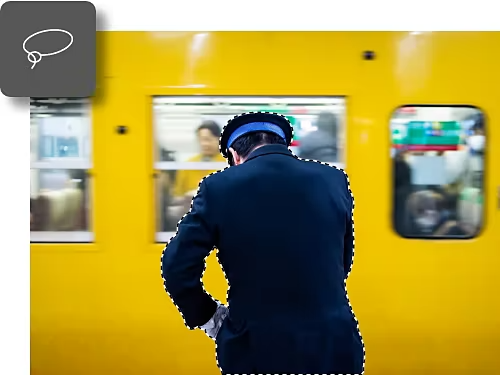
Instrumente de selecție pentru orice necesitate.
Selecția este un instrument puternic în Photoshop, deoarece vă permite să editați doar într-un anumit loc. Există nouă instrumente de selecție din care puteți alege în aplicație. Pentru început, puteți face selecții manuale cu instrumentul Lasou sau selecții automate cu instrumentul Selectare subiect.
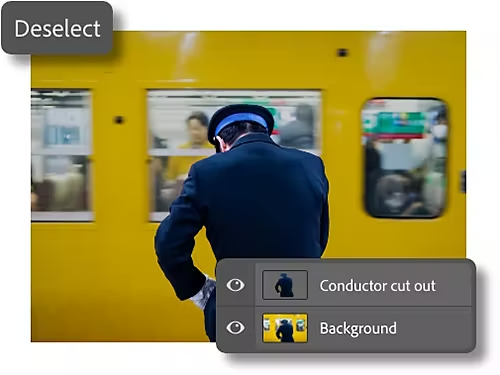
Opțiuni detaliate pentru deselectare.
Selectarea a ceea ce doriți să editați este esențială, dar și abilitatea de a deselecta obiecte este la fel de importantă. Photoshop vă oferă mai multe metode diferite pentru a deselecta obiecte sau straturi, astfel încât să o puteți alege pe cea mai comodă.
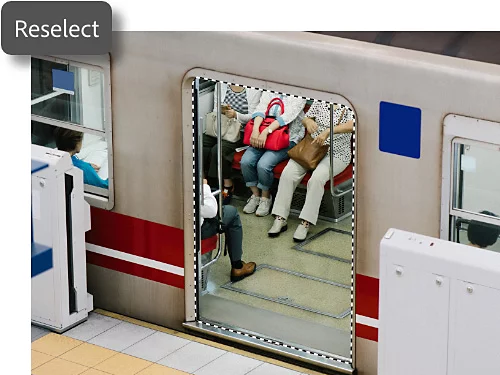
Reselectați pentru a edita cu succes.
Uneori pierdeți accidental o selecție sau trebuie să refaceți una mai veche. Opțiunea de meniu Selectare › Reselectare vă va ajuta, reactivând ultima selecție efectuată.
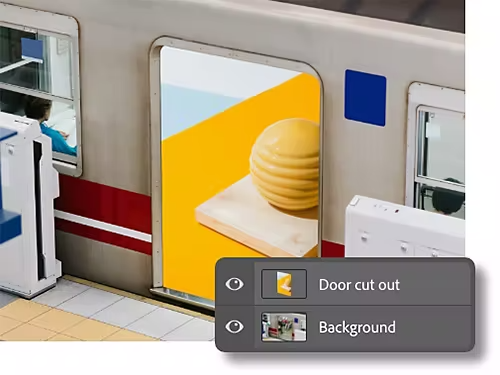
Straturi de selecție în Photoshop.
Puteți plasa rapid o selecție pe propriul ei strat. Apoi comutați pur și simplu între acele straturi în timp ce editați, păstrându-vă selecțiile intacte în timp ce utilizați măști de strat puternice.
Deselectați în 3 moduri diferite.
Deselectarea este simplă. Alegeți dintre cele trei modalități de mai jos pentru a găsi o metodă care se potrivește stilului dvs. de lucru.
- Folosiți scurtătura:
Scurtăturile de la tastatură sunt un instrument util – Ctrl+D în Windows (Command+D, în macOS) va deselecta instantaneu. - Folosiți clicul:
Faceți clic dreapta pe zona selectată cu cursorul și alegeți opțiunea Deselectare. - Folosiți bara de meniu:
Puteți să deselectați și din bara de opțiuni, navigând la Selectare › Deselectare.
De ce ați avea nevoie să deselectați?
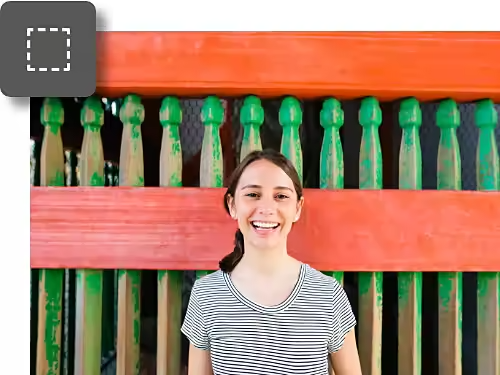
Ați terminat de editat.
Odată ce ați selectat ce a fost necesar și ați făcut modificările, pentru a merge mai departe este nevoie de o ieșire rapidă. Învățarea comenzilor rapide și a altor scurtături vă asigură că veți ieși rapid din zona de selecție.
Aveți nevoie de mai multă precizie.
Uneori selectați prea mult. Cu o deselectare rapidă, puteți reîncepe de la zero. Sau, cu instrumente precum Mască rapidă, puteți elimina zone folosind instrumentul Radieră, pentru a rafina o selecție sau a crea un strat complet nou.
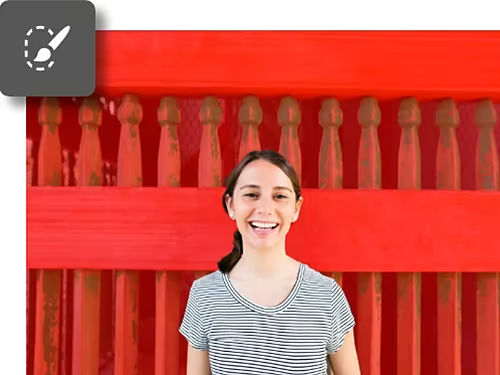
Învățați să utilizați toate instrumentele de selecție.
Descoperiți bazele selecției.
Photoshop are numeroase instrumente de selecție, de la lasouri manuale la instrumente inteligente de selecție bazate pe IA. Acest ghid vă va învăța elementele de bază.
Creați o selecție complexă.
Învățați să utilizați instrumentul Selectare obiect și alte funcții Photoshop pentru a crea juxtapuneri complexe.
Învățați să realizați o selecție complexă.
Faceți selecții rapide.
Instrumente precum Selectare subiect vă permit să selectați și să editați cu doar câteva clicuri regiuni de pe pânză.
Selectați manual cu funcția de Selectare și mascare.
Spațiul de lucru Selectare și mascare este perfect pentru cei care doresc să fie mai creativi sau să lucreze liber.
Învățați cum să utilizați spațiul de lucru Selectare și mascare.