CARACTERISTICI PHOTOSHOP
Cum să adăugați o umbră proiectată în Adobe Photoshop.
Descoperiți cum să îmbunătățiți aspectul și lizibilitatea unui design grafic cu ajutorul unui efect de umbră proiectată.
Obțineți aplicația gratuită | Obțineți aplicația gratuită Photoshop Vedeți planurile și prețurile | Vedeți planurile și prețurile Photoshop
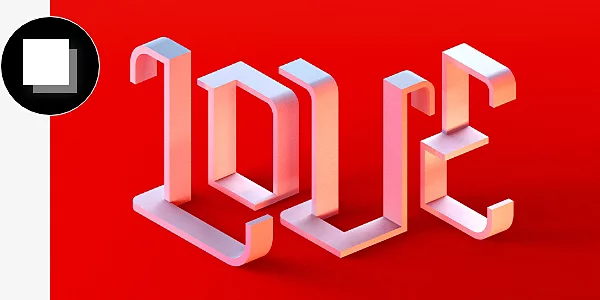
Ce este o umbră proiectată?
Umbrele proiectate creează impresia că un strat din proiectul Photoshop plutește și proiectează o umbră pe stratul de fundal de dedesubt. Puteți aplica o umbră proiectată oricărui tip de strat Photoshop, pentru a crea impresia că imaginea există într-un spațiu tridimensional.
De ce să folosiți o umbră proiectată?
Când este utilizat corect, un strat de umbră proiectată poate îmbunătăți orice tip de proiect Photoshop, de la editare foto la design grafic.
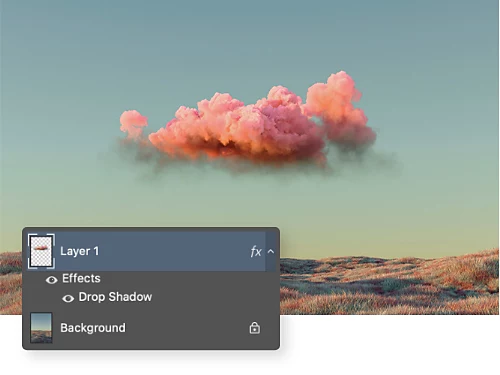
Creați o compoziție foto convingătoare.
Dacă adăugați un element nou într-o fotografie existentă, puteți folosi o umbră proiectată pentru a-l face să pară natural.
Faceți stratul mai lizibil.
Adăugarea de umbre proiectate textului poate ajuta la evidențierea acestuia față de fundal, pentru o lizibilitate mai bună.

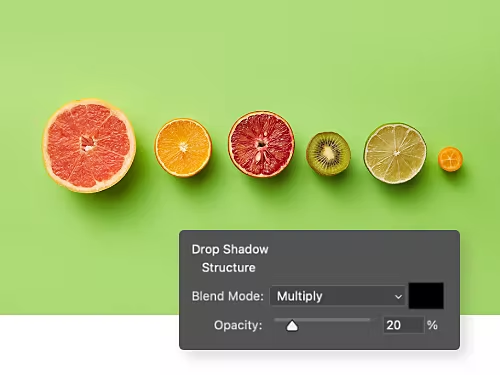
Adăugați iluminare realistă.
Când ajustați fin iluminarea într-o fotografie, încercați să modificați setările pentru Umbră proiectată astfel încât toate umbrele să se potrivească.
Îmbunătățiți fotografiile de produs.
Creați o imagine de produs destinat vânzării? O umbră proiectată îl va face să pară mai realist.
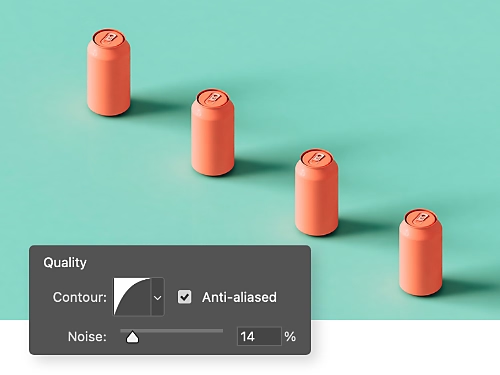
Cum să adăugați o umbră proiectată imaginii dvs.
Aflați cât de ușor este să utilizați umbre proiectate în Photoshop.
- Selectați:
Deschideți Photoshop și selectați stratul unde doriți să adăugați o umbră proiectată. - Aduceți în prim-plan:
Faceți clic pe pictograma FX în partea de jos a panoului Straturi și selectați Umbră proiectată. - Personalizați:
În caseta de dialog Stil strat de umbră proiectată care se deschide, selectați efectele de Structură și Calitate dorite pentru umbră. - Aplicați:
Faceți clic pe OK pentru a aplica modificările.
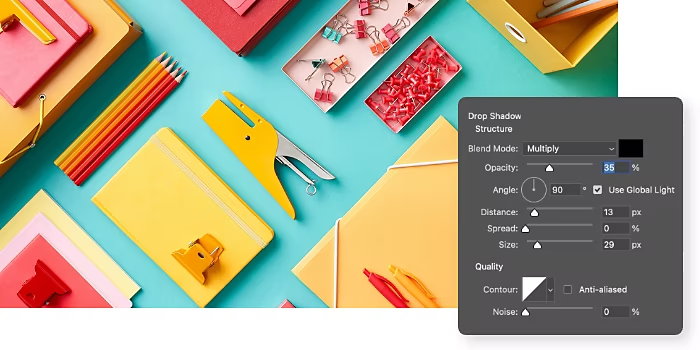
Care sunt diferitele stiluri de umbră proiectată?
Panoul Stil strat de umbră proiectată din Photoshop oferă o gamă largă de tipuri de efecte de umbră proiectată pe care le puteți controla.
Cum să creați o umbră proiectată folosind un strat duplicat.
Utilizatorii avansați care preferă un proces manual mai complex de creare a umbrelor proiectate pot încerca această metodă pentru a crea umbre unice pentru orice element din imagine.
- Duplicați:
Utilizați instrumentul Selecție rapidă pentru a trasa conturul obiectului căruia doriți să îi creați umbră, apoi apăsați pe Ctrl+J pentru a duplica acea selecție într-un strat nou. - Aduceți în prim-plan:
În panoul Straturi, faceți clic pe stratul nou creat și trageți-l în partea de sus, pentru a-l aduce în prim-plan. - Colorați:
Pe bara de instrumente, faceți clic pe Setare culoare prim-plan și selectați culoarea neagră în partea din dreapta jos a ferestrei Alegere culoare. - Creați umbra:
Apăsați pe Ctrl+T pentru a deschide instrumentul Transformare liberă și utilizați-l pentru a poziționa stratul duplicat negru sub obiectul original. - Estompați:
Accesați Filtru › Neclaritate și selectați Neclaritate de mișcare în meniul derulant pentru a atenua marginile stratului duplicat și a obține un aspect mai apropiat de cel al unei umbre. - Neteziți:
Reveniți la meniul Filtru › Neclaritate, selectați Neclaritate gaussiană și ajustați raza pentru a uniformiza aspectul umbrei. - Mascați:
Faceți clic pe butonul Mască strat în partea de jos a panoului Straturi și selectați opțiunea Adăugare mască strat. - Retușați:
Selectați instrumentul Pensulă, schimbați culoarea de fundal în negru și pictați peste umbra proiectată pentru a o ajusta până când corespunde nevoilor dvs.
Descoperiți și mai multe funcții oferite de Photoshop.
Învățați cu ajutorul acestor tutoriale pentru a utiliza cât mai eficient funcțiile Photoshop.
Îmbunătățiți-vă marca.
Aflați cum să adăugați detalii artistice cărții de vizită, pentru a impresiona colegii și clienții.
Creați un aer retro.
Descoperiți cum vă poate ajuta Photoshop să oferiți fotografiilor un aspect vintage.
Întrebări frecvente.
Nu există o comandă rapidă clasică de la tastatură pentru adăugarea unei umbre proiectate la un strat în Photoshop, însă procesul este simplu și se realizează în patru pași:
- Deschideți Photoshop și selectați stratul căruia doriți să îi adăugați umbra proiectată.
- Faceți clic pe pictograma FX în partea de jos a panoului Straturi și selectați Umbră proiectată.
- Personalizați umbra proiectată folosind fereastra de dialog Stil strat. Selectați setările dorite în secțiunile Structură și Calitate.
- Faceți clic pe OK pentru a aplica modificările.
Da, puteți crea o „umbră proiectată cu gradient”, în care dimensiunea umbrei se estompează spre margini, urmând acești patru pași:
- Creați o primă umbră proiectată la un unghi de 90 , cu o distanță de 1 px. Setați opacitatea la 100%, Dimensiunea 1.
- Faceți clic dreapta pe pictograma FX și selectați Creare strat, apoi apăsați pe OK.
- Selectați acest nou strat și accesați Filtru > Galerie neclaritate > Înclinare-deplasare.
- Folosiți unul sau două puncte pentru a roti și a poziționa zona de focalizare.
Acest lucru creează iluzia unei umbre proiectate cu gradient. Apoi ajustați rezultatul după preferințe.
Da. Pentru a adăuga o umbră proiectată mai multor straturi în Photoshop online, selectați toate straturile cărora doriți să le aplicați efectul, apoi urmați acești pași.
- Faceți clic dreapta pe straturile selectate și alegeți „Convertire în obiect inteligent”.
- Accesați Stiluri strat, selectați „Umbră proiectată” și ajustați setările după cum doriți.
- Faceți click pe „OK” pentru a aplica umbra proiectată tuturor straturilor odată.
Ca alternativă, puteți grupa straturile și aplica stilul de strat întregului grup. Această metodă păstrează flexibilitatea editării straturilor individuale, asigurând în același timp un efect de umbră coerent.