{{ps-features}}
Măriți imaginile rapid și fără efort.
Editorii foto se lovesc adesea de probleme de mărirea a imaginilor cu format de imprimare mare și de alte sarcini. Descoperiți cum să redimensionați în Adobe Photoshop imaginile pentru orice tip de mediu.
Obțineți aplicația gratuită | Obțineți aplicația gratuită Photoshop Vedeți planurile și prețurile | Vedeți planurile și prețurile Photoshop
Ajustați dimensiunea unei imagini conform necesităților dvs.
Dacă imprimați fotografii sau pregătiți o pânză digitală de mari dimensiuni, este posibil să aveți nevoie să măriți imaginile pentru diverse medii care necesită dimensiuni diferite ale fișierelor. Cu instrumentele potrivite, puteți extinde mărimea imaginii pentru orice sarcină, păstrând în același timp rezoluția de calitate superioară a imaginii.
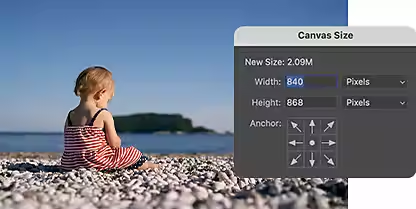
Modificați pânza pentru redimensionare.
Ajustați pânzele după bunul plac din bara meniului Imagine, pentru a răspunde nevoilor sarcinii, indiferent de mărimea acesteia.
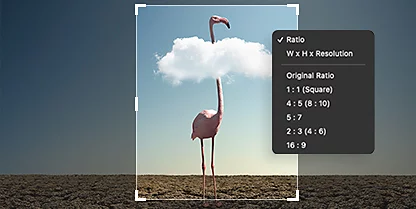
Păstrați totul conform specificațiilor.
Păstrați raporturile de aspect ale imaginii originale în timp ce modificați dimensiunile pentru a respecta diversele specificații cu care lucrează graficienii și editorii foto.
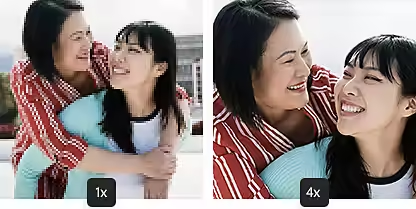
Generați pixeli.
Permiteți-i programului de inteligență artificială Adobe Sensei să genereze noi pixeli pentru a umple spațiile libere din fotografie pe măsură ce o măriți, pentru a simplifica procesul de îmbunătățire.
Îmbunătățiți calitatea.
Când măriți o imagine în Photoshop, puteți face imaginea mai mare fără a reduce calitatea, folosind instrumentele de îmbunătățire din plug-inul Adobe Camera Raw.
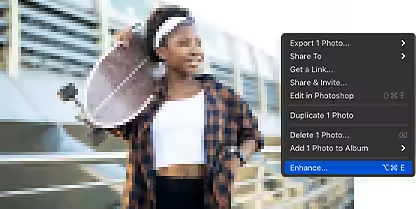
Plugin-urile de îmbunătățire mențin imaginile clare.
Depășiți provocările îmbunătățirii și redimensionării imaginilor mai mici cu ajutorul instrumentelor Photoshop, pentru a mări imagini în scopul imprimării și expunerii.
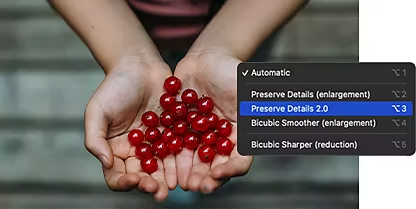
Preserve Details 2.0.
Datorită puterii inteligenței artificiale, tehnologia de redimensionare automată din Photoshop păstrează imaginile clare după redimensionare sau decupare.
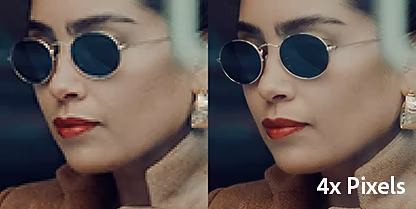
Super rezoluție.
Obțineți îmbunătățiri maxime, pentru tipărirea în formate mari și cu rezoluții DPI ridicate, cu Super rezoluția din plug-inul Camera Raw.
Cum să măriți o imagine în Photoshop.
Folosiți opțiunea Super rezoluție pentru a mări dimensiunea unei imagini, fără a pierde detaliile pe care le avea la dimensiunea originală. Opțiunea Super rezoluție curăță, clarifică, reeșantionează și îmbunătățește automat noua imagine.
- Deschideți-o:
În Camera Raw (plug-inul, nu filtrul Photoshop), deschideți imaginea originală. - Îmbunătățiți-o:
În secvența de cadre, faceți clic dreapta sau apăsați pe Ctrl și faceți clic pe un fișier imagine și selectați în meniu Îmbunătățire. - Aplicați opțiunea Super rezoluție:
Bifați caseta de selectare Super rezoluție. Sub ea veți vedea o estimare a timpului. - Salvați-o:
Faceți clic pe Îmbunătățire. Algoritmul va începe să proceseze și noua imagine mărită va fi produsă automat, cu extensia de fișier DNG atașată.
Perfecționați-vă abilitățile de editare a imaginilor.
Aceste tutoriale vă vor arăta cum să redimensionați imaginile și să îmbunătățiți o imagine digitală pentru lucrări detaliate.
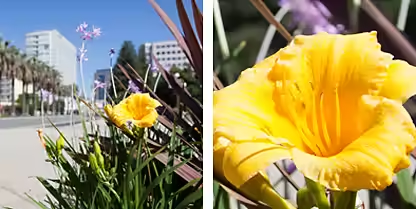
Redimensionați imaginile.
Urmăriți acest scurt videoclip pentru a învăța cum să ajustați cu ușurință dimensiunea imaginilor în mai multe moduri.
Curățați imaginile.
Aflați cum să măriți o imagine în Photoshop fără a pierde din calitate. Utilizați setarea Detalii imagini RAW pentru a rafina imaginile în timp ce le redimensionați.