CARACTERISTICI PHOTOSHOP
Cum să ajustați tonurile pielii în Adobe Photoshop.
Corectați culorile dominante nedorite și potriviți tonul pielii în fotografii.
Obțineți aplicația gratuită | Obțineți aplicația gratuită Photoshop Vedeți planurile și prețurile | Vedeți planurile și prețurile Photoshop
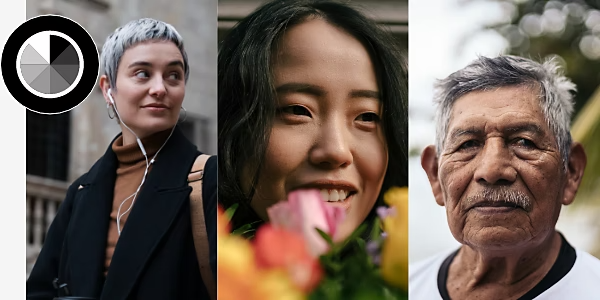
Prezentați-vă subiecții în lumina corectă.
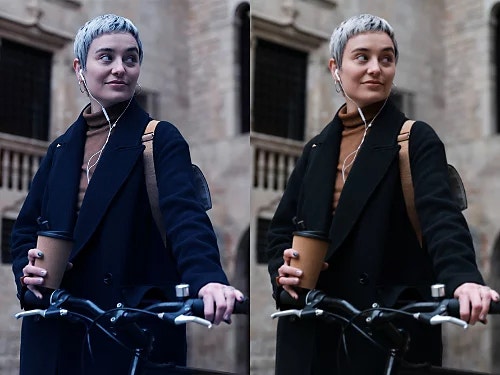
Ce este o culoare dominantă nedorită?
Culorile dominante nedorite sau contaminarea culorilor pot apărea când lumina colorată care se reflectă de pe alte obiecte distorsionează culoarea feței subiectului. Culorile dominante nedorite galbene sau albastre pot apărea și în funcție de tipul de iluminare folosit pentru crearea fotografiei.
Corectați balansul de alb.
Pentru a verifica dacă imaginea are o culoare dominantă nedorită, găsiți o zonă care ar trebui să fie neutră, de exemplu, un perete alb sau gri, și vedeți dacă arată cu adevărat neutră în imagine. Dacă nu, ajustarea manuală a balansului de alb nu doar va corecta această problemă, dar va ajuta și la corectarea tuturor culorilor din fotografie, inclusiv a tonurilor pielii.
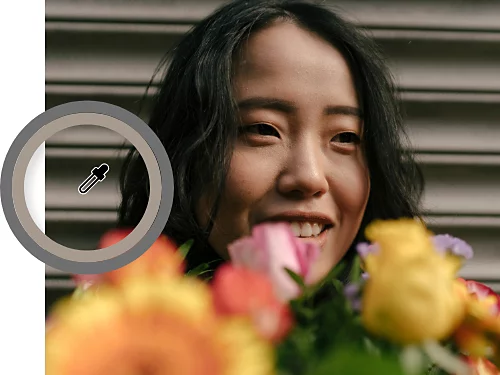
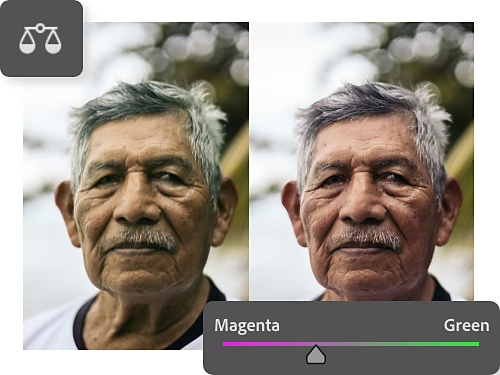
Eliminați contaminarea culorilor.
Dacă observați în continuare o contaminare a culorilor pe care doriți să o contracarați, chiar și după corectarea balansului de alb, utilizați cursoarele pentru Balans de culoare. Alegeți Strat › Nou strat de ajustare › Balans de culoare. Ajustați cursoarele pentru a echilibra nuanțele din fotografie.
Cum să corectați culoarea pielii pentru un aspect mai natural.
Mai întâi, ajustați culorile roșu și galben. Orice piele conține unele tonuri de roșu și galben, indiferent de subiect. Apoi, pentru unele tonuri mai închise ale pielii, este posibil să fie nevoie să ajustați și tonurile de albastru.
Puteți aplica modificări întregii imagini, dar dacă imaginea conține în fundal elemente colorate pe care nu doriți să le modificați, creați o mască de strat peste persoana din imagine. Instrumentul Selectare subiect este o modalitate rapidă de a selecta doar subiectul, astfel încât să puteți face ajustări selective ale culorilor doar pentru pixelii respectivi.
- Creați un strat de ajustare de tip Culoare selectivă.
Cu imaginea deschisă în Photoshop, din meniul de sus selectați Strat › Strat de ajustare nou › Culoare selectivă. - Deschideți panoul Culoare selectivă.
Faceți dublu clic pe miniatura stratului de culoare selectivă în panoul Straturi pentru a deschide panoul Culoare selectivă. - Experimentați cu ajustările.
Selectați canalele de culoare Roșu, Galben sau Albastru în meniul derulant din panoul Culoare selectivă, apoi ajustați unul sau mai multe dintre cele patru cursoare. Jucați-vă cu mișcări subtile ale cursoarelor până când în imagine obțineți tonurile de piele dorite.- Cyan: Opusul culorii cyan este roșul. Deplasați cursorul spre dreapta pentru a crește cyanul și spre stânga pentru a crește roșul.
- Magenta: Opusul culorii magenta este verdele. Deplasați cursorul spre dreapta pentru a crește magenta și spre stânga pentru a crește verdele.
- Galben: Opusul galbenului este albastrul. Glisați spre dreapta pentru mai mult galben, spre stânga pentru mai mult albastru.
- Negru: Deplasarea acestui cursor nu are un efect semnificativ asupra tonurilor pielii.
Corectați tonurile pielii și alte culori cu filtrul Camera Raw.
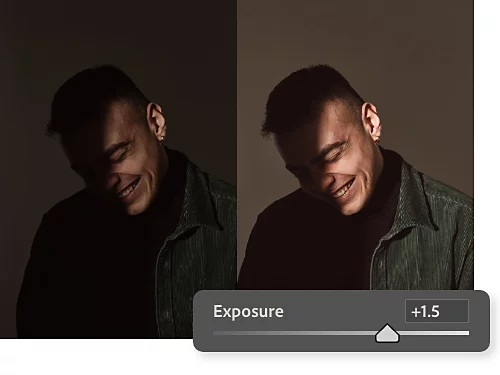
Faceți ajustările de bază.
În filtrul Camera Raw, în meniul derulant De bază, utilizați cursoarele pentru a ajusta elemente precum balansul de alb, expunerea, umbrele și saturația culorilor. Aceste modificări vor afecta întreaga imagine, inclusiv tonurile pielii.
Ajustați nuanța și intensitatea tonurilor pielii.
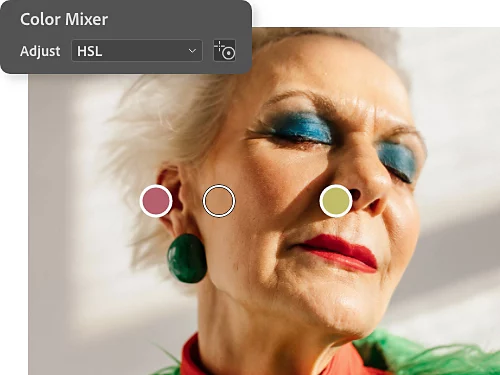
Deschideți meniul derulant Mixer culori pentru a modifica nuanța, saturația și luminozitatea culorilor individuale. Pentru a viza culorile din tonul pielii, alegeți instrumentul Ajustare țintită, în dreapta meniului derulant, și faceți clic și trageți direct pe fața subiectului.
Cum să potriviți tonurile pielii în fotografii.
Reproducerea unui ton al pielii în mai multe fotografii este o tehnică mai avansată, dar puteți obține o potrivire exactă a nuanței, dacă o abordați pas cu pas. Urmați pașii de mai jos sau vizionați acest tutorial video de la expertul Photoshop Jesus Ramirez.
- Aduceți imaginile împreună.
Cu ajutorul instrumentului Deplasare, trageți imaginea din care doriți să preluați eșantionul (să o numim „imaginea sursă“) pe fila imaginii de editat („imaginea proiectului“). Poziționați imaginea sursă astfel încât să puteți vedea tonurile pielii în ambele imagini. - Folosiți instrumentul Pipetă pentru a prelua un eșantion de culoare din imaginea sursă.
Selectați Pipeta și ajustați dimensiunea eșantionului în meniul de sus la Medie 5 x 5, astfel încât să preluați mai mult decât un singur pixel. În imaginea sursă, preluați un eșantion din tonul pielii dintr-o zonă care nu este nici prea luminoasă, nici prea umbrită. - Utilizați instrumentul Pensulă pentru a picta un specimen de culoare.
Creați un strat nou. Măriți dimensiunea Pensulei și setați Duritatea la 100, apoi pictați pur și simplu un specimen cu culoarea eșantionată lângă marginea pânzei cu imaginea proiectului. - Preluați un eșantion al tonului pielii din imaginea proiectului.
Cu instrumentul Pensulă încă selectat, puteți ține apăsată tasta Alt pe un computer Windows sau Option pe un computer Mac pentru a activa instrumentul Pipetă. Luați eșantionul mediu al tonului pielii subiectului din imaginea proiectului, eliberați tasta Alt/Option și pictați un eșantion lângă cel din imaginea sursă. - Selectați fața subiectului de editat.
În imaginea proiectului, folosiți instrumentul Lasou și trasați un cerc în jurul feței pentru a crea o mască de strat. Acest lucru vă va ajuta să vedeți cum vor afecta editările tonul pielii, fără ca ajustările să influențeze culorile originale din stratul de dedesubt. - Creați un strat de ajustare a curbelor.
Cu masca de strat selectată, creați un strat de ajustare a curbelor făcând clic pe Strat › Strat de ajustare nou › Curbe. - Utilizați instrumentul Eșantionare culoare pentru a obține informațiile despre culoare.
Găsiți instrumentul Eșantionare culoare, situat sub instrumentul Pipetă. Faceți clic pe specimenul de culoare din imaginea sursă, apoi pe cel din imaginea proiectului. În panoul Info veți vedea toate informațiile despre culorile RGB pentru fiecare eșantion. (Selectați Fereastră › Info, dacă nu îl vedeți.) - Creați un punct de ton mediu în graficele Roșu, Verde și Albastru.
Activați instrumentul de Ajustare pe imagine în panoul Curbe (degetul orientat spre stânga sus.) Țineți apăsat Ctrl+Shift pe un computer Windows sau Command+Shift pe un computer Mac și faceți clic pe specimenul tonului pielii din imaginea proiectului. Nu se va întâmpla nimic pe graficul RGB din panoul Curbe, dar deschizând fiecare canal individual din meniul derulant veți vedea un punct nou undeva la mijlocul graficului. - Potriviți valorile RGB ale imaginii sursă cu cele ale imaginii pe care o editați.
Cu acel punct selectat în canalul Roșu, potriviți valoarea Output cu valoarea din caseta de informații pentru tonul pielii din eșantion. Apăsați pe Enter sau pe Înapoi și faceți același lucru pentru canalele Verde și Albastru. Tonurile pielii din masca de strat ar trebui acum să semene mult mai mult cu cele din imaginea sursă. Puteți adăuga o ușoară curbă în S în graficul RGB pentru a crește contrastul. - Asigurați-vă că modificările afectează doar tonurile pielii din imaginea proiectului.
Puteți șterge straturile cu specimenele de eșantion și imaginea sursă. Apoi selectați masca de strat și umpleți-o cu negru. Dacă negrul este setat drept culoare de fundal, doar selectați Ctrl+Backspace pe un computer Windows sau Command+Delete pe un computer Mac. Apoi selectați instrumentul Pensulă și reduceți Duritatea la zero. Acum puteți picta efectul cu alb, pentru a face ca tonul pielii din eșantion să apară exact acolo unde doriți în imagine.
Învățați mai multe despre culoare și lumină cu tutorialele Photoshop.
Îmbunătățiți-vă abilitățile cu sfaturi de la experți despre cum să manipulați culoarea și lumina.
Explorați corecția culorilor.
Aflați cum să utilizați instrumentele de ajustare Nuanță/Saturație pentru a obține o temperatură de culoare mai precisă în fotografii sau pentru a crea o anumită atmosferă.
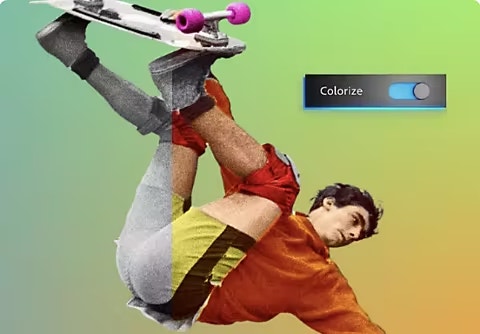
Adăugați culoare unei fotografii alb-negru.
Folosiți instrumentul Colorizare pentru a adăuga automat culoare unei fotografii. Apoi rafinați ajustările cu ajutorul cursoarelor.
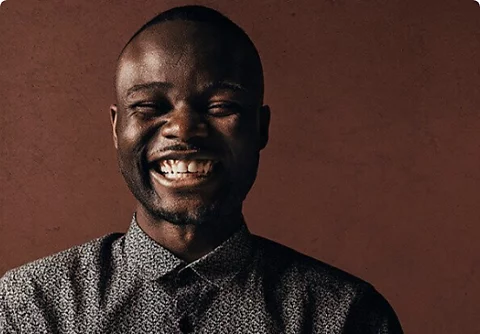
Învățați cum să iluminați un portret.
Obțineți iluminarea perfectă pentru ședința foto, astfel încât să petreceți mai puțin timp cu editând fotografiile.
Explorați iluminarea portretelor|Explorați iluminarea portretelor
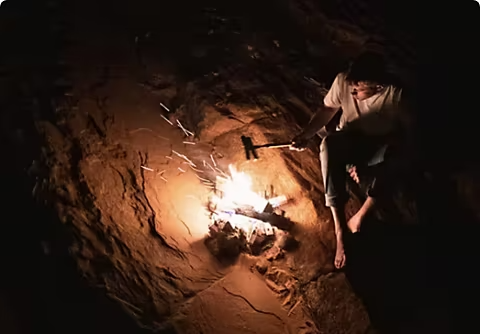
Duceți contrastul la extrem.
Realizați fotografii cu contrast puternic, echilibrând luminile puternice și umbrele adânci.
Încercați fotografia cu contrast ridicat|Încercați fotografia cu contrast ridicat