#F5F5F5

CARACTERISTICI PHOTOSHOP

Cum să folosiți instrumentul Lasou în Adobe Photoshop.

E timpul să învățați cum să utilizați instrumentul Lasou în creațiile dvs. Descoperiți această metodă de selecție multifuncțională și eficientă.

Obțineți aplicația gratuită | Obțineți aplicația gratuită Photoshop Vedeți planurile și prețurile | Vedeți planurile și prețurile Photoshop

https://main--cc--adobecom.hlx.page/cc-shared/fragments/merch/products/photoshop/sticky-banner/default

Ce face instrumentul Lasou în Photoshop?

Photoshop vă oferă zeci de instrumente de selecție, iar instrumentul Lasou este unul dintre cele mai indicate pentru selecții mai creative.

Prindeți exact ceea de ce aveți nevoie.

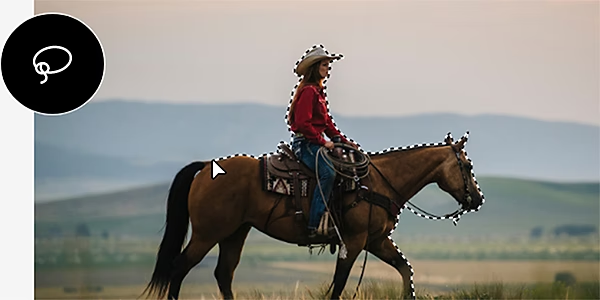
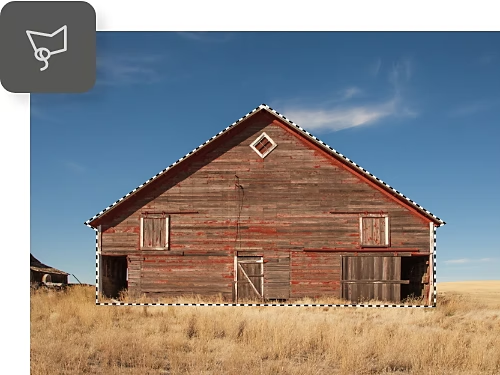
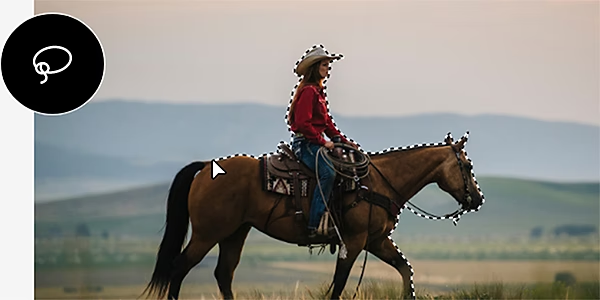
Instrumentul Lasou obișnuit este un instrument de selecție liberă, adică nu se va lipi automat de marginea obiectelor și nici nu va încerca să ghicească ce doriți să selectați. Unde puneți lasoul, acolo va rămâne. Însă Photoshop vă va ajuta să completați forma, conectând micile goluri dintre punctul final și cel de început.

Modificați ușor opțiunile de selecție.

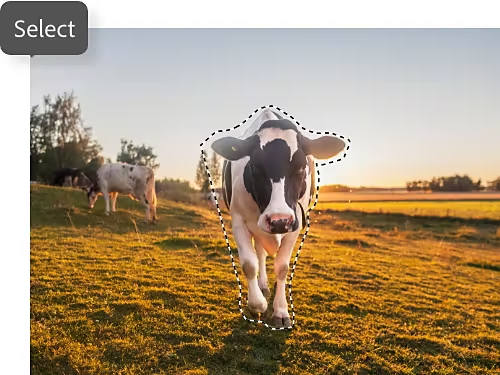
Ca multe instrumente de selecție din Photoshop, instrumentul Lasou are funcționalități suplimentare pentru a vă ajuta să lucrați mai inteligent și mai rapid. Adaugați, scădeți și intersectați selecțiile existente, astfel încât să vă puteți selecta precis munca, potrivit nevoilor creative.

Atingeți cât mai ușor.

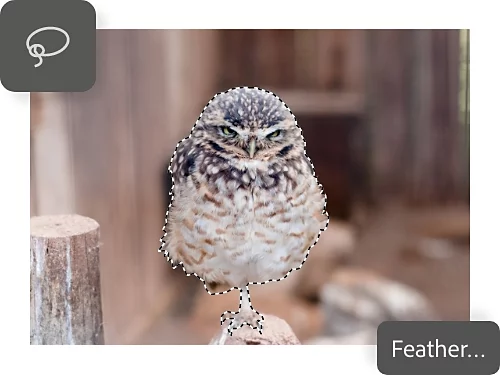
Setările pentru Atenuare și Antialias vă ajută să controlați cât de dure sau de fine sunt marginile selecției realizate cu lasoul, astfel încât să puteți lucra cu contururi mai moi sau mai clare. O atenuare puternică vă oferă mai multă flexibilitate pentru forme mai difuze, iar cu opțiunea Antialias mențineți liniile netede.

Respectați contururile.

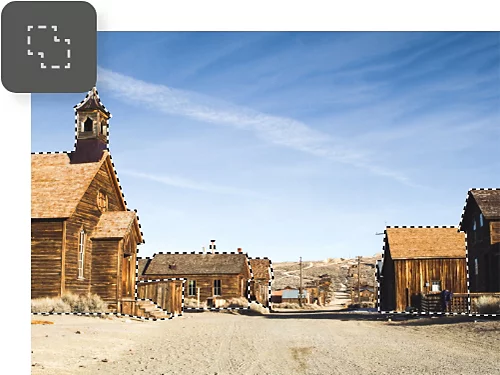
Ajustați modul în care realizați selecții libere folosind instrumentele Lasou magnetic sau Lasou poligonal. Primul folosește puterea inteligenței artificiale pentru a „se fixa” pe marginile unui obiect, în timp ce al doilea creează forme poligonale, transformând liniile desenate liber în linii drepte.

Când să folosiți lasoul.

Doriți să faceți selecții cu instrumentul Lasou, dar nu sunteți sigur pentru ce tipuri de proiecte este cel mai potrivit? Încercați următoarele idei.

Cum se realizează o selecție cu instrumentul Lasou.

Selectarea zonei cu care doriți să lucrați este un proces simplu, în trei pași.

  • Alegeți-l:
    Selectați instrumentul Lasou din bara de instrumente cu ajutorul cursorului. Faceți clic și mențineți apăsat pentru a selecta instrumentele Lasou magnetic sau Lasou poligonal.
  • Selectați-l:
    Țineți apăsat și trageți pentru a contura forma selecției pe pânză.
  • Deselectați-l:
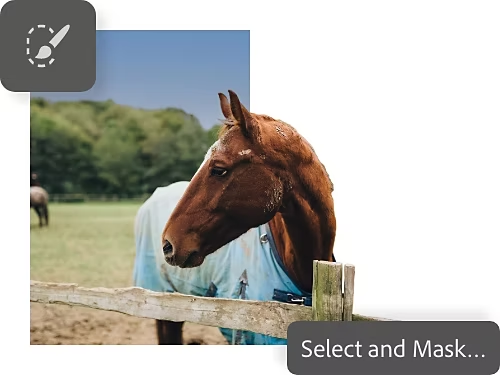
    Dacă trebuie să modificați selecția, puteți folosi combinația Command+D (pe Mac) sau Ctrl+D (pe Windows) pentru a o anula și a începe din nou sau puteți face clic pe Selectare și mascare, în partea de sus a ecranului, pentru a ajusta selecția cu mai multă precizie. De asemenea, puteți ține apăsată tasta Shift pentru a adăuga noi selecții la cea existentă.

https://main--cc--adobecom.hlx.page/cc-shared/fragments/products/photoshop/do-more-with-adobe-photoshop

Aflați mai multe sfaturi pentru selectare și trucuri de editare.

Explorați aceste tutoriale Photoshop pentru a vă extinde posibilitățile de lucru cu selecțiile.

Mergeți mai departe.

Realizați selecții foarte detaliate cu instrumente precum Lasou magnetic și instrumentele de selecție. Este mai simplu decât pare.

Efectuați o selecție complexă

Transformați două imagini în una singură.

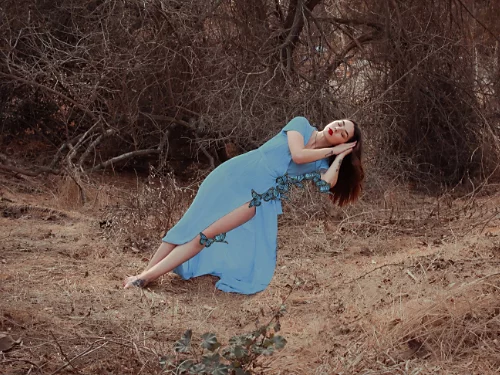
Combinarea mai multor imagini într-una singură creează un efect de compoziție care adaugă valoare artistică lucrării dvs. Descoperiți cum puteți face acest lucru în Photoshop.

Combinați imagini

Editați fotografiile până când strălucesc.

Înainte de a face selecții, s-ar putea să fie nevoie să îmbunătățiți fotografiile individuale. Aflați cum să editați imagini într-un stil unitar sau să le retușați în mod consecvent.

Retușați o fotografie

Adoptați stilul 8-bit în designul grafic.

Recreați aspectul clasic al jocurilor video cu efecte de pixelare sau estompați fața unei persoane, din motive de confidențialitate.

Pixelarea unei imagini

https://main--cc--adobecom.hlx.page/cc-shared/fragments/merch/products/photoshop/merch-card/segment-blade