{{ps-features}}
Cum să folosiți instrumentul Rafinare margini din {{adobe-photoshop}}.
Descoperiți cum să realizați selecții precise pentru compoziții realiste.
Obțineți aplicația gratuită | Obțineți aplicația gratuită Photoshop Vedeți planurile și prețurile | Vedeți planurile și prețurile Photoshop
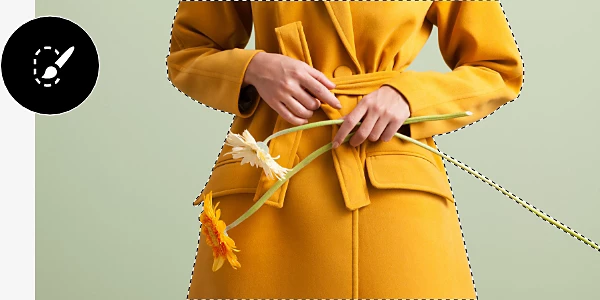
Ce înseamnă să rafinați o margine?

Instrumentul potrivit pentru margini dificile.
Instrumentul Rafinare margini combină precizia instrumentului Peniță cu ușurința de utilizare a instrumentului Selecție rapidă, astfel încât să puteți selecta exact și rapid margini neregulate.
Utilizați-l ca pe o pensulă.
Ajustați setările, apoi treceți instrumentul Rafinare margini peste marginile complexe ale imaginii, cum ați face cu o pensulă, pentru a selecta și a masca resturile de imagine din fundal.
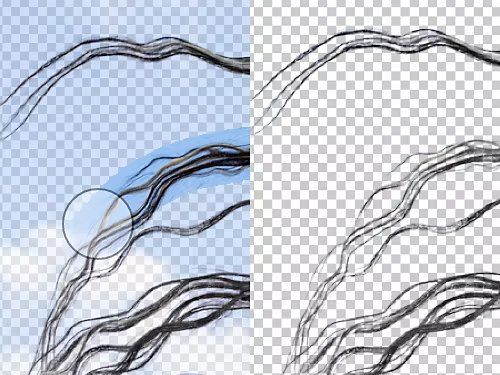
Cum să rafinați o margine.
Vedeți cum puteți utiliza instrumentul de tip pensulă Rafinare margini pentru a realiza selecții complicate cu doar câteva mișcări.
- Duplicați:
Faceți clic dreapta pe stratul de fundal și selectați Duplicare strat, pentru a crea o copie de rezervă a imaginii originale, în cazul în care modificările efectuate nu vă vor mulțumi. - Selectați:
Utilizați instrumentul Selectare obiect, instrumentul Lasou, instrumentul Baghetă magică sau instrumentul Selecție rapidă pentru a selecta zona din jurul obiectului cu care doriți să lucrați. O linie neagră punctată animată – numită uneori „linie de furnici” – va înconjura ceea ce ați ales. Țineți apăsată tasta Alt (Windows) sau Command (Mac) și faceți clic pe zonele pe care doriți să le eliminați din selecție.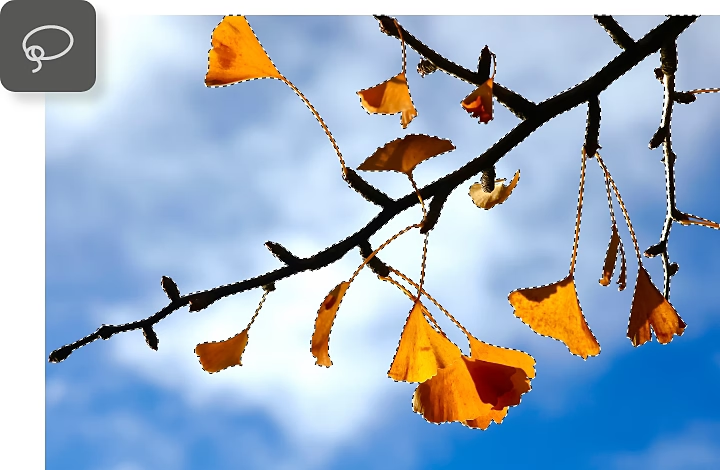
- Setați:
Faceți clic pe opțiunea Selectare și mascare din meniul superior. Acest lucru va deschide fila Proprietăți și vă va permite să ajustați setările instrumentului Rafinare margini, pentru a controla modul în care sunt curățate marginile. Asigurați-vă că ați selectat instrumentul Rafinare margini pe noua bară laterală. Secțiunea pliabilă de mai jos oferă o prezentare generală a setărilor.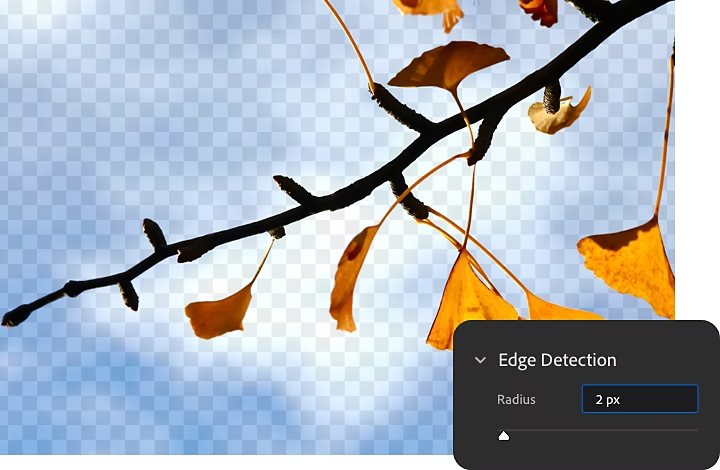
- Rafinați:
Treceți instrumentul Rafinare margini peste marginile pe care doriți să le curățați. Faceți întotdeauna clic în interiorul selecției, apoi trageți pensula spre exterior. Astfel instrumentul va detecta mai bine diferențele dintre subiect și fundal. - Exportați:
Când ați terminat, reveniți la fila Proprietăți și găsiți opțiunea Exportare către, în partea de jos a panoului. Alegeți o opțiune din meniul derulant pentru a determina ce să faceți cu selecția finalizată. De exemplu, dacă doriți să luați selecția și să adăugați un nou fundal, puteți alege să o exportați ca document nou. Pentru a continua editarea selecției în documentul existent, alegeți Strat nou cu mască de strat.
Explorați mai mult din spațiul de lucru Photoshop.

Transportați-vă subiectul oriunde.
Știți deja cum să selectați subiectul – acum este timpul să învățați cum să-i oferiți un fundal complet nou.

Creați compoziții care sfidează realitatea.
Vedeți cum folosește un editor foto profesionist Photoshop și {{lightroom}} pentru a crea lucrări care îți taie respirația.