#1e1e1e
Fotografie
Reîmprospătați fotografiile vechi eliminând textura.
Descoperiți cum Adobe Photoshop poate ajuta la îmbunătățirea calității imaginilor mai vechi în timpul procesului de restaurare a fotografiilor cu ajutorul acestor tehnici de editare.
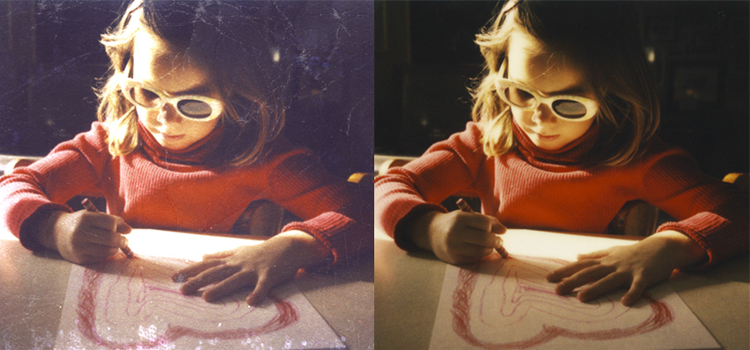
Atenuați textura.
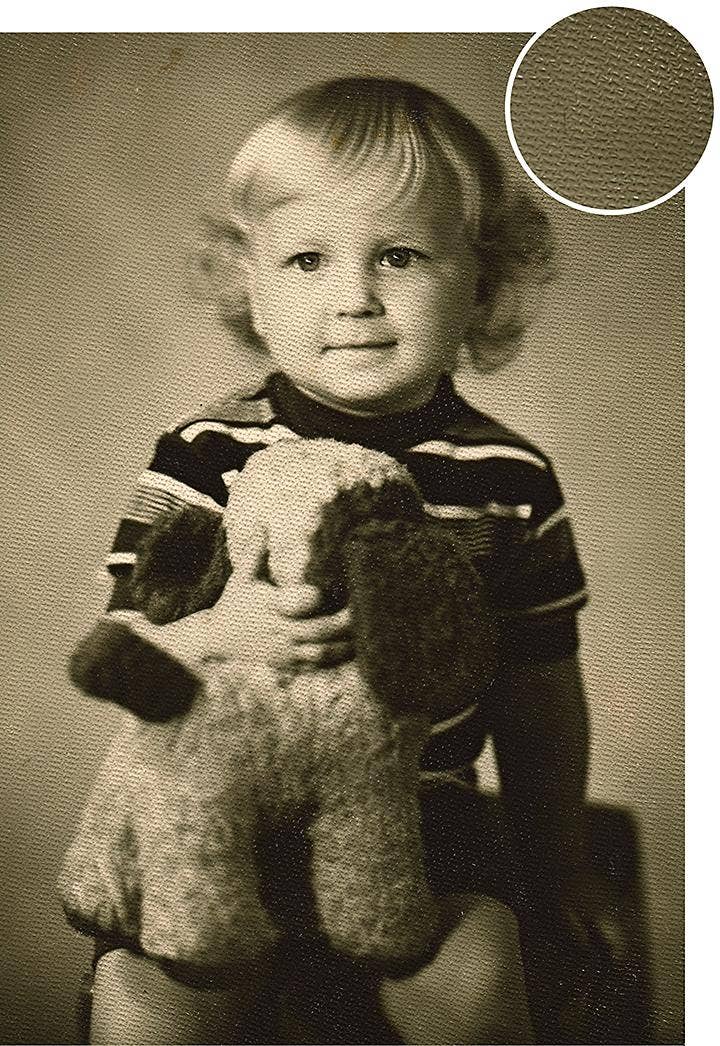
Dacă ați scanat vreodată fotografii vechi alb-negru, ați văzut modelul de fagure de miere care apare adesea pe imagini. Această textură a hârtiei apare din cauza finisajului mătăsos de pe fotografiile vechi. În timp ce unele metode de editare - cum ar fi filtrul Eliminare pete și modurile de netezire Gaussian Blur - pot netezi imaginea, acestea pot obtura detaliile. Însă, cu instrumentele de editare potrivite, puteți elimina rapid texturile din imaginile mai vechi, păstrând intactă o mare parte din imagine.
Aduceți-vă colecția de fotografii în era modernă.
Vârsta, sub formă de urme și texturi ale fotografiilor imprimate, apare adesea pe fotografiile mai vechi, iar atunci când le scanați, acestea vor apărea și în fișierul digital. Dar puteți elimina elementele nedorite cu ajutorul instrumentelor de editare din Adobe Photoshop.
În fotografie, zgomot este un alt termen pentru textură. Reducerea zgomotului, care elimină granulația și modelul de fundal din imagini, este importantă pentru modernizarea fotografiilor scanate. Puteți să scăpați de efectul de granulație vintage, să adăugați puțină culoare, să întunecați imaginea cu o suprapunere transparentă sau să atenuați zgârieturile și alte imperfecțiuni care au apărut de-a lungul anilor sau care există din cauza unor metode de fotografiere și developare mai vechi.
Păstrați fotografia curată cu editări nedistructive.
Profitați de panoul Straturi din Photoshop pentru a păstra - și a accentua - imaginile din trecut fără a sacrifica detaliile sau a vă bloca în modificări pe care nu le puteți edita. Efectuați modificări nedistructive cu funcții precum straturile de ajustare și obiectele inteligente, astfel încât să puteți experimenta cu diferite efecte și filtre fără a modifica permanent pixelii fotografiei originale și să vă aduceți fotografiile în prezent. Imaginile valorează cât o mie de cuvinte, iar dvs. puteți face mesajul fotografiilor vechi puternic și clar cu ajutorul reducerii zgomotului.
Obiectele inteligente oferă o modalitate de a testa efectele pe un strat superior, în timp ce păstrați imaginea sursă. „Un obiect inteligent este un container care conține mai multe straturi” spune editorul foto profesionist Jesús Ramirez. „Acesta vă permite să aplicați ajustări nedistructive, distorsiuni, filtre și transformări. Distructiv înseamnă că, atunci când faceți o schimbare, aceasta este definitivă. Nedestructiv înseamnă că puteți reveni și modifica sau elimina complet schimbarea.”
Cu ajutorul editărilor nedistructive, puteți mări sau micșora dimensiunea fotografiei, o puteți roti, schimba perspectivele și multe altele, păstrând intactă fotografia originală. Utilizați o mască de strat legată, astfel încât toate instanțele obiectului inteligent să se actualizeze automat ori de câte ori editați.
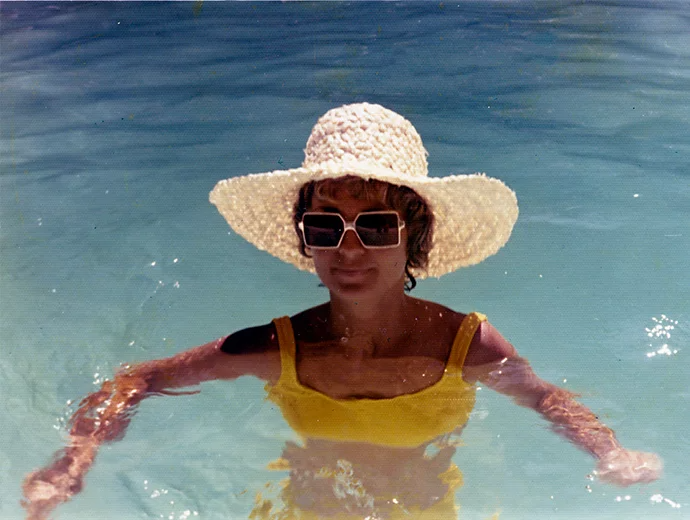
Cum eliminați textura din fotografiile vechi.
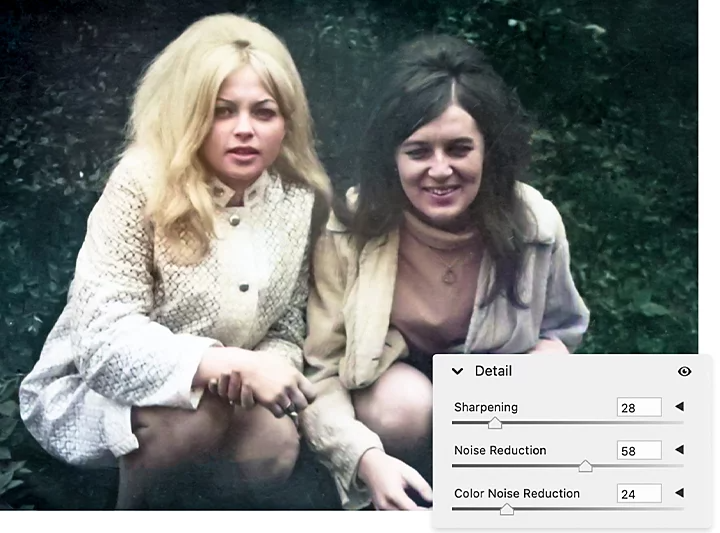
Utilizați glisorul Reducere zgomot în Adobe Camera Raw din Photoshop pentru a elimina textura hârtiei fotografice din scanare:
1. Importați sau glisați și plasați imaginea în Photoshop.
2. Utilizați instrumentul Decupaj din bara de instrumente din partea stângă pentru a tăia sau a extinde imaginea după bunul plac.
3. În panoul de control din dreapta, faceți clic pe imagine și derulați în jos până la Conversie în obiect inteligent.
4. În bara de instrumente de navigare superioară, faceți clic pe Filtru › Filtru Camera Raw.
5. În partea dreaptă, faceți clic pe Detaliu › Reducere zgomot și deplasați cursorul până când fotografia devine netedă.
Rafinați editarea.
După ce reduceți zgomotul, puteți modifica și celelalte glisoare, cum ar fi Claritate, Expunere și Saturație, pentru a finisa mai bine imaginea.
Încercați alte moduri pentru îndepărtarea texturii.
Dacă imaginile scanate au crestături și zgârieturi greu de îndepărtat, încercați aceste metode de estompare a pixelilor, pentru a netezi fotografiile.
Mascați pentru a modifica selectiv claritatea.
Instrumentul Clarificare din cadrul filtrului Camera Raw poate îmbunătăți claritatea care ar fi putut fi întunecată ascunzând textura nedorită. Apăsați Alt pe Windows sau Option pe Mac și glisați cursorul Mascare spre dreapta până când zonele pe care nu doriți să le retușați sunt acoperite cu negru.
„Albul dezvăluie și negrul ascunde”, spune Ramirez. „Când împingeți cursorul Mascare spre dreapta, Photoshop începe să găsească marginile din imagine. Astfel, la zonele care sunt acum negre nu se va aplica efectul de ascuțire. Puteți regla fin acest cursor de mascare și să vă asigurați că nu se atinge de fundal.”
Găsiți neclaritatea pentru dvs.
Există o serie de moduri Neclaritate care pot netezi imaginile pentru a elimina texturile. Instrumentele Neclaritate, Neclaritate suplimentară și Încețoșare obiectiv mențin subiectele în centrul atenției, ascunzând în același timp detaliile din fundal. Filtrul Neclaritate suprafață păstrează marginile în timp ce estompează o imagine.
Mergeți la Filtre și selectați neclaritatea dorită. Va apărea o nouă casetă de dialog cu glisoare pentru orice ajustări suplimentare. Începeți cu numere mici și apoi glisați spre dreapta, până când instrumentul estompează doar atât cât este necesar din textura nedorită.
Perfecționați-vă imperfecțiunile.
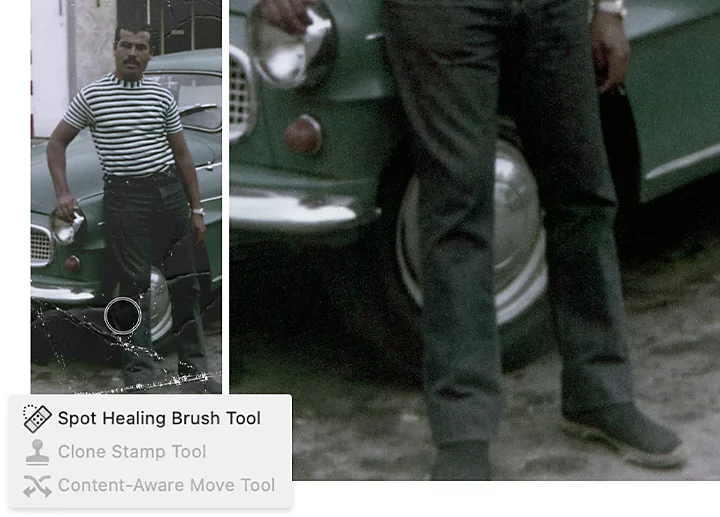
Pentru a elimina alte zgârieturi și urme greu de editat adunate pe fotografii de-a lungul anilor, puteți utiliza o metodă de retușare ușor diferită. Deschideți imaginea în Photoshop și creați un strat nou, pentru a aplica modificările. În funcție de tipul de corecții pe care doriți să le efectuați, utilizați unul dintre cele trei instrumente pentru a le îmbunătăți:
Utilizați instrumentul de încredere Pensulă corecție pată.
Mecanismul implicit de corecție din Photoshop este instrumentul Pensulă corecție pată. În funcție de ceea ce doriți să ajustați, fie corectați întreaga zonă selectată, fie vizați anumite valori, precum dimensiunea, duritatea și spațierea, pentru a elimina petele.
Realizați corecții precise cu instrumentul Clonare ștampilă.
Acest instrument vă permite să copiați pixeli dintr-o zonă și să pictați peste o altă zonă cu acei pixeli. Țineți apăsată tasta Alt pe Windows sau tasta Option pe Mac și faceți clic pe zona pe care doriți să o copiați, apoi pictați textura dorită acolo unde trebuie să ajungă aceasta.
Ascundeți imperfecțiunile mari cu plasturele dependent de conținut.
Țineți apăsat pensula de retușare pete pentru a selecta instrumentul Plasture, pe care îl puteți utiliza pentru a acoperi obiecte mai mari, zgârieturi sau semne. Alegeți opțiunea Dependent de conținut sub Plasture, selectați zona pe care doriți să o ascundeți și desenați selecția în jurul pixelilor pe care doriți să-i modificați. Trageți în zona cu pixelii cu care doriți să o înlocuiți.
Photoshop este plin de instrumente utile, inclusiv instrumente AI, cum ar fi utilitarul de îmbunătățire a imaginilor, care permite înrămarea fotografiilor de epocă sau texturate, indiferent cât timp au adunat praf în pod. Scanați câteva fotografii vechi preferate, plonjați în trecut și adăugați o notă modernă la imaginile sentimentale preferate.
Contribuitori
https://main--cc--adobecom.aem.live/cc-shared/fragments/seo-articles/do-more-lightroom-color-blade
S-ar putea să vă placă și
title
Reîmprospătați fotografiile vechi prin eliminarea texturii.
ContentType
Article
tags
caas:content-type/article,caas:products/lightroom,caas:products/photoshop,caas:product-categories/photo
description
Descoperiți cum Adobe Photoshop poate ajuta la îmbunătățirea calității imaginilor mai vechi în timpul procesului de restaurare a fotografiilor cu ajutorul acestor tehnici de editare.
cardImage
cardImageAltText
Cum să eliminați textura din imagini