Economisiți timp și spațiu redimensionând imaginile.
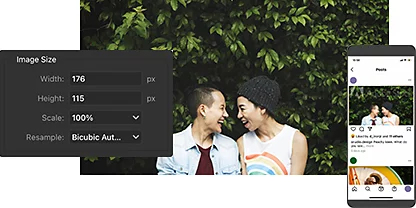
Explorați caseta de dialog Dimensiune imagine.
Ajustați lățimea și înălțimea sau modificați rezoluția unei imagini, măsurată în pixeli per inch (PPI), făcând clic pe Imagine › Dimensiune imagine. Această acțiune va modifica definitiv dimensiunea fișierului imagine.
Alegeți unitatea de măsură.
Schimbați unitatea de măsură făcând clic pe meniul derulant de lângă Lățime sau Înălțime. Alegeți între pixeli, inchi, centimetri, procent din dimensiunea originală și altele.
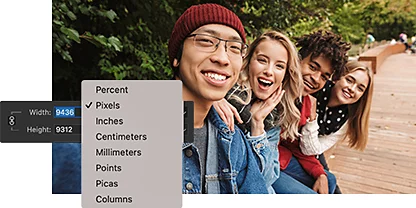
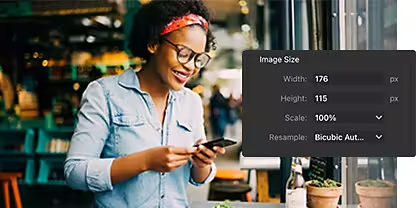
Utilizați funcția Export.
Pentru a crea un fișier nou, mai mic, păstrând intact fișierul original (cu alte cuvinte, pentru a redimensiona imaginile în Photoshop fără a pierde calitatea), faceți clic pe Fișier › Exportare ca. Funcția Export vă permite și să ajustați numărul de pixeli, să micșorați imaginea cu un anumit procent sau să exportați ca fișier JPEG la calitate redusă.
Obțineți nivelul de calitate potrivit.
Măriți sau micșorați imaginea în casetele de dialog Exportare ca sau Dimensiune imagine, pentru a vă asigura că imaginea redimensionată are nivelul corect de detaliu pentru cazul dvs. de utilizare.
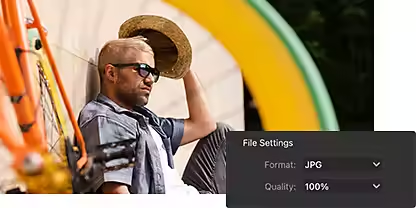
Cum se raportează rezoluția la dimensiunea fișierului.
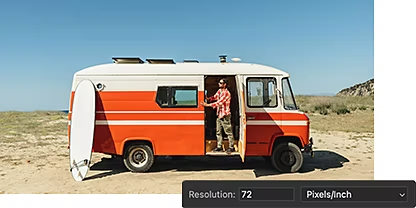
Țineți cont de scopul final al imaginii
Utilizări diferite necesită rezoluții diferite ale imaginii. Pentru majoritatea utilizărilor web, o rezoluție de 72 ppi este suficientă. Totuși, pentru crearea unui material tipărit de înaltă calitate, se recomandă o rezoluție de aproximativ 300 ppi sau mai mare.
Înțelegeți opțiunile de reeșantionare.
Alegeți o metodă de interpolare pentru a specifica modul de reeșantionare a datelor din imagine. De cele mai multe ori, este recomandat să selectați opțiunea de procesare automată și să lăsați Photoshop să aleagă pentru dvs., însă Clarificare bicubică este o opțiune excelentă pentru micșorări, iar Netezire bicubică este indicată pentru măriri.
Cum să redimensionați imaginile în Photoshop.
Urmați pașii de mai jos pentru a modifica dimensiunea imaginii utilizând funcția Dimensiune imagine. Accesați Fișier › Salvare ca pentru a crea o versiune nouă a fotografiei, înainte de a efectua modificări definitive. Astfel păstrați intactă imaginea originală.
- Deschideți imaginea:
Selectați imaginea de redimensionat, apoi accesați bara de meniu principală și selectați Imagine › Dimensiune imagine pentru a deschide caseta de dialog Dimensiune imagine. - Potriviți dimensiunea:
În meniul derulant Potrivire la, alegeți dintre mai multe dimensiuni uzuale pentru web și tipar sau utilizați valori pentru Lățime și Înălțime, pentru a redimensiona cu precizie în pixeli, inchi sau alte unități de măsură. - Reîncadrați imaginea:
Pictograma sub formă de lanț de lângă Lățime și Înălțime menține proporțiile – orice ajustare a lățimii se reflectă corespunzător în înălțimea imaginii. Faceți clic pe aceasta pentru a anula asocierea dintre lățime și înălțime și a modifica proporția dimensiunilor imaginii, cunoscută și ca mărime a documentului sau dimensiune a pânzei. - Reeșantionați:
Mențineți bifată caseta de lângă Reeșantionare, dacă doriți să păstrați aceleași dimensiuni ale imaginii în timp ce ajustați rezoluția. În caz contrar, ajustarea rezoluției va modifica automat dimensiunile. - Salvați:
Faceți clic pe OK pentru a aplica modificările imaginii.
Încercați să ajustați dimensiunea imaginii.
Descoperiți mai multe despre modificarea dimensiunii unei imagini cu tutoriale ușor de urmărit. Apoi explorați modalități simple de a îmbunătăți rezoluția în Adobe {{lightroom}}.

Urmați aceste recomandări pentru dimensiunea imaginii.
Învățați să ajustați dimensiunea și rezoluția imaginii parcurgând câteva tutoriale pas cu pas.
Începeți să redimensionați imagini|Începeți să redimensionați imagini

Utilizați instrumentul Super rezoluție.
Măriți rezoluția și numărul de pixeli cu un singur clic, folosind instrumentul Super rezoluție în {{lightroom}}.
Îmbunătățiți rezoluția imaginii|Îmbunătățiți rezoluția imaginii
{{frequently-asked-questions}}
Există o modalitate de a redimensiona gratuit o imagine în Photoshop online?
Versiunea beta a instrumentului Neclaritate din Photoshop pentru web vă permite să scalați cu ușurință fotografiile, păstrând raportul de decupare existent. Rețineți că trebuie să aveți un abonament valid Adobe Creative Cloud cu Photoshop, pentru a utiliza acest serviciu. Pentru a redimensiona imaginile, urmați acești pași:
1. Accesați Imagine > Dimensiune imagine.
2. Mențineți pictograma de asociere evidențiată, pentru a păstra proporțiile.
Există o comandă rapidă pentru redimensionarea unei imagini în Photoshop?
Pot redimensiona mai multe imagini simultan în Photoshop?
Cum pot redimensiona o imagine în Photoshop prin glisare?
Pentru a redimensiona o imagine în Photoshop prin glisare, urmați acești pași:
1. Deschideți imaginea în Photoshop.
2. Selectați instrumentul Transformare apăsând pe Ctrl + T (Cmd + T, pentru Mac). De asemenea, puteți accesa Editare > Transformare liberă.
3. Trageți de unul dintre colțurile casetei de transformare în timp ce țineți apăsată tasta Shift. Acest lucru menține proporția dimensiunii imaginii.
4. Eliberați butonul mouse-ului pentru a aplica transformarea.
Ca alternativă, puteți utiliza și caseta de dialog „Dimensiune imagine” pentru a redimensiona o imagine. Pentru aceasta, accesați Imagine > Dimensiune imagine și introduceți dimensiunile dorite în câmpurile „Lățime” și „Înălțime”. Asigurați-vă că opțiunea „Constrângere proporții” este bifată, pentru a păstra proporțiile dimensiunii imaginii.
Cum pot redimensiona o imagine care are stiluri de straturi în Photoshop?
Pentru a scala o imagine cu stiluri de straturi în Photoshop, va trebui să selectați stratul corespunzător în panoul Straturi. Alegeți Strat > Stil strat > Efecte scalare. De asemenea, puteți face clic dreapta pe pictograma FX și selecta Efecte scalare. Introduceți procentul corespunzător sau glisați cursorul. Selectați Previzualizare pentru a previzualiza aceste modificări în imagine.
În anumite situații, poate fi util să convertiți straturile într-un Obiect inteligent. Apoi puteți utiliza instrumentul Transformare apăsând pe Ctrl+T (Cmd+T, pe Mac) sau selectând instrumentul Editare > Transformare liberă. Trageți unul dintre colțurile casetei de transformare în timp ce mențineți apăsată tasta Shift. Astfel se păstrează proporțiile dimensiunii.