CARACTERISTICI PHOTOSHOP
Cum se redimensionează un strat în Adobe Photoshop.
Descoperiți cum vă poate ajuta instrumentul Transformare liberă să modificați o singură porțiunii a unei imagini fără să afectați restul imaginii.
Obțineți aplicația | Obțineți aplicația Photoshop Vedeți planurile și prețurile | Vedeți planurile și prețurile Photoshop

Există multe motive pentru a redimensiona straturile.
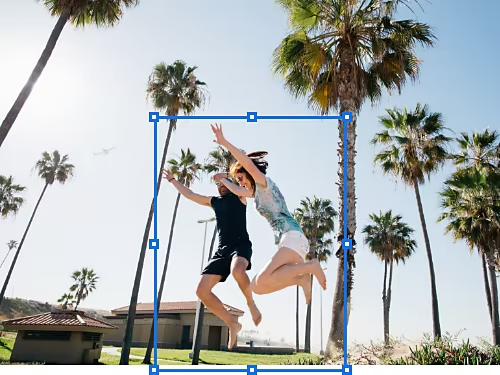
Măriți elemente pentru a obține perspectivă.
Adăugați un palmier în fotografiile dvs. de vacanță și măriți-l pentru a se potrivi, sau micșorați-vă capul în acea fotografie de familie ciudată.
Redimensionați textul.
Vreți să adăugați text la o imagine? Aplicați cuvintele pe propriul lor strat și ajustați dimensiunea până când se remarcă cu adevărat.

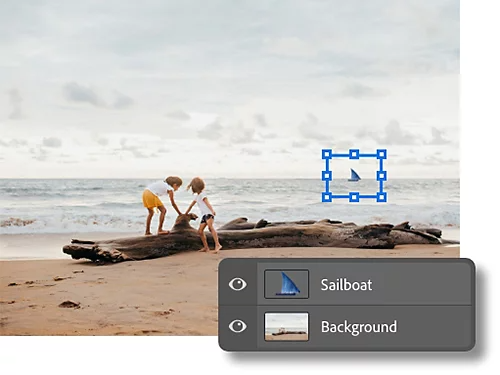
Aduceți echilibru în creațiile dvs.
Indiferent dacă creați o siglă sau o operă de artă, puteți mări sau micșora dimensiunea stratului unui element pentru a vă echilibra compoziția.
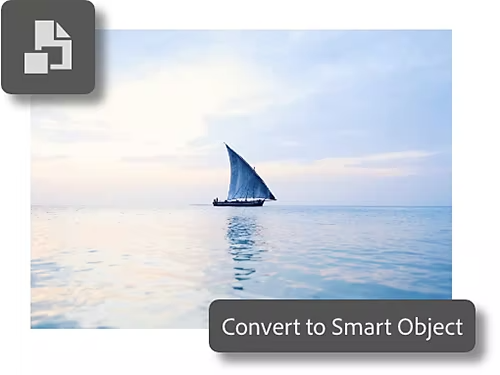
Protejați-vă pixelii.
Redimensionarea repetată a unei imagini poate reduce calitatea acesteia. Utilizând Obiecte inteligente pentru a redimensiona un strat, veți menține imaginea clară, fără a distruge pixelii.
Cum pot modifica dimensiunea unui strat în Photoshop?
Puteți modifica dimensiunea unui strat folosind instrumentul Transformare liberă în patru pași simpli.
- Selectați:
din panoul Straturi, selectați stratul sau straturile pe care doriți să le redimensionați. - Transformați:
selectați Editare › Transformare liberă. - Redimensionați:
ținând apăsată tasta Shift pentru a evita distorsionarea imaginii, faceți clic și trageți colțurile sau marginile chenarului Transformare pentru a redimensiona sau roti conținutul. - Finalizați:
apăsați Enter (pe Windows) sau Revenire (pe macOS) pentru a finaliza modificările.
Există altă metodă de a modifica dimensiunea unui strat?
Dacă vreți să faceți ajustări precise la dimensiunea unui strat, folosiți instrumentul Transformare liberă pentru a ajusta valorile câmpurilor.
- Selectați:
selectați instrumentul Deplasare din bara de instrumente din dreapta. - Afișați:
selectați Afișare comeni de transformare din bara Opțiuni. - Selectați cu clic:
faceți clic pe caseta de încadrare din jurul stratului selectat. - Ajustați:
introduceți procentajele dorite lângă Lățime și Înălțime pentru a redimensiona stratul la o valoare specifică. Faceți clic dreapta în câmpul de procente pentru a selecta o unitate de măsură diferită, cum ar fi pixeli, centimetri sau inci. - Finalizați:
după ce ați terminat, apăsați Enter sau selectați bifa din dreapta barei de meniu.
Alte sfaturi privind folosirea straturilor.
Învățați comenzi rapide și cele mai bune practici care vă vor ajuta să folosiți lucrați cu ușurință cu straturi.
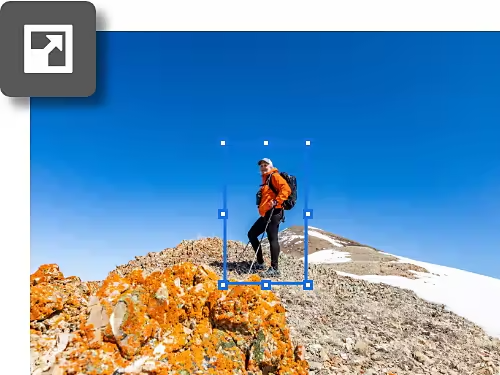
Folosiți o comandă rapidă pentru a redimensiona mai rapid un strat.
Apăsați pe Ctrl+T pe Windows sau Command+T pe Mac pentru a accesa instantaneu instrumentul Transformare liberă și a afișa cursoarele de dimensionare astfel încât să puteți ajusta dimensiunea stratului.
Denumiți straturile.
Când lucrați la un proiect cu mai multe straturi, le puteți redenumi pentru a-l identifica mai ușor pe cel pe care vreți să-l redimensionați. Pur și simplu faceți dublu clic pe numele stratului pentru a-l modifica.
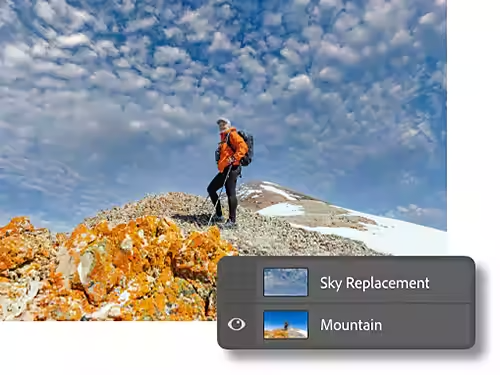
Aflați mai multe despre straturi.
Explorați tutoriale despre cum să profitați la maximum de fiecare strat.
Noțiuni de bază despre straturi.
Straturile sunt un instrument versatil pentru editarea nedestructivă pe care îl puteți folosi pentru a compune mai multe imagini, a adăuga efecte speciale și a vă îmbunătăți imaginea în orice alt mod.
Învățați noțiunile de bază cu straturi|Învățați noțiunile de bază cu straturi
Opacitatea stratului.
Ajustând setarea de opacitate a stratului, puteți controla cât de mult dintr-un strat este vizibil și modul în care se îmbină cu straturile de dedesubt.
Întrebări frecvente.
Ce se întâmplă când se redimensionează un strat în Photoshop?
Redimensionarea unui strat afectează alte straturi în Photoshop?
Pot redimensiona straturile cu valori specifice în Photoshop?
Cum pot redimensiona un strat din punctul central în Photoshop?
Există o metodă de a reseta straturile redimensionate la dimensiunea originală în Photoshop?
Ce instrument din Photoshop este folosit pentru redimensionarea straturilor?
Pot redimensiona mai multe straturi simultan în Photoshop?