CARACTERISTICI PHOTOSHOP
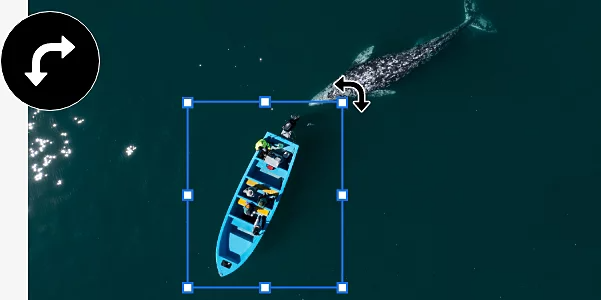
Cum să rotiți un strat în Adobe Photoshop.
Descoperiți multiplele modalități de a roti un strat în proiectul dvs. Photoshop.
Obțineți aplicația gratuită | Obțineți aplicația gratuită Photoshop Vedeți planurile și prețurile | Vedeți planurile și prețurile Photoshop
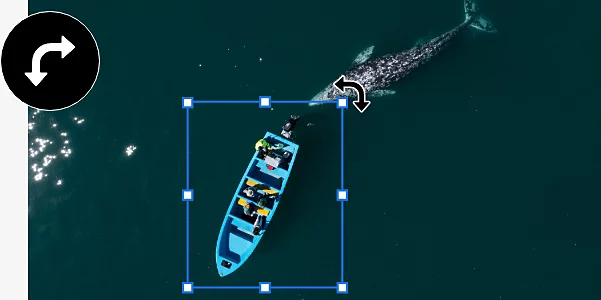
Ce înseamnă să rotiți un strat?
Straturile sunt esențiale pentru aproape tot ce realizați în Photoshop. Fiecare editare pe care o aplicați unei imagini poate fi suprapusă peste imagine ca strat nou. Adăugând și editând straturi individuale, puteți edita nedistructiv, păstrând imaginea originală pentru a reveni oricând la punctul de plecare.
Rotirea unui strat înseamnă pur și simplu să luați unul dintre numeroasele straturi din proiect și să îl rotiți în sensul acelor de ceasornic sau invers, în jurul unui punct fix, fără a roti nicio altă parte a imaginii.
De ce să rotiți un strat?
Există mai multe moduri în care puteți rafina o imagine rotind un strat.
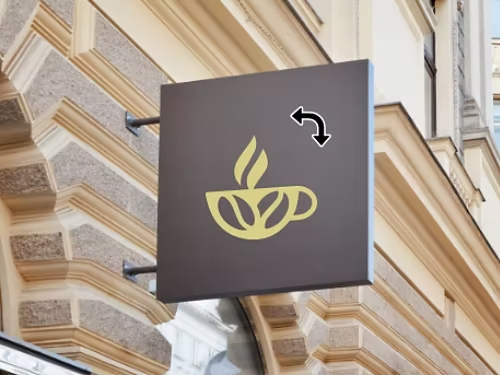
Ajustați o siglă.
Dacă ați adăugat o siglă ca strat într-o lucrare, o puteți roti pentru a vă asigura că designul arată așa cum doriți.
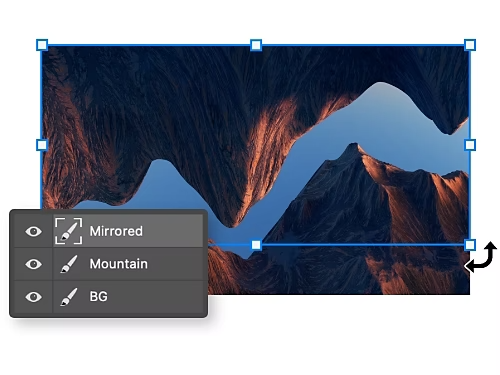
Rafinați o imagine în oglindă.
Creați un efect de oglindă? Rotiți stratul cu imaginea duplicată pentru a o alinia cu originalul.
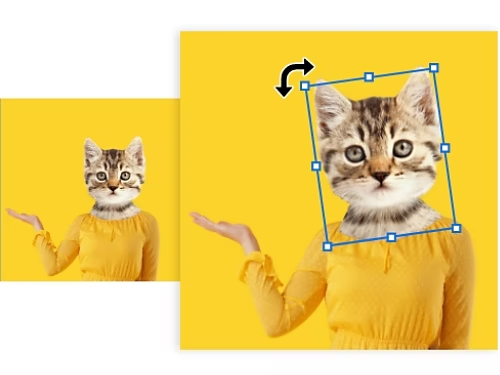
Modificați un element grafic.
Rotiți un singur strat al unui design grafic pentru a-i schimba subtil aspectul.
Creați o compoziție.
În timp ce manipulați o fotografie pentru a crea o compoziție, puteți modifica unghiul unui element adăugat, pentru a-l integra armonios în imagine.

Cum pot să rotesc un singur strat în Photoshop?
Există câteva modalități diferite de a roti un strat.
- Folosind instrumentul Deplasare
- Folosind instrumentul Transformare liberă
Folosind instrumentul Deplasare
Metoda cea mai rapidă și mai ușoară folosește Instrumentul Deplasare pentru a finaliza acțiunea în doar trei pași.
- Selectați-l:
În panoul Straturi, selectați stratul de rotit. - Încadrați-l:
În bara de instrumente din dreapta, alegeți instrumentul Deplasare. În jurul stratului va apărea o casetă de încadrare. - Rotiți-l:
Faceți clic pe colțuri și glisați-le pentru a roti stratul. Țineți apăsată tasta Shift pentru a roti în incremente de 15 grade.
Folosind instrumentul Transformare liberă
Puteți folosi și instrumentul Transformare liberă pentru a roti stratul. Deși este un flux de lucru mai manual, această metodă oferă mai multe opțiuni pentru a roti stratul cu un număr specific de grade.
- Selectați-l:
În panoul Straturi, alegeți stratul de rotit. - Încadrați-l:
În bara de meniu de sus, selectați Editare › Transformare. În jurul stratului va apărea o casetă de încadrare. - Rotiți-l:
Alegeți între diferite opțiuni de rotire – puteți roti cu 90 de grade sau cu 180 de grade în oricare direcție. Ca alternativă, faceți clic și glisați pentru a roti chenarul sau introduceți în bara de instrumente de sus numărul de grade cu care doriți să rotiți stratul.
Care sunt scurtăturile pentru rotirea unui strat?
Accelerați-vă fluxul de lucru și petreceți mai puțin timp navigând prin meniuri cu aceste sfaturi și bune practici.
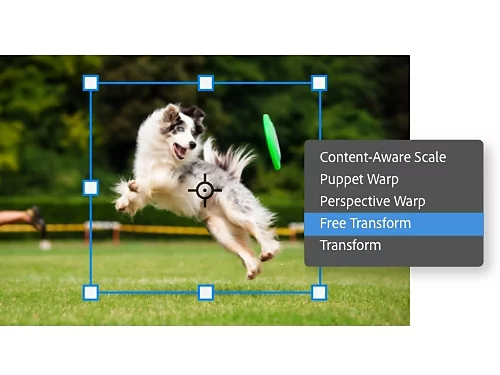
Scurtături pentru transformare.
Apăsați pe Ctrl+T sau pe Command+T pe Mac pentru a deschide meniul Transformare liberă sau faceți clic dreapta pe strat și selectați Transformare liberă în meniul derulant.
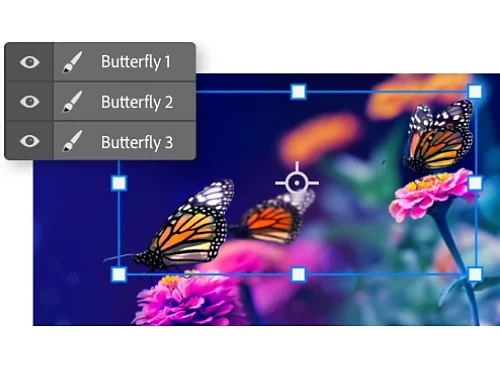
Rotiți straturi în lot.
În panoul Straturi, țineți apăsată tasta Ctrl și faceți clic pe fiecare strat de modificat. Când folosiți instrumentul Deplasare sau Transformare liberă, toate se vor roti împreună.
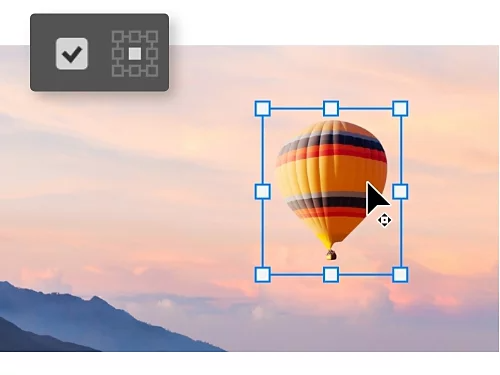
Schimbați punctul de pivotare.
Când opțiunea Afișare comenzi de transformare este activată, puteți vedea punctul de pivotare în jurul căruia se va roti stratul. Faceți clic și glisați punctul de pivotare pentru a-l poziționa oriunde pe pânză.
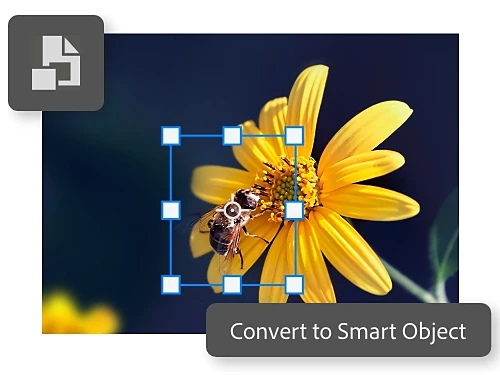
Creați un Obiect inteligent.
Transformați un strat într-un Obiect inteligent pentru a-i proteja pixelii atunci când îl rotiți sau îl redimensionați. Astfel, veți păstra calitatea imaginii în timpul mai multor editări.
Descoperiți mai multe funcții Photoshop.
Explorați tutorialele pentru a afla ce altceva puteți realiza cu Photoshop.

Aplicați filtre.
Filtrele sunt o modalitate rapidă de a face modificări majore asupra culorii și tonului unei imagini.
Modificați dimensiunea imaginii.
Aflați cum să decupați, să îndreptați sau să modificați în alt mod dimensiunea unei imagini în Photoshop.