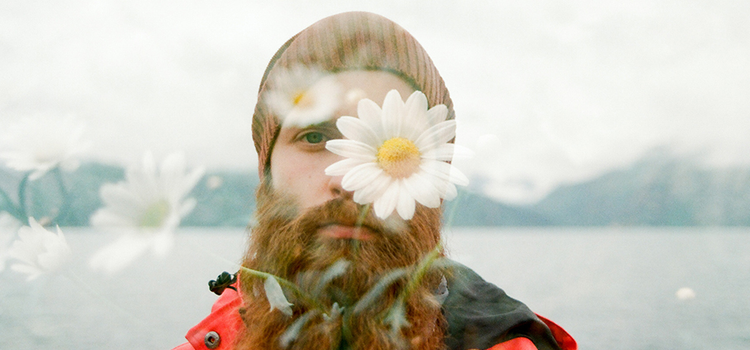
Fotografie
Creați imposibilul suprapunând imagini.
Prin suprapunerea imaginilor, puteți combina mai multe instantanee într-o singură lucrare. Explorați diferite moduri de a suprapune imagini și începeți următorul proiect cu instrumentele de editare foto în Photoshop.
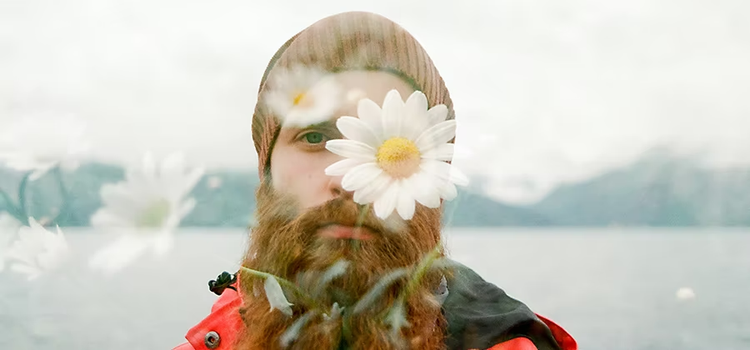
Găsiți noi modalități de a suprapune imagini în Adobe Photoshop.
„În esență, atunci când suprapuneți o imagine, combinați două imagini pentru a crea ceva nou”, spune Jesús Ramirez, expert Photoshop. Suprapunerea este un termen amplu și descrie o mare varietate de efecte pe care un designer sau fotograf le poate utiliza pentru a îmbina, a edita și a compune imagini.
Suprapunând elementele pe o imagine, puteți crea o iluzie sau puteți ascunde ceva în imaginea originală. Prin urmare, indiferent dacă suprapuneți un logo actualizat pe o fotografie de produs sau compuneți imagini pentru a realiza un colaj, suprapunerea imaginilor este o tehnică de editare foto importantă.
Realizați o expunere dublă.
O modalitate unică de suprapunere a imaginilor este expunerea dublă. O expunere dublă este o combinație a două sau mai multe fotografii. Produse cronologic prin crearea a două expuneri pe un singur film, expunerile duble digitale sunt simplu de realizat. În Photoshop, puteți ajusta rapid opacitatea fiecărei imagini și chiar aplica gradienți de expunere la a doua imagine. Acest gradient va estompa subtil imaginea, conferindu-i o margine netedă, subtilă.
Explorați modurile de blending.
„O altă modalitate de a suprapune o imagine peste alta este combinarea folosind un mod de blending în Photoshop”, spune Ramirez. Aceste moduri de blending determină diferitele modalități în care straturile interacționează unele cu altele. Modul de amestecare al unui strat este setat implicit la Normal, ceea ce înseamnă că straturile nu interacționează sau nu se îmbină între ele. Modificând aceste moduri și experimentând cu măștile de strat, puteți îmbina imaginile și crea un aspect nou.
Decupați obiecte.
O altă modalitate de a combina imagini este tăind și lipind secțiuni din fotografii. Cu ajutorul instrumentului Lasou sau al instrumentului Baghetă magică, puteți face rapid selecții și puteți decupa obiecte din fundalurile lor. De aici, le puteți copia și lipi cu ușurință pe alte imagini. După ce ați terminat de lipit un obiect, redimensionați-l și măriți-l pentru a se potrivi cu scena sau aplicați-i efecte pentru a-l ajuta să se integreze în fundal.

Cum să suprapuneți imaginile.
Urmați acest tutorial pentru a înlocui fundalul unei imagini și pentru a o face să pară că este amplasată în altă parte.
1. Organizați-vă imaginile în Photoshop.
Deschideți cele două imagini cu care doriți să lucrați în Photoshop și organizați straturile astfel încât imaginea pe care o doriți deasupra să fie suprapusă peste imaginea de fundal. Ordinea straturilor este importantă la compunerea și suprapunerea imaginilor.
2. Eliminați fundalul.
Faceți clic pe Eliminare fundal pentru a elimina automat fundalul imaginii de sus și pentru a genera o nouă mască de strat. Aceasta ascunde pixelii fără a-i șterge. „În Photoshop, este de dorit să lucrați nedistructiv - în cazul în care faceți o greșeală, puteți reveni și restaura imaginea”, spune Ramirez.
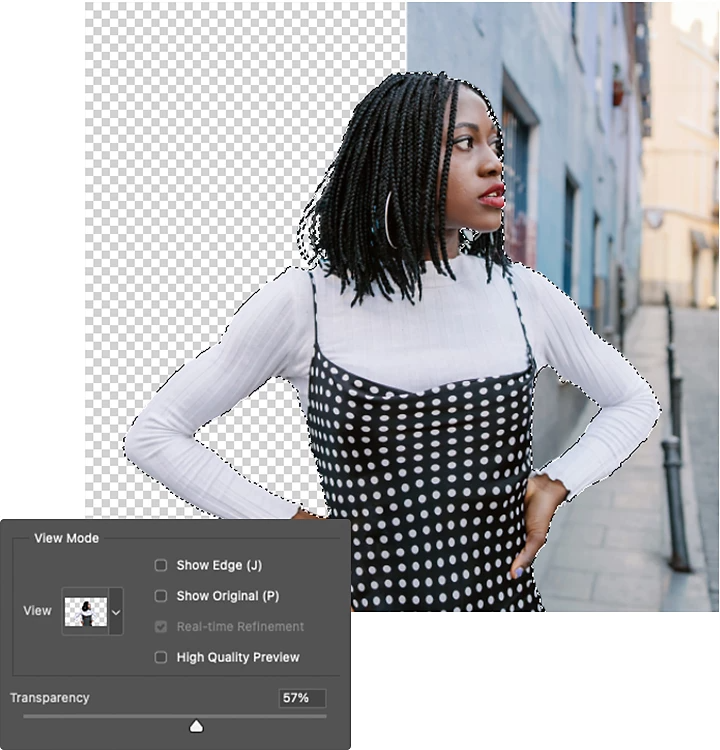
3. Reglați masca.
Odată ce Photoshop elimină fundalul, puteți modifica și ajusta imaginea pentru a o face să pară mai realistă. Începeți prin a edita marginile măștii strat utilizând instrumentul Pensulă. Pictând pe masca de strat cu negru, alb sau opacități diferite ale ambelor culori, puteți crea gradiente subtile între două imagini, care le îmbină ușor.
4. Adăugați neclaritate la fundal.
În fotografiile tipice, obiectele din fundal vor fi ușor defocalizate, deoarece profunzimea câmpului este mică, iar camera se concentrează pe persoana sau subiectul din prim-plan. Recreați această profunzime de câmp și oferiți imaginii un aspect mai coerent adăugând dimensiune cu instrumentul Neclaritate gaussiană. Pentru a adăuga neclaritate, selectați stratul de fundal, apoi accesați Filtru › Neclaritate › Neclaritate gaussiană. De aici, puteți ajusta intensitatea neclarității pentru a crea o diferență de profunzime.
5. Transformați într-un obiect inteligent.
„Un obiect inteligent este un container care conține unul sau mai multe straturi. Acesta vă permite să aplicați ajustări nedistructive, distorsiuni, filtre și transformări. Cu alte cuvinte, puteți reveni oricând și puteți face schimbări”, spune Ramirez. Transformând straturile într-un obiect inteligent, puteți trata straturile combinate ca pe o singură imagine.
6. Efectuați reglajele finale.
Tratând straturile multiple ca pe o singură imagine, puteți ajusta acum contrastul, temperatura și saturația în mod uniform, oferind imaginii finale un aspect și mai coerent. De acolo, exportați-o ca PNG sau JPG pentru a o posta online sau pentru a o adăuga în portofoliul dvs.
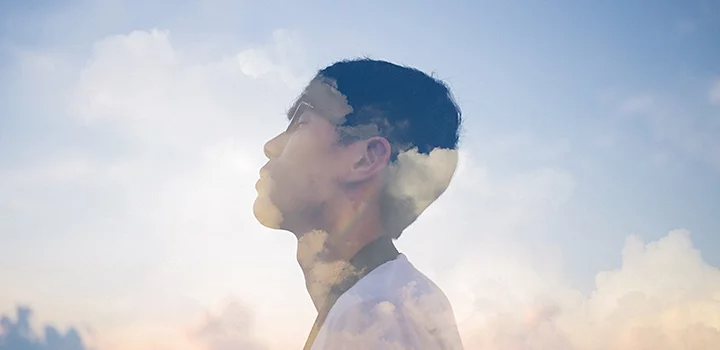
Lăsați imaginația să vă ghideze.
Puteți utiliza imagini suprapuse pentru a schimba priveliștea de la fereastra dormitorului, pentru a transforma ceva amuzant într-o fotografie istorică sau pentru a crea opere de artă sugestive și profunde. Iar cu un editor foto precum Photoshop, puteți crea pe iPhone, iPad sau computer - oricând vă vine inspirația. Dacă aveți nevoie de puțin ajutor pentru a începe, explorați surse de inspirație pe Behance pentru a vedea ce fac colegii dvs.
https://main--cc--adobecom.aem.live/cc-shared/fragments/seo-articles/do-more-photoshop-color-blade
S-ar putea să vă placă și