Fișierul trebuie să fie JPEG, JPG sau PNG și să aibă până la 40 MB
https://main--cc--adobecom.aem.page/cc-shared/assets/img/upload-white.svg Încărcați-vă fotografia
Prin încărcarea imaginii sau a clipului video, sunteți de acord cu
Termenii de utilizare și Politica de confidențialitate Adobe
Fișierul trebuie să fie JPEG, JPG sau PNG și să aibă până la 40 MB
https://main--cc--adobecom.aem.page/cc-shared/assets/img/upload-white.svg Încărcați-vă fotografia
Prin încărcarea imaginii sau a clipului video, sunteți de acord cu
Termenii de utilizare și Politica de confidențialitate Adobe
pentru a o încerca astăzi
Fișierul trebuie să fie JPEG, JPG sau PNG și să aibă până la 40 MB
https://main--cc--adobecom.aem.page/cc-shared/assets/img/upload-white.svg Încărcați-vă fotografia
Prin încărcarea imaginii sau a clipului video, sunteți de acord cu
Termenii de utilizare și Politica de confidențialitate Adobe
- Dimensiune fișier mai mare de 40 MB
- Solicitarea nu poate fi procesată.
- Nu suntem în măsură să procesăm acest tip de fișier. Încercați din nou.
- Poate fi încărcat un singur fișier o dată.
- Imaginea depășește dimensiunile maxime (8.000 x 8.000 pixeli). Vă rugăm să redimensionați și să încercați din nou.
- promoid=9DJJ47RD&mv=other
Îmbunătățiți focalizarea eliminând fundalul.
Lucrați mai inteligent cu AI.
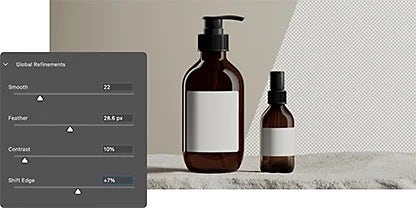
Detectați fundalurile și subiecții cu un mic ajutor din partea inteligenței artificiale. Instrumentele bazate pe Adobe Sensei elimină automat fundalurile din panoul Straturi. Glisoarele reglabile vă permit să controlați elemente precum contrastul, netezimea marginilor și obscuritatea.

Dezvoltați-vă brandul.
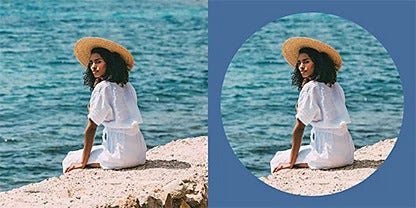
Etalați-vă stilul și consolidați identitatea mărcii utilizând fundaluri transparente. Puteți plasa cu ușurință subiecte, branding, logouri și altele recent izolate pe anteturi de site-uri, semnături de e-mail, reclame etc.
Mascați.
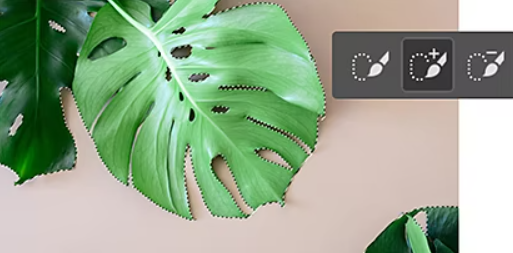
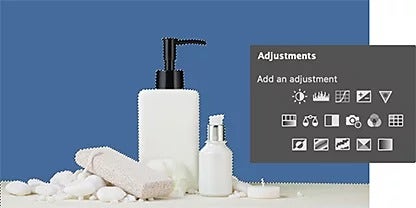
Utilizați straturile mască pentru a ascunde și a dezvălui porțiuni selectate din fundal - în mod nedistructiv. (Asta înseamnă fără a șterge niciun pixel, astfel încât să aveți la dispoziție oricâte refaceri doriți.) Extindeți zona de selecție (porțiunea dintr-o imagine definită pentru editare) sau eliminați fundalul nedorit pentru a rafina și mai mult imaginea.
Fiți global.
Utilizați glisoarele globale de rafinare pentru a netezi și a estompa marginile imaginii. Aceasta îmbunătățește contrastul și claritatea imaginii pentru a vă asigura că detaliile subiectului nu se pierd atunci când faceți fundalul transparent.
Unelte diferite pentru lucrări diferite.
Dacă imaginea este deosebit de încărcată sau complicată, adăugați un control suplimentar de editare cu instrumente de precizie concepute pentru a fi la fel de exacte pe cât necesită selecția dvs.
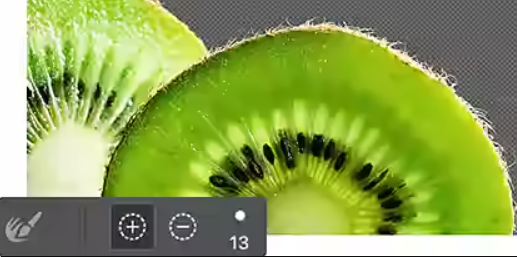
Apropiați-vă de margine cu instrumentul Selecție rapidă.
„Pictați” rapid o selecție cu un vârf de pensulă rotund complet personalizabil. Pe măsură ce trageți, selecția se extinde și localizează automat marginile definite pentru o editare mai ușoară.
Transformați-vă imaginea cu instrumentul Baghetă magică.
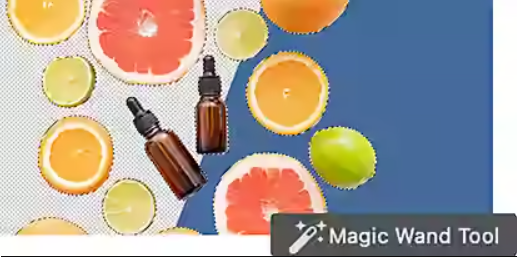
Transparentizați un fundal de culoare solidă cu un clic pe această baghetă. Faceți clic pe orice parte a unei imagini și toți ceilalți pixeli de aceeași culoare din imagine vor fi selectați. Apoi puteți masca sau ascunde zonele respective.
Rotunjiți marginile cu instrumentul Lasou.
Folosiți mouse-ul sau stylus-ul pentru a face margini de selecție cu un desen cu mâna liberă. Nu trebuie să vă faceți griji cu privire la precizie - puteți adăuga și scădea cu ușurință din selecții pentru a curăța zonele cu probleme.
Concentrați-vă cu instrumentul Rafinare margini.
Utilizați instrumentul Rafinare margini pentru a ajusta marginile aspre sau netede ale selecțiilor efectuate cu diferitele instrumente de selecție. Pentru fotografii detaliate cu margini complexe, funcția Pensulă rafinare margini pensulă vă permite să treceți pensula peste anumite zone pentru a indica Photoshop unde să îmbunătățească marginea.
Cum să creați un fundal transparent în Photoshop.
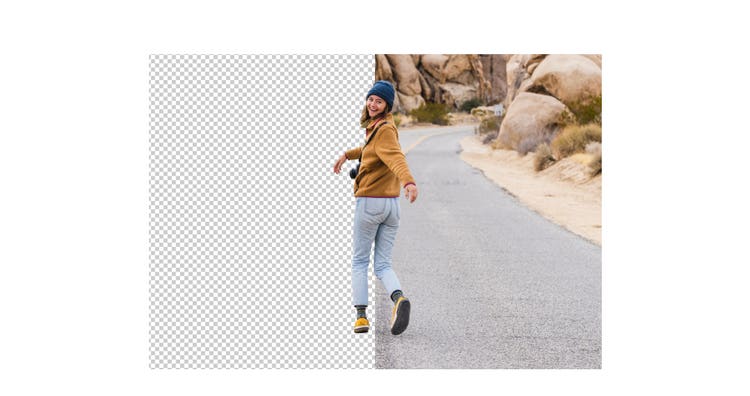
Urmați acest ghid pas cu pas pentru a vă izola subiecții în timp ce creați un fundal transparent în Photoshop. Sau puteți elimina complet fundalul cu instrumente bazate pe AI, cum ar fi Eliminare fundal.
- Deschideți:
încărcați sau glisați fișierul de imagine în Photoshop, apoi faceți clic pe Fereastră › Straturi. - Duplicați:
apăsați Control+A (pe un PC) sau Command+A (pe un Mac) pentru a selecta întreaga imagine, apoi Control/Command+C pentru a face o copie a imaginii originale și, în final, Control/Command+V pentru a o lipi pe un nou strat. - Ascundeți:
în paleta Straturi care apare în partea dreaptă a imaginii, faceți clic pe pictograma ochi pentru a ascunde stratul de fundal. - Eliminați:
în panoul Proprietăți, faceți clic pe Acțiuni rapide › Eliminare fundal. - Salvați:
după ce Adobe Sensei analizează imaginea și elimină fundalul, salvați ca fișier PSD (Photoshop) sau PNG pentru a păstra transparența. - Sfat: puteți arunca o privire la masca de strat ținând apăsată tasta Alt pe Windows sau Option pe Mac și făcând clic pe miniatura stratului.
Descoperiți mai multe instrumente pentru a îmbunătăți editarea.
Extindeți orizonturile de editare a imaginilor cu aceste tutoriale Photoshop utile.
Familiarizați-vă cu straturile.
Descoperiți ce sunt straturile în Photoshop, la ce se utilizează și cum să le folosiți.
Fiți selectiv.
Aflați cum să creați o selecție și să o rafinați și descoperiți alte instrumente de selecție populare.
Creați fotografii compozite.
Este mai ușor decât credeți să combinați mai multe fotografii pentru a crea imagini noi uimitoare.
Combinarea compozițiilor foto|Combinarea compozițiilor foto în Photoshop
Înlocuiți fundaluri.
Cu un fundal transparent Photoshop, puteți da rapid o nouă viață imaginilor dvs.
Întrebări frecvente.
Există o comandă rapidă pentru a crea un fundal transparent în Photoshop?
Pot exporta un fișier GIF cu un fundal transparent în Photoshop?
Există o modalitate de a crea un fundal transparent în Photoshop online gratuit?
Pot folosi un script în Photoshop pentru a crea mai multe fundaluri transparente în grup?
Da, puteți folosi un script în Photoshop pentru a crea mai multe fundaluri transparente în grup. Photoshop utilizează un limbaj de scripting numit JavaScript, care poate automatiza multe sarcini repetitive și poate efectua procesarea de grup a mai multor imagini.
Puteți crea un script care să preia un set de imagini și să aplice tuturor acestora acțiuni specifice, inclusiv transparentizarea fundalurilor. Pentru a rula acest script, utilizați meniul Fișier > Scripturi > Navigare... din Photoshop și selectați fișierul script. În acest fel, puteți economisi timp și efort pentru a face mai multe fundaluri transparente, fără a efectua manual această sarcină pentru fiecare imagine.