إضافة الصور كطبقات في Adobe Photoshop.
سواء كنت تبني تصميمًا مركبًا معقدًا أو تستورد صورة لتحريرها، تعلم كيفية التعامل مع طبقات Photoshop والتحكم فيها من خلال هذه النصائح المفيدة
احصل على التطبيق مجانًا | احصل على تطبيق Photoshop مجانًا استعرض الخطط والأسعار | استعرض خطط وأسعار Photoshop

إضافة صورة كطبقة في Photoshop، خطوة بخطوة.
السحب والإفلات.
أبسط طريقة لتحويل صورة عادية أو فوتوغرافية إلى طبقة هي سحبها إلى منطقة اللوحة في Photoshop. سيقوم التطبيق تلقائيًا بإنشاء طبقة للصورة الجديدة.
ضع عنصرًا مضمنًا أو مرتبطًا.
لتضمين صورة من موقع آخر، انتقل إلى "ملف" › "وضع مضمن". تذكر أنه إذا قمت بتحرير الصورة الأصلية التي ربطتها، فستقوم بتحديثها أيضًا في المكان الذي تم ربطها فيه.
استيراد من ماسح ضوئي أو جهاز آخر.
باستخدام شريط القوائم، حدد "ملف" › "استيراد" › "صور من جهاز"، ويمكنك استيراد الصور مباشرة من الكاميرا أو الماسح الضوئي أو أي جهاز آخر متصل.
نسخ ولصق.
إذا قمت بإنشاء طبقة جديدة، يمكنك ببساطة نسخ ولصق صورتك هناك. ما عليك سوى النقر بزر الماوس الأيمن، واستخدام Command + C على macOS، أو Ctrl + C على أجهزة الكمبيوتر الشخصي.
عدّل طبقاتك باستخدام "الكائنات الذكية" وأقنعة الطبقات.
تعد لوحة "الطبقات" أحد المواقع الرئيسية للتحكم في مساحة عملك، سواء كنت تقوم بإنشاء المزيد من الطبقات، أو تعديل طبقة الخلفية، أو إضافة عناصر جديدة، أو ضبط الطبقات الموجودة لديك بالفعل. يمكن لهذه الأدوات أن تساعدك في البدء في أي نوع من التحرير تقريبًا:
الكائنات الذكية.
تتيح لك "الكائنات الذكية" إجراء التحويلات والتغييرات دون فقدان الدقة أو إحداث تغييرات دائمة. سيقوم Photoshop تلقائيًا بالتحويل إلى "الكائنات الذكية" عند وضع عناصر مضمنة. باستخدام "الكائنات الذكية" يمكنك:
- تغيير حجم الطبقة أو تدويرها أو إحداث انحراف بها أو تشويهها أو تغيير شكلها دون فقدان بيانات الصورة الأصلية.
- العمل مع الأشكال المتجهة من تطبيقات مثل Adobe Illustrator.
- تطبيق الفلاتر بشكل غير متلف للأصل. باستخدام "الكائن الذكي"، يمكنك تحرير فلتر في أي وقت.
- استخدام صور منخفضة الدقة يمكن استبدالها لاحقًا عند تصميم التخطيط.
لا يمكنك تغيير أو تعديل بيانات البكسل التي تخص "الكائنات الذكية". وهذا يعني أنه لاستخدام ميزات مثل أوضاع المزج، عليك تنقيط الطبقة، أي تحويلها من رسومات متجهة إلى رسومات بكسل. للقيام بذلك، حدد خيار "تنقيط الطبقة". فهذا يتيح لك تعديل وحدات البكسل للطبقة الحالية.
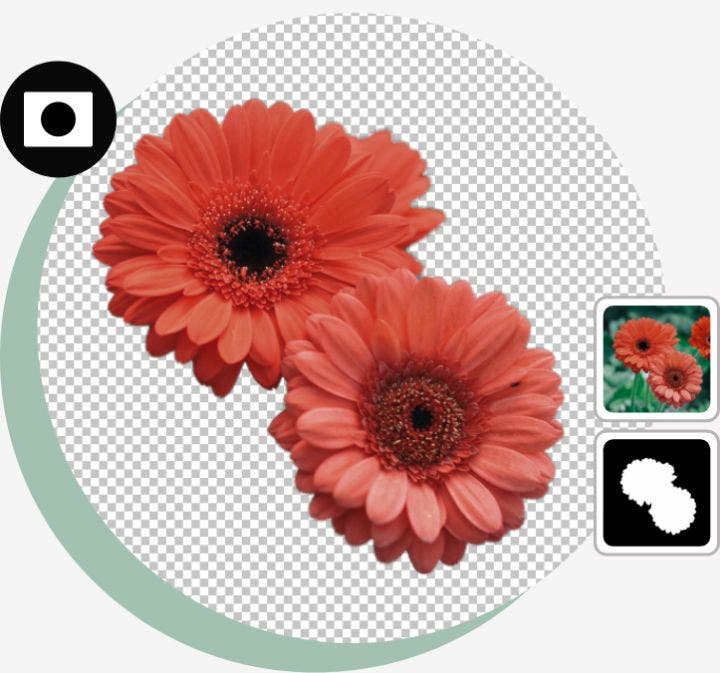
أقنعة الطبقات
تساعدك أقنعة الطبقات في العودة إلى أي نقطة في العملية وتصحيح الأخطاء أو التراجع عن العمل. تعمل هذه الأقنعة عن طريق إخفاء وحدات البكسل في صورتك بدلاً من حذفها تمامًا. لتفعيل قناع طبقة:
- حدد طبقة في لوحة "الطبقات".
- انقر على زر "إضافة قناع طبقة" في أسفل اللوحة.
- يتم إنشاء قناع طبقة أبيض افتراضيًا.
عند استخدام قناع طبقة، ستعمل باللون الأبيض والأسود والرمادي. عند استخدام أداة "الفرشاة" للرسم باللون الأبيض على القناع، فإنك تكشف عن تلك الطبقة - بينما يخفيها اللون الأسود. أما مع اللون الرمادي، فيمكنك الرسم في مكان ما بينهما، ما يتيح درجات متفاوتة من الشفافية.
سواء كنت تستخدم جهاز Mac أو Windows، يمكنك تعلم المزيد من مهارات Photoshop الأساسية. ابدأ مع الدروس والأدلة المصممة لمساعدتك على تحسين مهاراتك في تحرير الصور والتصميم الجرافيكي.