ميزات PHOTOSHOP
ابتكر صورًا مذهلة من خلال دمج الصور.
إنشاء صور مركبة في Photoshop أسهل مما تتخيل. ادمج الطبقات من صور متعددة لمزج العناصر وصياغة صورة متناسقة. استخدم أدوات مثل أداة "تحديد الكائنات" و"تحديد الهدف" و"التحديد السريع" و"العصا السحرية" لإنشاء صورة مركبة أصلية.
احصل على التطبيق مجانًا | احصل على تطبيق Photoshop مجانًا استعرض الخطط والأسعار | استعرض خطط وأسعار Photoshop

أضف الطبقات بسهولة لإنشاء صور مركبة مبتكرة.
حدد العناصر وعدلها في Photoshop باستخدام أدوات مثل أداة "تحديد الكائنات" و"تحديد الهدف" و"التحديد السريع" و"العصا السحرية".

أداة "تحديد الكائنات".
استخدم أداة "تحديد الكائنات" في Photoshop لتحديد ونقل الكائنات بين الصور بسهولة. ارسم تحديدًا حول الكائن إما بالوضع المستطيل أو وضع التحديد الحر، وستقوم الأداة بتحديده تلقائيًا. يمكنك بعد ذلك إزالة الكائن وإضافته إلى صورة أخرى.
تحديد الهدف.
جرب أداة "تحديد الهدف" لاختيار الهدف الأبرز في الصورة. ستحدد الأداة الهدف الرئيسي - سواء كان شخصًا أو حيوانًا أو مركبة أو أي شيء آخر - وتحدده تلقائيًا لك.
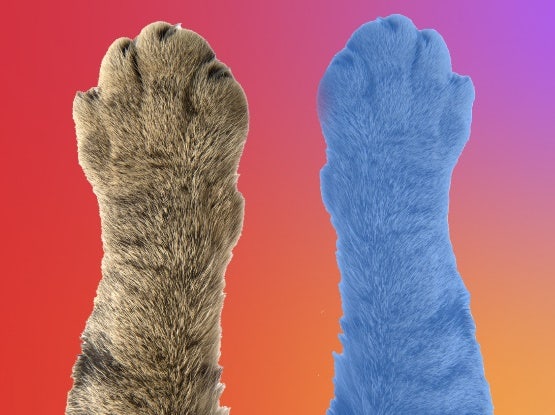
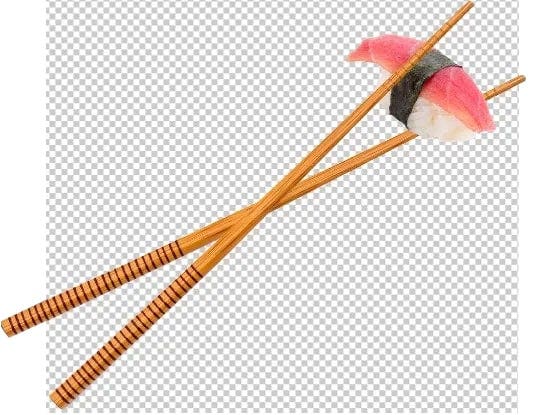
التحديد السريع.
حدد جزءًا معينًا من الصورة فقط باستخدام أداة "التحديد السريع". انقر واسحب فوق المنطقة التي تريد تحديدها. ستقوم الأداة تلقائيًا بتحديد الدرجات اللونية المتشابهة وتتوقف عند العثور على حواف الصورة.
العصا السحرية.
حدد الصور من المناطق ذات الألوان المتناسقة. بمجرد تحديد نطاق ألوان، ستساعدك أداة العصا السحرية في تحديد تلك المناطق وإزالتها.

كيفية دمج الصور باستخدام الطبقات في {{photoshop}}.
- إنشاء القصاصات
استخدم أدوات مثل أداة "تحديد الكائنات" و"تحديد الهدف" وإزالة الخلفية و"العصا السحرية" لقص المناطق المستهدفة داخل الصورة. - دمج الصور
اسحب كل قصاصة من لوحتها إلى مستند جديد واحد. - إعادة تحديد الموضع
استخدم أداة "التحريك" لسحب الكائنات وأداة "التحويل" لتدويرها وتغيير حجمها. - الطبقة
أعد ترتيب تكدس الصور في لوحة "الطبقات" لتغيير أيها في المقدمة أو الخلفية. انقر على أيقونة العين لإخفاء أو إظهار طبقة.
{{questions-we-have-answers}}