ميزات PHOTOSHOP
كيفية إلغاء التحديد في Adobe Photoshop.
يوفر Photoshop العشرات من طرق التحديد. كما يمكنك إلغاء التحديد في أي وقت للتنقل بسهولة بين مناطق مختلفة في مشروعك.
احصل على التطبيق مجانًا | احصل على تطبيق Photoshop مجانًا استعرض الخطط والأسعار | استعرض خطط وأسعار Photoshop

التحديد (وإلغاؤه) قد يكون حليفك الأفضل.
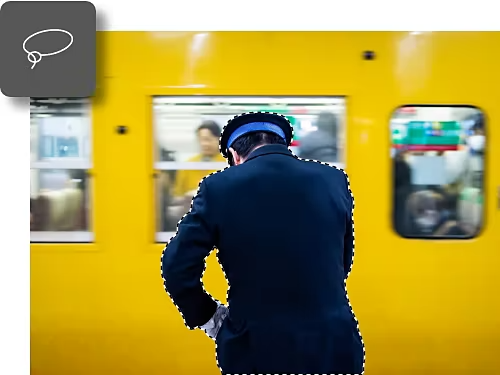
أدوات تحديد تلبي جميع احتياجاتك.
يعد التحديد أداة قوية في Photoshop، لأنه يتيح لك التحرير في موضع محدد فقط. هناك تسع أدوات تحديد للاختيار من بينها داخل التطبيق. للبدء، يمكنك إجراء تحديدات يدوية باستخدام أداة العقدة أو تحديدات تلقائية باستخدام أداة تحديد الموضوع.
خيارات دقيقة لإلغاء التحديد.
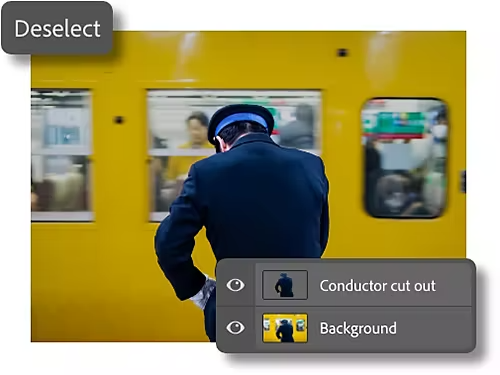
بينما يعد تحديد ما تريد تحريره أمرًا مهمًا، فإن القدرة على إلغاء تحديد العناصر مهمة أيضًا. يوفر لك Photoshop عدة طرق مختلفة لإلغاء تحديد الكائنات أو إلغاء تحديد الطبقات، بحيث لا تقع أسيرًا لعقدتك الخاصة.
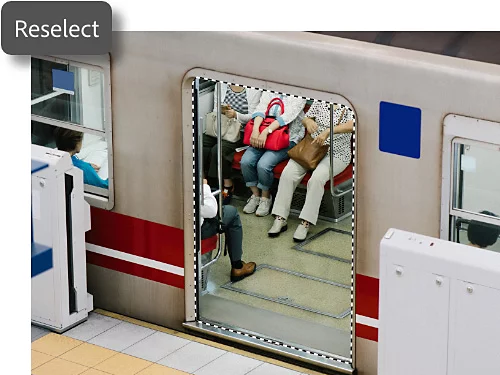
أعد التحديد للنجاح.
في بعض الأحيان، قد تفقد تحديدًا عن طريق الخطأ، أو تحتاج إلى استعادة تحديد قديم. خيار القائمة تحديد › إعادة التحديد موجود لمساعدتك في إعادة تحديد آخر تحديد قمت به.
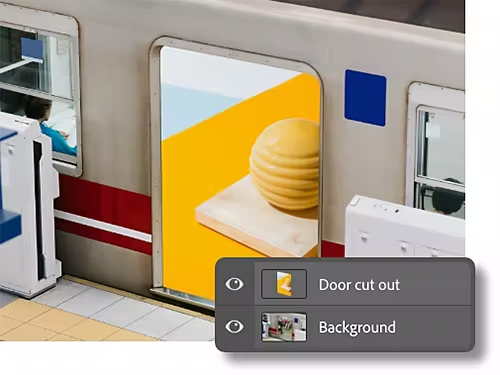
طبقات التحديد في Photoshop.
اختر يمكنك وضع تحديد في طبقته الخاصة بسرعة. ثم يمكنك ببساطة التنقل بين تلك الطبقات أثناء التحرير، مع الحفاظ على تحديداتك سليمة مع استخدام أقنعة الطبقات القوية.
إلغاء التحديد بثلاث طرق مختلفة.
إلغاء التحديد أمر سهل. اختر من بين الطرق الثلاث أدناه لتجد طريقة تناسب أسلوب عملك.
- اختصار لوحة المفاتيح:
اختصارات لوحة المفاتيح أداة مفيدة — Ctrl+D في Windows (Command+D في macOS) سيلغي التحديد في لمح البصر. - النقر:
انقر بزر الماوس الأيمن على المنطقة المحددة باستخدام المؤشر وانقر على خيار إلغاء التحديد. - شريط القوائم:
يمكنك أيضًا إلغاء التحديد من شريط الخيارات عن طريق الانتقال إلى تحديد › إلغاء التحديد.
لماذا قد تحتاج إلى إلغاء التحديد؟
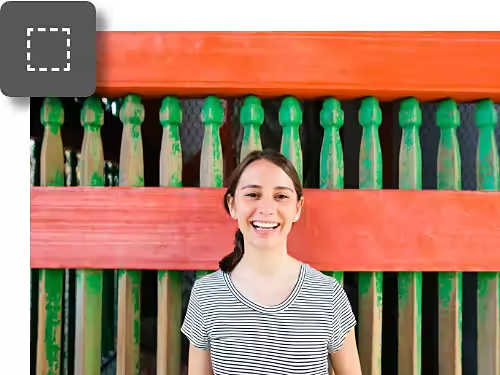
أنجزت مهمتك.
بمجرد تحديد ما تحتاجه وإجراء تحريرتك، يتطلب الانتقال إلى الخطوة التالية خروجًا سريعًا. تعلم مفاتيح الاختصار والاختصارات الأخرى يضمن لك الخروج من منطقة التحديد بسرعة.
تحتاج إلى مزيد من الدقة.
أحيانًا تقوم بتحديد أكثر مما تحتاج. مع خاصية إلغاء التحديد السريع، يمكنك البدء من جديد. أو باستخدام أدوات مثل القناع السريع، يمكنك طرح مناطق باستخدام أداة الممحاة، لتحسين التحديد أو إنشاء طبقة جديدة تمامًا.
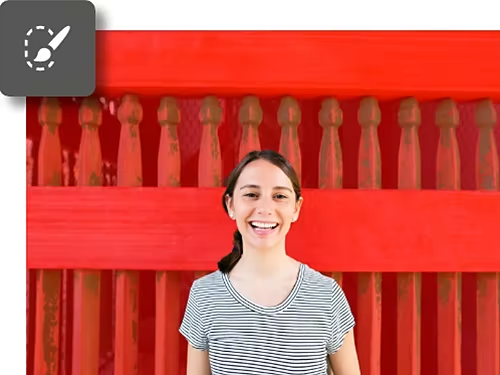
تعرّف على كيفية استخدام جميع أدوات التحديد.
اكتشف أساسيات التحديد.
يحتوي Adobe Photoshop على العديد من أدوات التحديد، بدءًا من الأدوات اليدوية وصولاً إلى أدوات التحديد الذكية المدعومة بالذكاء الاصطناعي. سيعلمك هذا الدليل الأساسيات.
أنشئ تحديدًا معقدًا.
تعلم استخدام أداة تحديد العناصر وميزات Adobe Photoshop الأخرى لإنشاء تراكيب معقدة.
ارتقِ بمستوى التحديد.
قم بإجراء تحديدات سريعة.
تتيح لك أدوات مثل تحديد الموضوع التقاط وتحرير مناطق من لوحة الرسم بنقرات قليلة فقط.
استخدم التحديد والقناع يدويًا.
تعد مساحة عمل التحديد والقناع مثالية لأولئك الذين يتطلعون إلى مزيد من الإبداع أو العمل بحرية.