ميزات PHOTOSHOP
كيفية إضافة ظل منسدل في Adobe Photoshop.
اكتشف كيفية تعزيز مظهر وقابلية قراءة التصميم الجرافيكي باستخدام تأثير الظل المنسدل.
احصل على التطبيق مجانًا | احصل على تطبيق Photoshop مجانًا استعرض الخطط والأسعار | استعرض خطط وأسعار Photoshop

ما هو الظل المنسدل؟
تعطي الظلال المنسدلة انطباعًا بأن الطبقة في مشروع Photoshop الخاص بك تحوم وتلقي ظلاً على طبقة الخلفية أسفلها. يمكنك تطبيق ظل منسدل على أي نوع من طبقات Photoshop للمساعدة في إعطاء انطباع بأن صورتك موجودة في فضاء ثلاثي الأبعاد.
لماذا نستخدم الظل المنسدل؟
عند استخدامه بشكل صحيح، يمكن لطبقة الظل المنسدل تحسين أي نوع من مشاريع Photoshop، بدءًا من تحرير الصور وحتى التصميم الجرافيكي.
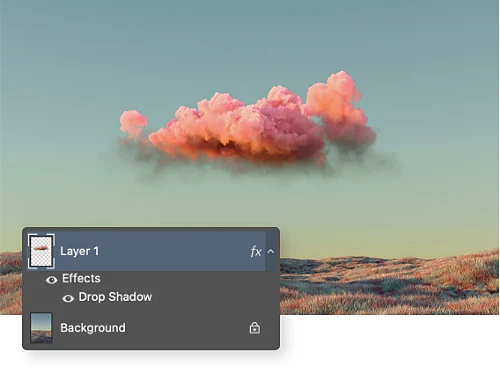
إنشاء صورة مركبة مقنعة.
إذا كنت تضيف عنصرًا جديدًا إلى صورة موجودة، يمكنك استخدام الظل المنسدل لجعله يبدو طبيعيًا.
اجعل تخطيطك أكثر وضوحًا.
إضافة ظلال منسدلة إلى النص يمكن أن تساعده على البروز عن الخلفية لسهولة القراءة.

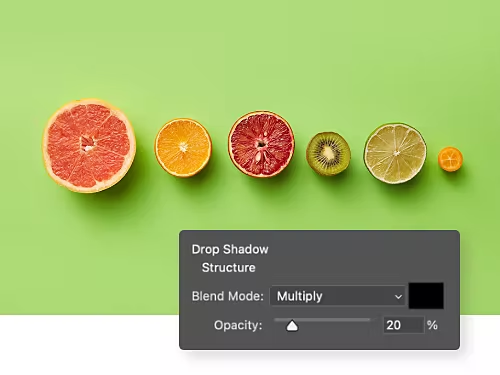
أضف إضاءة واقعية.
عند ضبط الإضاءة في الصورة، حاول تعديل إعدادات الظل المنسدل بحيث تتطابق جميع الظلال.
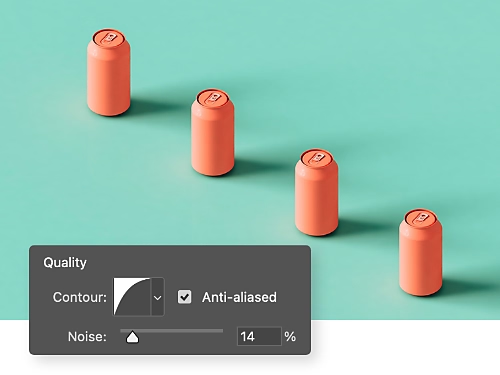
عزز صور منتجاتك.
هل تقوم بإنشاء صورة لمنتج للبيع؟ أضف ظلاً منسدلاً لجعله يبدو أكثر واقعية.
كيفية إضافة ظل منسدل إلى صورتك.
تعرف على مدى سهولة استخدام الظلال المنسدلة في Photoshop.
- حدده:
افتح Photoshop وحدد الطبقة التي تريد إضافة ظل منسدل إليها. - ضعه في المقدمة:
انقر على أيقونة FX في أسفل لوحة الطبقات واختر الظل المنسدل. - خصصه:
في مربع حوار نمط الطبقات للظل المنسدل الذي يفتح، حدد تأثيرات البنية والجودة التي تريدها لظلك. - طبقّه:
انقر على موافق لتطبيق تغييراتك.
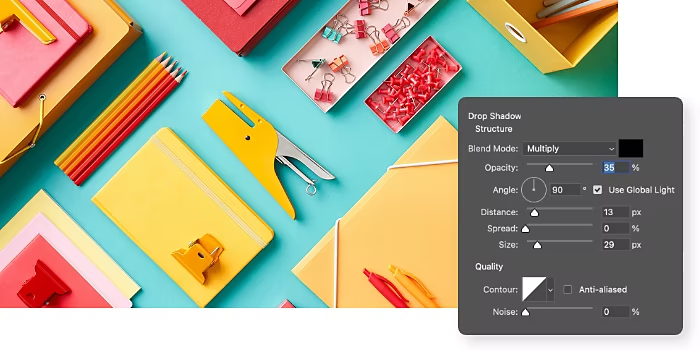
ما هي الأنماط المختلفة للظل المنسدل؟
توفر لوحة نمط الطبقات للظل المنسدل في Photoshop مجموعة واسعة من أنواع تأثيرات الظل المنسدل المختلفة التي يمكنك التحكم فيها.
كيفية إنشاء ظل منسدل باستخدام طبقة مكررة.
للمستخدمين المتقدمين الذين يبحثون عن عملية ظل منسدل أكثر يدوية، جرب هذه الطريقة لإنشاء ظل فريد لأي عنصر في صورتك.
- قم بنسخه:
استخدم أداة التحديد السريع لتتبع حدود العنصر الذي تريد إنشاء ظل له، ثم اضغط على Ctrl+J لنسخ هذا التحديد إلى طبقة جديدة. - اجعله في المقدمة:
في لوحة الطبقات، انقر على الطبقة المنشأة حديثًا واسحبها إلى الأعلى لتصبح المقدمة الجديدة للصورة. - قم بتلوينه:
من شريط الأدوات، انقر على تعيين لون المقدمة واختر اللون الأسود من أسفل يمين نافذة منتقي الألوان. - أضف له ظلاً:
اضغط على Ctrl+T لفتح أداة التحويل الحر واستخدمها لوضع الطبقة المكررة السوداء أسفل العنصر الأصلي. - قم بتمويهه:
انتقل إلى تصفية › تمويه واختر تمويه الحركة من القائمة المنسدلة لتنعيم حواف الطبقة المكررة وجعلها أكثر ظلية. - قم بتمليسه:
عُد إلى قائمة تصفية › تمويه، واختر التمويه الغاوسي، ثم اضبط نصف القطر لتنعيم مظهر الظل. - أضف له قناعًا:
انقر على زر قناع الطبقة في أسفل لوحة الطبقات واختر خيار إضافة قناع الطبقة. - استخدم الفرشاة عليه:
حدد أداة الفرشاة، وغيّر لون الخلفية إلى الأسود، ومرر الفرشاة فوق الظل المنسدل لتعديله حتى يناسب احتياجاتك.
اكتشف المزيد مما يقدمه Photoshop.
اتبع هذه الدروس التعليمية لمساعدتك على استخدام المزيد من ميزات Photoshop بأقصى إمكاناتها.

عزز علامتك التجارية.
تعلم كيفية إضفاء لمسات فنية على بطاقة عملك لإبهار زملائك وعملائك.

أنشئ لمحة من الماضي.
استكشف كيف يمكن لـ Photoshop المساعدة في منح صورك إحساسًا قديمًا.
الأسئلة الشائعة.
لا يوجد مفتاح اختصار تقليدي لإضافة ظل منسدل إلى طبقة في Photoshop، ولكن العملية سهلة وتتكون من أربع خطوات:
- افتح Photoshop وحدد الطبقة التي تحتاج إلى ظل منسدل.
- انقر على أيقونة FX في أسفل لوحة الطبقات. حدد الظل المنسدل.
- قم بتخصيص الظل المنسدل باستخدام مربع حوار نمط الطبقات. حدد تأثيرات البنية والجودة لظلك.
- انقر على زر "موافق" لتطبيق التغييرات.
نعم، من الممكن إنشاء "ظل منسدل متدرج" حيث يتناقص حجم الظل على الجوانب - ما عليك سوى اتباع هذه الخطوات الأربع:
- أنشئ أول ظل منسدل بزاوية 90 درجة ومسافة 1 بكسل. استخدم عتامة 100٪ وحجم 1.
- انقر بزر الماوس الأيمن على أيقونة FX واختر "إنشاء طبقة". اضغط على "موافق".
- حدد هذه الطبقة الجديدة وانتقل إلى "تصفية" > "معرض التمويه" > "إمالة-تحويل".
- استخدم نقطة أو نقطتين لتدوير نقطة التركيز وتحريكها.
هذا يخلق وهم الظل المنسدل المتدرج. ثم قم بتنظيفه حسب الرغبة.
نعم. لإضافة الظل المنسدل إلى طبقات متعددة في Adobe Photoshop عبر الإنترنت، حدد جميع الطبقات التي تريد تطبيق التأثير عليها، ثم اتبع هذه الخطوات.
- انقر بزر الماوس الأيمن على الطبقات المحددة واختر "تحويل إلى كائن ذكي".
- انتقل إلى "أنماط الطبقات"، وحدد "الظل المنسدل" واضبط الإعدادات حسب الرغبة.
- انقر على "موافق" لتطبيق تأثير الظل المنسدل على جميع الطبقات معًا.
بدلاً من ذلك، يمكنك تجميع الطبقات وتطبيق نمط الطبقة على المجموعة بأكملها. تساعدك هذه الطريقة في الحفاظ على مرونة تحرير الطبقات الفردية مع الاحتفاظ بتأثير ظل منسدل متناسق.