لتجربتها اليوم.
يجب أن يكون الملف بتنسيق JPEG أو JPG أو PNG وبحجم لا يتجاوز 40 ميجابايت
https://main--cc--adobecom.aem.live/cc-shared/assets/img/upload-white.svg قم بتحميل صورتك

بتحميل صورتك أو مقطع الفيديو الخاص بك، فإنك توافق على
شروط الاستخدام وسياسة الخصوصية لدى Adobe
- حجم الملف أكبر من 40 ميجابايت
- تعذرت معالجة الطلب
- تتعذر علينا معالجة نوع الملف هذا. يُرجى المحاولة مرة أخرى.
- لا يمكن تحميل أكثر من ملف واحد في المرة.
- تتجاوز الصورة الحد الأقصى للأبعاد (8,000 x 8,000 بكسل). يرجى تغيير حجمها والمحاولة مرة أخرى.
- promoid=XPCNGX89&mv=other
تأثيرات الهاف تون تمنحك أجواءً كلاسيكية رائعة
استخدم عامل تصفية الهاف تون في Adobe Photoshop لإضفاء مظهر الطباعة الملونة الكلاسيكية. يرجع الفضل في ابتكار تأثير الهاف تون إلى عمّال مطابع القرن العشرين التي كانت تستخدم أحبار اللون السماوي والأرجواني والأصفر والأسود (CMYK) فقط. باستخدام حقول من النقاط الصغيرة بهذه الألوان الأربعة، كان يتم توليد كل درجة لون يمكن طباعتها. يمكنك بسهولة إعادة إنتاج هذه التقنية الكلاسيكية للحصول على مظهر عتيق في أعمال الفن الشعبي أو الطباعة بالشاشة أو تصميم الجرافيك.
ما هي تأثيرات الهاف تون؟
الهاف تون هي تقنية طباعة من القرن العشرين كانت تستخدم أنماط النقاط لإنشاء الصور. في وقت كانت فيه عمليات الطباعة محدودة، كانت تقنية الهاف تون هي الطريقة المستخدمة لإنشاء مظهر الألوان والدرجات. وفي الوقت الحالي، تُعدّ محاكاة تأثيرات الهاف تون طريقة لاستحضار تأثيرات الصور العتيقة أو تجريبها من خلال إعادة إنتاج المظهر المنقط والحبيبي للطباعة الملونة التقليدية.
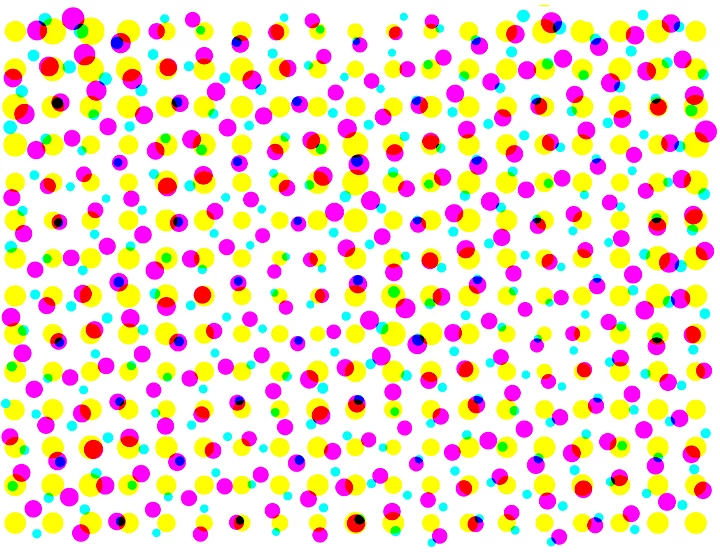
كانت المطابع الملونة القديمة تستخدم أحبار اللون السماوي والأرجواني والأصفر والأسود (CMYK) فقط. طوّر عمّال الطباعة تقنية الهاف تون كطريقة لطباعة طيف أوسع من الألوان من خلال وضع حقول من النقاط الصغيرة بهذه الألوان الأربعة بالقرب من بعضها. بالجمع بين هذه النقاط، بدت وكأنها تمتزج وتشكّل درجات أخرى. وباستخدام هذه الألوان الأربعة فقط، مع التنويع في تباعد النقاط والنمط والحجم، مَزج عمّال الطباعة النقاط وطابقوها لإنتاج جميع الألوان التي يمكن طباعتها.
كيفية تحقيق تأثير عامل تصفية الهاف تون في Adobe Photoshop
اتبع هذا الدليل السريع والسهل لإضافة نمط الهاف تون في Photoshop.
1. أضف صورك.
حدّد الصور التي تريد إضافة تأثير الهاف تون إليها وأدرجها في Photoshop.
2. ابحث عن عامل التصفية.
في شريط التنقل العلوي، انتقل إلى قائمة Filter المنسدلة.
3. اختر Pixelate.
من الخيارات في قائمة Filter، حدّد Pixelate.
4. حدّد Color Halftone.
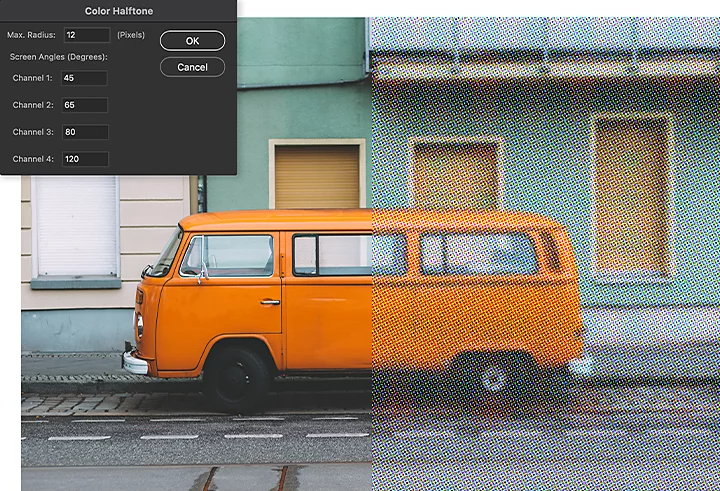
اختر Color Halftone في قائمة Pixelate. من هناك، يمكنك ضبط متغيرين آخرين، وهما Radius وChannel للتحكّم في كيفية ظهور بنية تأثير الهاف تون.
Radius
يؤثر إعداد Radius (نصف القطر) على حجم نقاط الهاف تون والمسافات بينها. اضبط حجم النقاط لتغيير التدرج اللوني والتمويه في اللون والصورة. ستبدو النقاط الأصغر أكثر نعومة ودقة، بينما ستستحضر الأحجام الأكبر مواد الطباعة منخفضة الجودة مثل القصص المصورة الكلاسيكية أو الإعلانات القديمة أو المجلات المستقلة بطابع "جرونج".
القناة
يضبط إعداد القناة طريقة وضع النقاط وكيفية تداخلها. يتم التحكم في كل قناة من خلال إعداد Screen Angle (زاوية الشاشة). تُدرج القيمة بالدرجات. يعمل تعديل القيمة على تغيير الزاوية التي تُضاف بها نقاط اللون السماوي والأرجواني والأصفر والأسود إلى النمط. عندما تتداخل النقاط، يمكنها تكوين ألوان جديدة، حسب طريقة اندماجها.
تأثيرات الهاف تون في العصر الرقمي
تُعدّ الصور بتأثير هاف تون عنصرًا أساسيًا في الفن الشعبي والطباعة بالشاشة وتصميم الجرافيك، حيث تستحضر أساليب الطباعة من حقبة ماضية. جرّب تأثير الهاف تون لإثارة الحنين، أو لجعل شيء يبدو عتيقًا أو كلاسيكيًا، أو لاستدعاء العقود الأولى من الطباعة الملونة.