وفّر الوقت والمساحة عبر تغيير أحجام الصور.
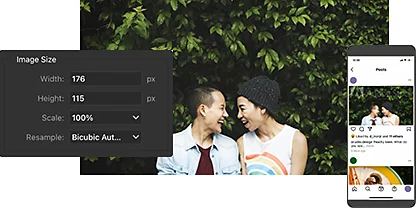
استكشف مربع حوار Image Size (حجم الصورة).
اضبط العرض والارتفاع أو غيّر دقة الصورة، مقاسة بوحدات البكسل في البوصة (PPI)، بالنقر على Image (الصورة) › Image Size (حجم الصورة). سيؤدي هذا إلى تغيير حجم ملف الصورة بشكل دائم.
اختر وحدة القياس المناسبة لك.
غيّر وحدة القياس بالنقر على القائمة المنسدلة بجانب Width (العرض) أو Height (الارتفاع). اختر من بين وحدات البكسل، والبوصات، والسنتيمترات، والنسبة المئوية من الحجم الأصلي، وغيرها.
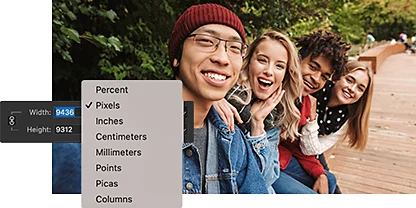
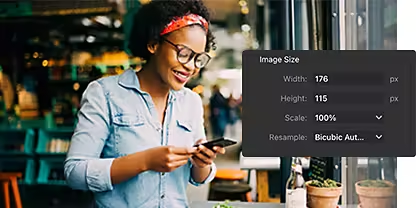
استخدم وظيفة Export (تصدير).
لإنشاء ملف جديد أصغر حجمًا مع الاحتفاظ بالملف الأصلي سليمًا - بمعنى آخر، كيفية تغيير حجم الصور في Photoshop دون فقدان الجودة - ما عليك سوى النقر على File (ملف) › Export As (تصدير باسم). تتيح لك وظيفة Export (تصدير) أيضًا ضبط وحدات البكسل، أو تقليل الحجم بالنسبة المئوية، أو التصدير كملف JPEG بجودة منخفضة.
اضبط الجودة بدقة.
قم بتكبير صورتك أو تصغيرها في مربع حوار Export As (تصدير باسم) أو مربع حوار Image Size (حجم الصورة) لضمان احتواء الصورة التي تم تغيير حجمها على القدر المناسب من التفاصيل لحالة الاستخدام لديك.
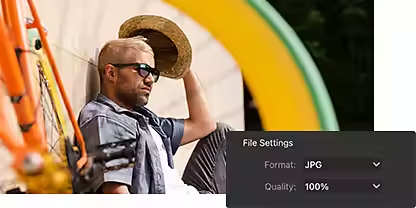
كيف ترتبط الدقة بحجم الملف.
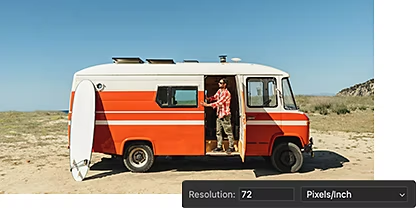
ضع في اعتبارك الهدف النهائي لصورتك.
تتطلب الاستخدامات المختلفة دقة صور مختلفة. بالنسبة لمعظم استخدامات الويب، تكفي دقة 72 بكسل لكل بوصة. ومع ذلك، فإن الدقة الأعلى حوالي 300 بكسل لكل بوصة أو أكثر تكون أفضل لإنشاء مطبوعات عالية الجودة.
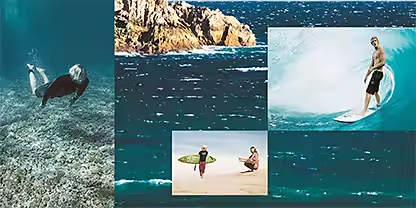
تعلّم خيارات إعادة أخذ العينات.
اختر طريقة استيفاء لتحديد كيفية إعادة أخذ العينات للبيانات في صورتك. غالبًا ما يكون من الأفضل اختيار الوضع التلقائي والسماح لـ Photoshop بالاختيار نيابة عنك، ولكن خيار Bicubic Sharper رائع للتصغير، بينما Bicubic Smoother مناسب للتكبير.
كيفية تغيير حجم الصور في Photoshop.
اتبع الخطوات التالية لتغيير حجم صورتك باستخدام وظيفة Image Size (حجم الصورة). انتقل إلى File (ملف) › Save As (حفظ باسم) لإنشاء نسخة جديدة من صورتك قبل إجراء تغييرات دائمة. بهذه الطريقة، تحافظ على صورتك الأصلية سليمة.
- افتحها:
حدد الصورة التي تريد تغيير حجمها، ثم انتقل إلى شريط القائمة الرئيسي واختر Image (صورة) › Image Size (حجم الصورة) لفتح مربع حوار Image Size (حجم الصورة). - وائمها:
في القائمة المنسدلة Fit To (مواءمة مع)، اختر من بين العديد من أحجام الويب والطباعة الشائعة أو استخدم أرقام Width (العرض) وHeight (الارتفاع) لتغيير الحجم بدقة بالبكسل أو البوصات أو القياسات الأخرى. - أعِد تأطيرها:
أيقونة سلسلة الربط بجانب Width (العرض) وHeight (الارتفاع) تقيّد نسبها - فأي تعديلات تحدث للعرض تتوافق مع ارتفاع الصورة. انقر عليها لفك ارتباط العرض والارتفاع لتغيير نسبة أبعاد صورتك - المعروفة أيضاً باسم حجم المستند أو حجم اللوحة. - أعِد أخذ عيناتها:
أبقِ مربع الاختيار بجانب Resample (إعادة أخذ العينات) محددًا إذا كنت ترغب في الحفاظ على أبعاد صورتك نفسها أثناء ضبط الدقة. وإلا، فإن ضبط الدقة سيغير الأبعاد تلقائيًا. - احفظها:
انقر على OK (موافق) لتطبيق التغييرات على صورتك.
جرب بنفسك ضبط حجم الصورة.
اكتشف المزيد عن تغيير حجم الصورة من خلال دروس سهلة المتابعة. ثم استكشف طرقًا بسيطة لتحسين الدقة في Adobe {{lightroom}}.

اتبع هذه الإرشادات حول تغيير حجم الصور.
تعلم كيفية ضبط حجم الصورة ودقتها من خلال إكمال بعض الدروس التفصيلية خطوة بخطوة.

استخدم أداة Super Resolution (الدقة الفائقة).
قم بزيادة الدقة وعدد وحدات البكسل بنقرة واحدة فقط باستخدام Super Resolution (الدقة الفائقة) في {{lightroom}}.
{{frequently-asked-questions}}
هل هناك طريقة لتغيير حجم الصورة في Photoshop عبر الإنترنت مجانًا؟
تتيح لك Web Beta Blur (أداة التشويش الإصدار التجريبي على الويب في Photoshop إمكانية تغيير حجم صورك بسهولة مع الحفاظ على نسبة الاقتصاص الحالية. لاحظ أنه يجب أن يكون لديك اشتراك صالح في Adobe Creative Cloud مع Photoshop لاستخدام هذه الخدمة. لتغيير حجم صورك، اتبع الخطوات التالية:
1. انتقل إلى Image (الصورة) > Image Size (حجم الصورة).
2. أبقِ أيقونة الربط مميزة للحفاظ على التناسب.
هل هناك مفتاح اختصار لتغيير حجم الصورة في Photoshop؟
هل يمكنني تغيير حجم الصور دفعة واحدة في Photoshop؟
كيف يمكنني تغيير حجم الصورة في Photoshop عن طريق السحب؟
لتغيير حجم الصورة في Photoshop عن طريق السحب، اتبع الخطوات التالية:
1. افتح الصورة في Photoshop.
2. حدد أداة Transform (التحويل) بالضغط على Ctrl + T (Cmd + T لنظام Mac). يمكنك أيضًا الانتقال إلى Edit (تحرير) > Free Transform (تحويل حر).
3. اسحب إحدى زوايا مربع التحويل مع الضغط باستمرار على مفتاح Shift. هذا يحافظ على نسبة أبعاد الصورة.
4. حرر زر الماوس لتطبيق التحويل.
بدلاً من ذلك، يمكنك أيضًا استخدام مربع حوار Image Size (حجم الصورة) لتغيير حجم الصورة. للقيام بذلك، انتقل إلى Image (صورة) > Image Size (حجم الصورة) وأدخل الحجم المطلوب في حقلي Width (العرض) وHeight (الارتفاع). تأكد من تحديد مربع Constrain Proportions (تقييد النسب) للحفاظ على نسبة أبعاد الصورة.
كيف أغير حجم صورة تحتوي على أنماط طبقات في Adobe Photoshop؟
لتغيير حجم صورة تحتوي على أنماط طبقات في Adobe Photoshop، سيتعين عليك تحديد الطبقة المناسبة في لوحة Layers (الطبقات). اختر Layer (طبقة) > Layer Style (نمط الطبقة) > Scale Effects (تأثيرات تغيير الحجم). يمكنك أيضًا النقر بزر الماوس الأيمن على أيقونة FX واختيار "تأثيرات تغيير الحجم". أدخل النسبة المئوية المناسبة أو اسحب شريط التمرير. حدد "معاينة" لغرض معاينة تلك التغييرات في الصورة.
في بعض الحالات، قد يكون من المفيد تحويل الطبقات إلى Smart Object (عنصر ذكي). يمكنك بعد ذلك استخدام أداة Transform (التحويل) بالضغط على Ctrl+T (Cmd+T على Mac) أو تحديد أداة Edit (تحرير) > Transform (تحويل حر). اسحب إحدى زوايا مربع التحويل مع الضغط باستمرار على مفتاح Shift. هذا يحافظ على نسبة الأبعاد.