ميزات PHOTOSHOP
كيفية تدوير طبقة في Adobe Photoshop.
تعرّف على الطرق المتعددة لتدوير طبقة واحدة في مشروع Photoshop الخاص بك.
احصل على التطبيق مجانًا | احصل على تطبيق Photoshop مجانًا استعرض الخطط والأسعار | استعرض خطط وأسعار Photoshop
ماذا يعني تدوير طبقة؟
تُعد الطبقات أساسية لكل ما تقوم به تقريبًا في Photoshop. يمكن وضع كل تعديل تُجريه على الصورة فوقها كطبقة جديدة. من خلال إضافة وتحرير الطبقات الفردية، يمكنك التعديل دون إتلاف - مع الحفاظ على الصورة الأصلية للعودة إلى نقطة البداية في أي وقت.
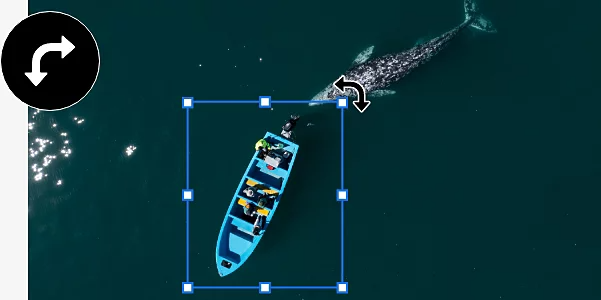
تدوير الطبقة هو ببساطة أخذ إحدى الطبقات العديدة في مشروعك وتحريكها في اتجاه عقارب الساعة أو عكسها حول نقطة ثابتة، دون تدوير أي جزء آخر من الصورة.
لماذا نقوم بتدوير طبقة؟
هناك عدة طرق يمكنك من خلالها إجراء التعديل المطلوب على صورتك عن طريق تدوير طبقة.
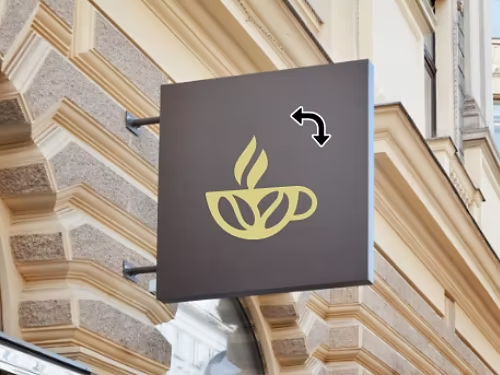
ضبط الشعار.
إذا أضفت شعارًا كطبقة إلى عملك، يمكنك تدويره للتأكد من أن التصميم يبدو كما تريد.
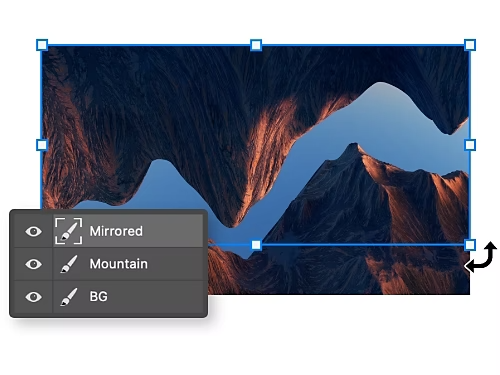
ضبط دقيق لصورة معكوسة.
هل تقوم بإنشاء تأثير المرآة؟ قم بتدوير الطبقة التي تحتوي على الصورة المكررة لمحاذاتها مع الأصل.
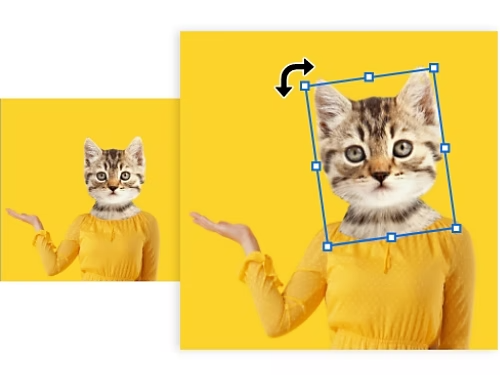
تعديل الرسومات.
قم بتدوير طبقة واحدة من تصميم الجرافيك لتغيير مظهرها بشكل دقيق.
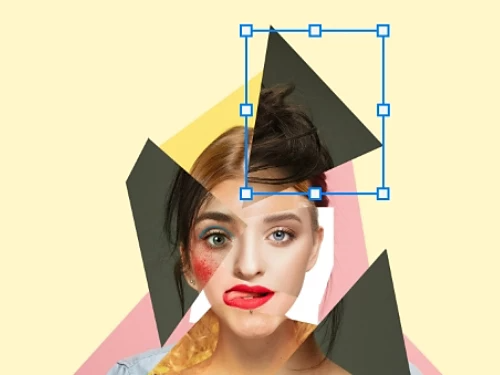
إنشاء صورة مركبة.
أثناء معالجة الصور لإنشاء صورة مركبة، يمكنك تغيير زاوية العنصر الذي أضفته لدمجه مع الصورة.
كيف أقوم بتدوير طبقة واحدة في Photoshop؟
هناك عدة طرق مختلفة لتدوير طبقة.
- استخدام أداة Move (التحريك)
- استخدام أداة Free Transform (التحويل الحر)
استخدام أداة Move (التحريك)
الطريقة الأسرع والأسهل تستخدم أداة Move (التحريك) لإنجاز المهمة في ثلاث خطوات فقط.
- حددها:
من لوحة Layers (الطبقات)، اختر الطبقة التي تريد تدويرها. - ضع إطارًا حولها:
من شريط الأدوات على اليسار، اختر أداة Move Selection (تحريك التحديد). سيظهر مربع إحاطة حول الطبقة. - قم بتدويرها:
انقر واسحب الزوايا لتدوير الطبقة. اضغط على مفتاح Shift للتدوير بزيادات قدرها 15 درجة.
استخدام أداة Free Transform (التحويل الحر)
يمكنك أيضًا استخدام أداة Free Transform (التحويل الحر) لتدوير طبقتك. على الرغم من أنها طريقة عمل يدوية بدرجة أكبر، إلا أن هذه الطريقة توفر المزيد من الخيارات لتدوير طبقتك بعدد محدد من الدرجات.
- حددها:
اختر الطبقة التي ترغب في تدويرها من لوحة Layers (الطبقات). - ضع إطارًا حولها:
من شريط القوائم العلوي، اختر Edit (تحرير) › Transform (تحويل). سيظهر مربع الإحاطة حول الطبقة. - قم بتدويرها:
اختر من بين خيارات التدوير المختلفة — يمكنك التدوير بزاوية 90 درجة أو 180 درجة في أي اتجاه. أو انقر واسحب لتدوير المربع، أو أدخل عدد الدرجات التي ترغب في تدوير الطبقة بها في شريط الأدوات العلوي.
ما الأمثلة على الاختصارات لتدوير الطبقة؟
سرّع سير عملك واقضِ وقتًا أقل في التنقل بين القوائم باستخدام هذه النصائح وأفضل الممارسات.
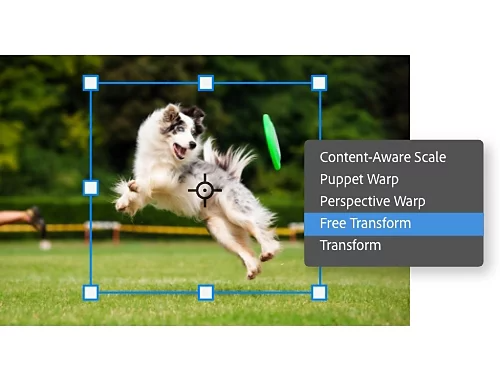
اختصارات خيار Transform (تحويل).
اضغط على Ctrl+T أو Command+T على أجهزة Mac لفتح قائمة Free Transform (تحويل حر) أو انقر بزر الماوس الأيمن على الطبقة واختر خيار Free Transform (تحويل حر) من القائمة المنسدلة.
تدوير الطبقات دفعة واحدة.
اضغط باستمرار على مفتاح Ctrl وانقر على كل طبقة ترغب في تعديلها في لوحة Layers (الطبقات). عند استخدام أداة Move (تحريك) أو Free Transform (تحويل حر)، ستدور جميعها معًا.
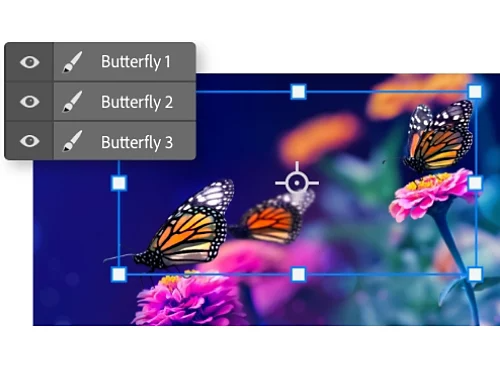
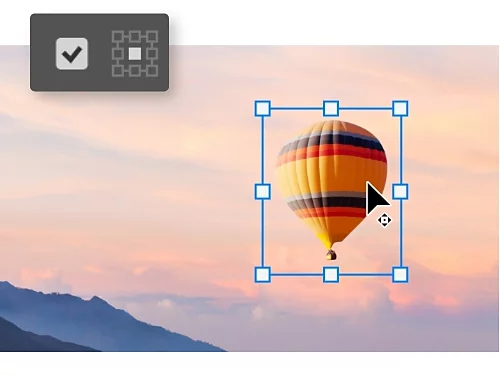
غيّر نقطة الارتكاز لديك.
عند تمكين Show Transform Controls (إظهار عناصر التحكم في التحويل)، يمكنك رؤية نقطة الارتكاز التي ستدور عليها طبقتك. انقر نقطة الارتكاز واسحبها لتعيينها في أي مكان على لوحة الرسم لديك.
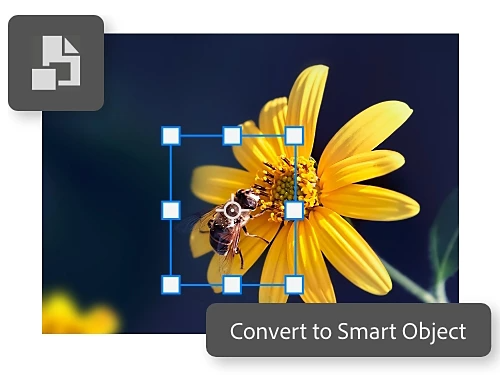
جرِّب إنشاء Smart Object (عنصر ذكي).
حوّل طبقة إلى Smart Object (عنصر ذكي) لحماية وحدات البكسل بها عند تدويرها أو تغيير حجمها. سيحافظ هذا الإجراء على جودة الصورة خلال التعديلات المتعددة.
تعرف على المزيد من وظائف Adobe Photoshop.
استكشف الدروس التعليمية لاكتشاف ما يمكنك فعله أيضًا باستخدام Adobe Photoshop.

تطبيق الفلاتر.
الفلاتر هي طريقة سريعة لإجراء تغييرات كبيرة على لون الصورة ودرجتها.
غيّر حجم الصورة.
تعلم كيفية اقتصاص الصورة أو تعديلها أو تغيير حجمها بطرق أخرى في Adobe Photoshop.