ميزات PHOTOSHOP
أضف عمقًا لأعمالك باستخدام بنيات Adobe Photoshop.
تعلم كيفية تطبيق البنيات السلسة في Photoshop وارتقِ بتصميم ملصقك أو موقعك الإلكتروني القادم في خطوات بسيطة.
احصل على التطبيق مجانًا | احصل على تطبيق Photoshop مجانًا استعرض الخطط والأسعار | استعرض خطط وأسعار Photoshop

حقق تأثيرات فريدة باستخدام تراكبات البنية.

صمم باستخدام البنية.
البنيات هي طريقة رائعة لإضافة اهتمام بصري إلى رسوماتك المتجهة وتصاميم الويب. سواء كانت بنية مائية أو بنية خشبية، اكسر الألوان الصلبة بتراكبات جذابة.
امنح الصور مزيدًا من العمق.
استخدم بنيات الورق القديم أو بنيات القماش لمنح صورتك مظهرًا قديمًا وعتيقًا. أو طبق تأثيرات مجردة مثل البنية المتسخة لإعطائها إحساسًا أكثر تآكلًا.
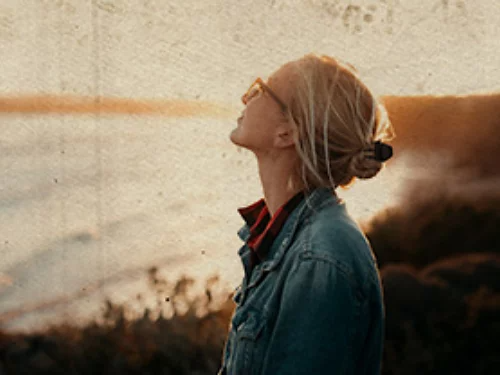

جرب بنيات مختلفة.
البنيات أدوات متعددة الاستخدامات. استخدمها لتعديل تدرجات الألوان بسلاسة في صورة الخلفية، أو للمساعدة في إبراز الطباعة من خلال وضع النص في طبقات مع تأثيرات مثيرة للاهتمام.
ادخل في تفاصيل البنية.
استخدم فرش Photoshop لتطبيق البنية على مناطق محددة من مشروعك. هذا يعمل بشكل جيد خاصة للخطوط العضوية، حيث تتيح لك الفرش ذات البنية الرسم والتخطيط فوق صورك الموجودة.
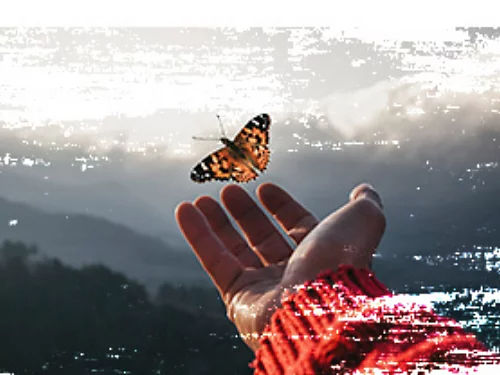
اعثر على البنية المناسبة تمامًا لما تبحث عنه.
أيًا كان المظهر الجمالي الذي تريد استخدامه، سواء كان بنية معدنية لامعة خفيفة أو تأثير نصف نغمي ملفت، هناك العديد من بنيات Photoshop التي يمكن أن تساعدك في إنشائه.
ابدأ بحزم البنيات المجانية.
استكشف حزم البنيات عالية الدقة المجانية المتوفرة في Adobe Stock. تصفح المكتبة وجرب التأثيرات المختلفة.
أنشئ بنياتك الخاصة.
إذا لم تتمكن من العثور على التأثير المناسب، يمكنك دائمًا تحويل صورتك عالية الجودة إلى قالب بنية وإضافته على صورة أخرى باستخدام أوضاع المزج.
كيفية إضافة بنية إلى الصورة.
اتبع هذه الخطوات السريعة لتطبيق بنية على صورة فوتوغرافية.
- ابدأ:
افتح Photoshop وقم باستيراد الصورة التي تريد إضافة بنية إليها. - اختر:
أضف صورة البنية الخاصة بك عن طريق تحديد ملف › وضع مضمّن، ثم انتقل إلى المكان الذي حفظت فيه صورة البنية. - أضف طبقة:
انقر على الصورة المصغرة لقناع الطبقة لتنشيطها. بمجرد تنشيط قناع الطبقة، يمكنك نسخ وحدات البكسل عليه. في لوحة الطبقات، ضع صورة البنية فوق صورة الخلفية. - حدد:
تأكد من تحديد الطبقة العلوية. - امزج:
في أعلى يسار لوحة الطبقات، قم بتغيير وضع المزج في القائمة المنسدلة من عادي إلى تراكب. - اضبط:
جرّب أوضاع مزج مختلفة وحاول تغيير شريط تمرير العتامة لتغيير مظهر البنية على الصورة. - أنهِ مشروعك:
احفظ مشروعك كملف PSD، أو قم بتصدير صورتك بتنسيق PNG أو JPEG لمشاركتها بسهولة عبر الإنترنت.
لديك أسئلة حول بنية Photoshop؟ لدينا الإجابات.
تعرّف على المزيد حول تأثيرات البنية في Photoshop.
إنشاء فرشاة من البنيات هي عملية متعددة الخطوات يمكن أن تضيف عمقًا حقيقيًا لمشروعك. العملية التالية هي طريقة أساسية لتحويل أي بنية إلى فرشاة:
1. افتح البنية في Adobe Photoshop وانتقل إلى صورة > تعديلات > السطوع و التباين واضبط التباين على 100.
2. استخدم أداة التحديد لاختيار المنطقة المفضلة من البنية. ثم انتقل إلى تحرير > تحديد إعداد مسبق للفرشاة. قم بتسمية الفرشاة الجديدة.
واصل رحلة التعلم والإبداع.
هناك أكثر من طريقة لاستخدام البنيات. استكشف هذه الدروس التعليمية وتعرف على كيفية تطبيق التأثيرات الفنية على مشروعك الإبداعي القادم.
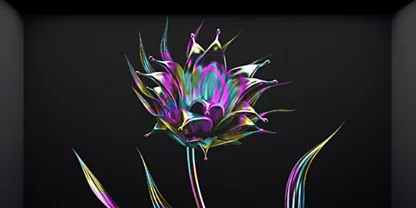
الرسم باستخدام البنيات.
اتبع هذا الدليل خطوة بخطوة لتحويل الألوان الممزوجة إلى بنية رخامية قابلة للرسم.
تعلم كيفية إنشاء فرشاة ذات بنية|تعلم كيفية إنشاء فرشاة ذات بنية
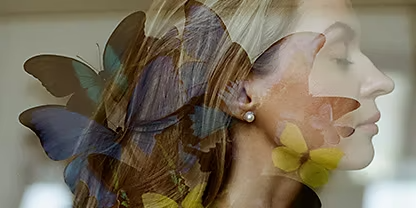
ادمج صورك بإبداع.
تعلم طرقًا مختلفة لدمج الصور وتنظيمها في طبقات من خلال هذه الدروس التعليمية في Adobe Photoshop.
امنح صورك تأثيرًا ذا بنية مميزة|امنح صورك تأثيرًا ذا بنية مميزة